
ClassIn在线教室mac版是一款专注于中小学教育的电子教室软件,这个平台提供了视频授课、学习答疑、试题练习等学习服务。是一款完美诠释教育本质,还原线下面对面互动式教学的在线教室。
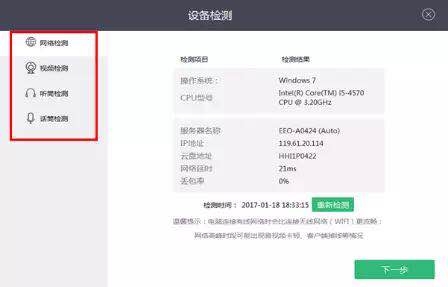
设备检测
对于第一次安装使用ClassIn的用户,在登录教室前,ClassIn会帮助您对您的网络环境、以及音视频设备进行“体检”,以确保您能正常上课。
请您点击“开始检测”,按照提示,进行检测。

进入ClassIn
登陆客户端后,默认进入聊天界面,聊天界面右边是公告栏。
左侧功能分区分别为【聊天】、【好友】、【课程】、【云盘】。
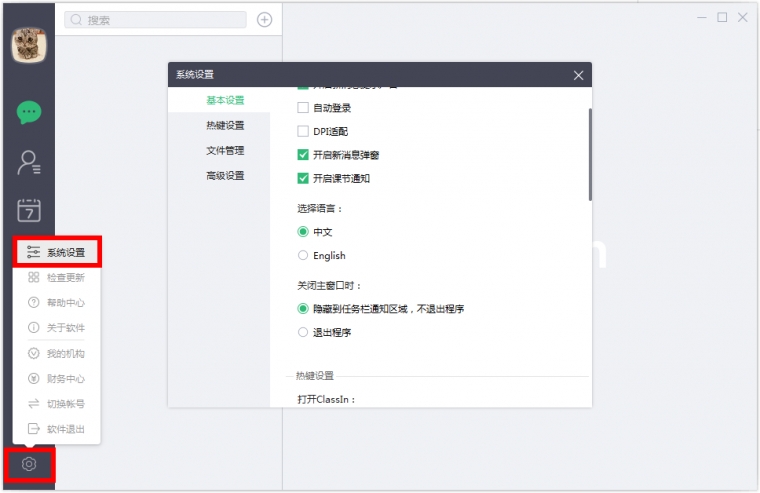
设置ClassIn
系统设置可以根据您的日常使用习惯调整软件,包括中、英文系统语言的选择。
如果您尚未成为认证用户,请登陆 http://www.eeo.cn/cn/login.html
或者通过页面最下方的联系邮箱contact@eeoa.com和我们沟通。
如果您已经成为了认证用户,请登录您自己的后台进行排课;
如果您是个人用户,请联系您的机构为您排课。
进入班级
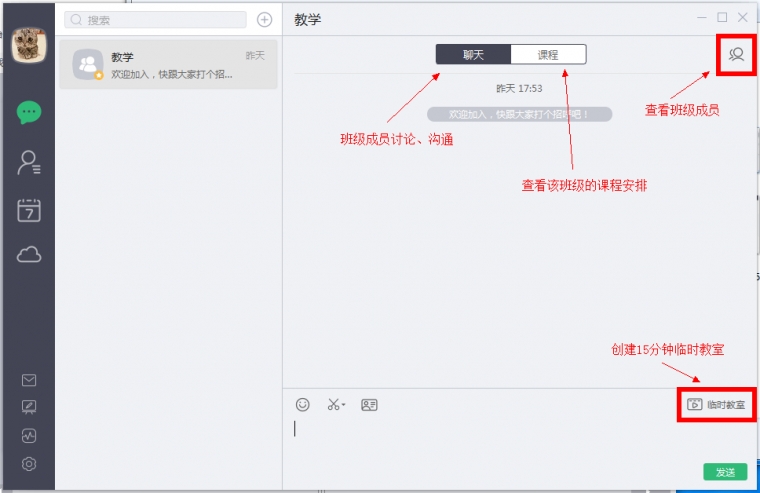
点击进入班级后,默认显示【聊天】界面,在班级中可查看全部成员和课程安排,每位成员都可创建15分钟的1v1临时教室。
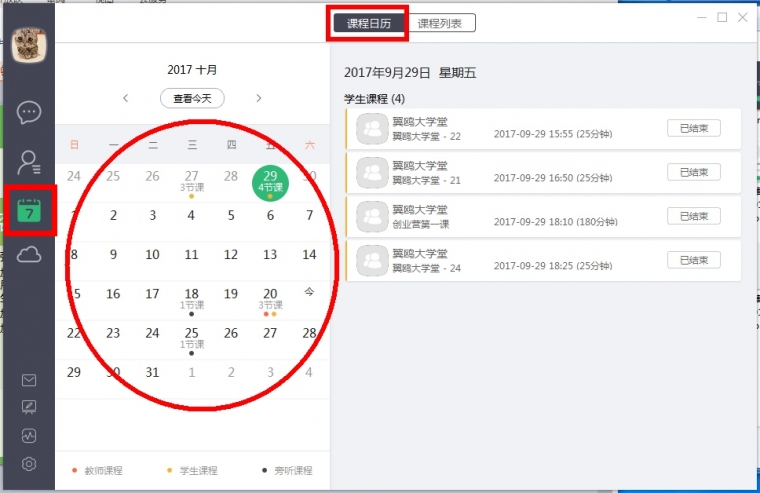
课程日历
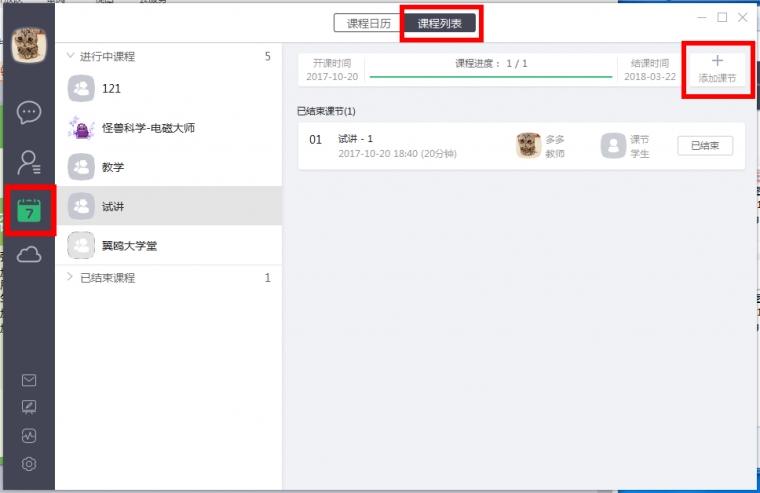
在左侧功能栏中选择【课程】,可查看目前已加入班级的全部课程,以日历形式标注清晰明了。
编辑课节
老师在【课程】中选择【课程列表】,可添加课节,方便快速开课。
1. 录屏文件保存路径要确保空间足够
2. 录制教室必须有一个可用的声音输出设备,否则会提示无法录制。具体设置在设备自检页面查看
3. 录屏开始后确认录屏文件已在存储的目录下,并且文件大小会持续增加
4. 录制时不要开太多其他应用,比如像excel等占用资源较多的应用,避免录制失败
5. 如果录制时使用耳机,录制过程耳机松动会导致录制内容无声音(classin会提示说要退出教室重新录制),需插好耳机后退出重进教室
6. 确保录课端网络情况良好。所见即所录,录课端网络不好,造成视频摄像头无图像或者课件加载失败声音卡顿等现象,则录屏也会有同样的现象
安装时请从官网下载官方版,拖入“应用程序”文件夹;若提示“无法打开”,前往系统设置→隐私与安全性→仍要打开。
环境要求:macOS 10.13及以上,内存至少4GB,网络稳定。首次运行需授予麦克风、摄像头、屏幕录制权限,否则无法互动。
常见问题:闪退可尝试重装或更新至最新版;音频无声请检查系统输入/输出设备。使用禁忌:上课时切勿切换窗口或关闭摄像头,避免掉线。
异常解决:黑屏时先重启软件,无效则重启电脑;若无法打开,右键图标选“打开”。
必设选项:开启“允许屏幕共享”,关闭“自动更新”防中途卡顿。避坑要点:不要用Safari下载,推荐Chrome或自带浏览器,避免权限问题。


特别说明