有些朋友在成功升级安装了win10后,发现电脑屏幕一直不停的闪烁根本就无法正常使用,这是什么原因又该怎么解决呢,win10屏幕一直闪烁怎么办,升级win10登陆后闪屏怎么办,下面小编就给大家带来详细的解答。
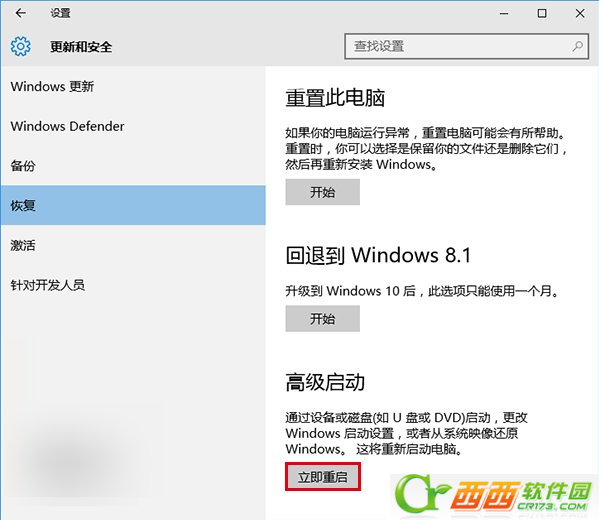
1、进入设置→更新和安全→恢复
2、找到高级启动,点击立即重启
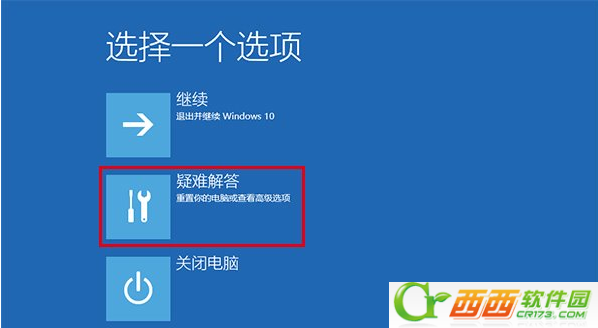
3、重启后,进入第一个选择画面,点击“疑难解答”
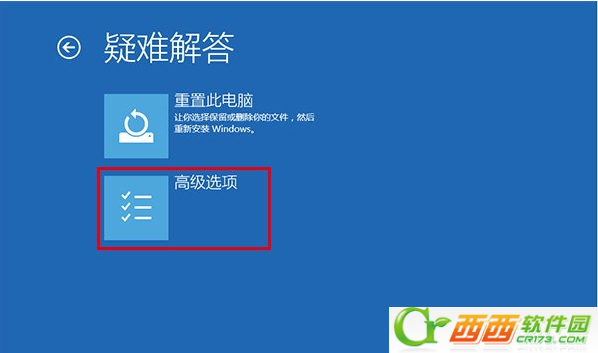
4、然后点击“高级选项”
5、在其中选择“启动设置”
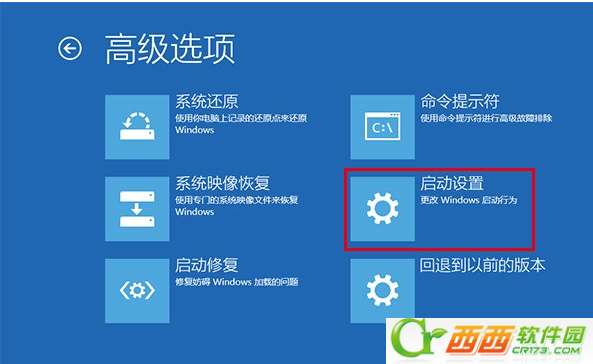
6、这里给出了下次重启后的主要选项,点击“重启”按钮进行

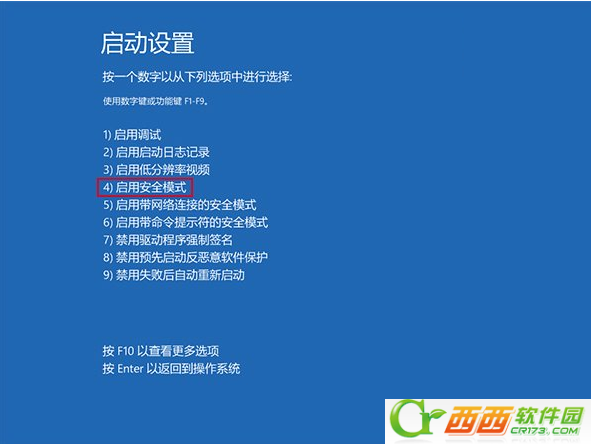
7、重启后停留在选择画面,按键盘“4”或者“F4”键进入安全模式
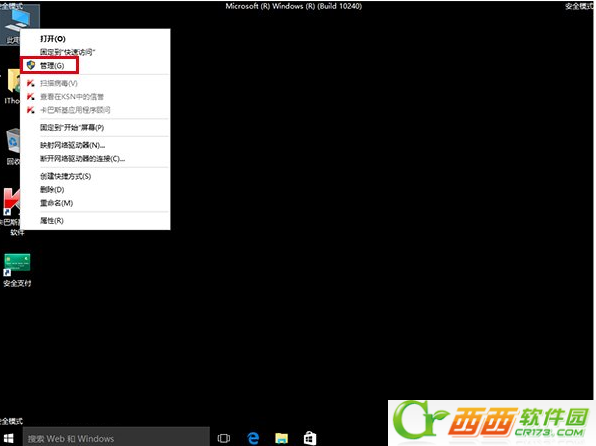
8、进入桌面后,在“计算机”图标点击右键,选择“管理”
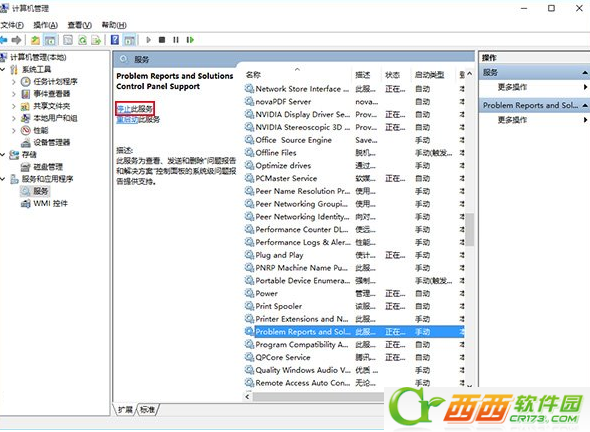
9、在“计算机管理”左边栏找到“服务和应用程序”并展开,点击“服务”
10、在中间找到 Problem Reports and Solutions Control Panel Support 服务,单击后在左侧点击“停止此服务”
11、再找到 Windows Error Reporting Service,单击后同样在左侧点击“停止此服务”
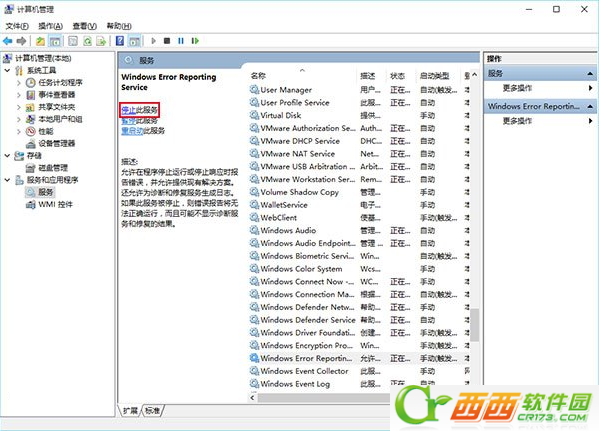
两项服务都成功停止后,关闭“计算机管理”,正常重启电脑后问题应该得到解决。
如果你在升级win10后屏幕一直闪烁就可以参照上诉方法进行解决哦,希望对大家有用,更多win10相关内容可以持续关注西西软件园哦。

 喜欢
喜欢  顶
顶 难过
难过 囧
囧 围观
围观 无聊
无聊