7月29日微软推出了win10正式版,不少朋友都已经进行了升级,不过还是有些小伙伴不知道该怎么进行win10的升级安装,那么下面小编就给大家带来win10 64位正式版安装方法全过程,win10正式版图文教程。
u大师U盘启动盘官方最新版:http://www.cr173.com/soft/51379.html
1、下载好win10正式版的镜像,下载完成之后,我们将win10放在u盘或者我们自己的电脑上(地方可以随意放,但是在pe底下我们要确定自己能找到,一般建议放在根目录)。下载完成之后,我们进入启动盘。
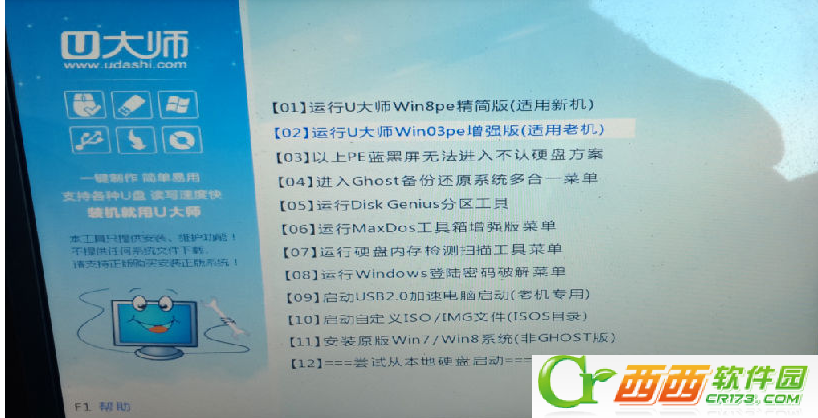
2、进入启动盘之后,选择win8pe,打开快速安装工具。
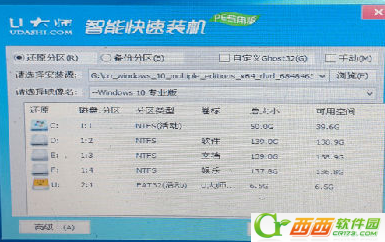
3、点击浏览找到我们下载好的win10系统,点击选择镜像名字选择我们要安装的版本,本文以专业版为例。
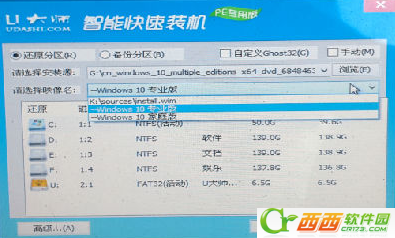
4、选择完成之后,我们选择开始。

5、点击开始之后会有一个漫长的读条过程,耐心的等待读条完成,提示重启之后,我们重启拔掉u盘,进入win10安装界面, Win10安装界面看起来跟win8差别不大,也是提示稍等,这个过程大约需要5-10分钟左右。
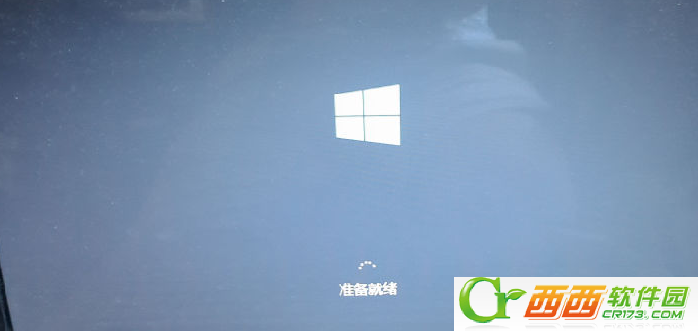
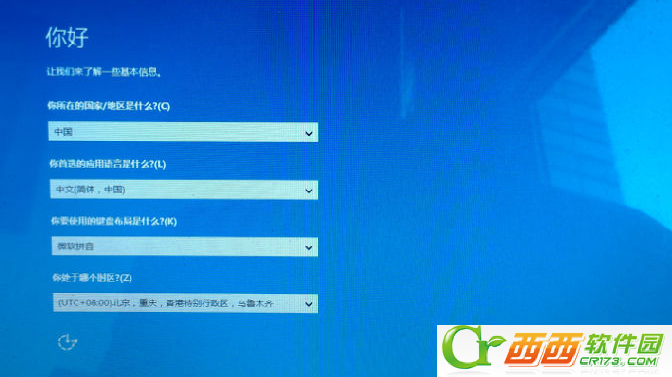
6、准备完成之后,我们需要选择自己所用的语言以及一些输入法时区上的设置,这里我们默认设置就好。
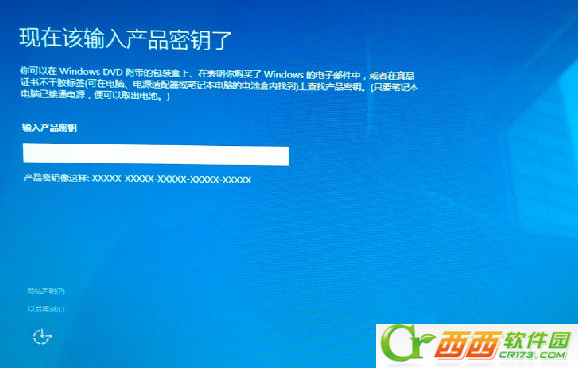
7、完成之后会要我们输入秘钥,这一步我们直接跳过,因为没有秘钥。
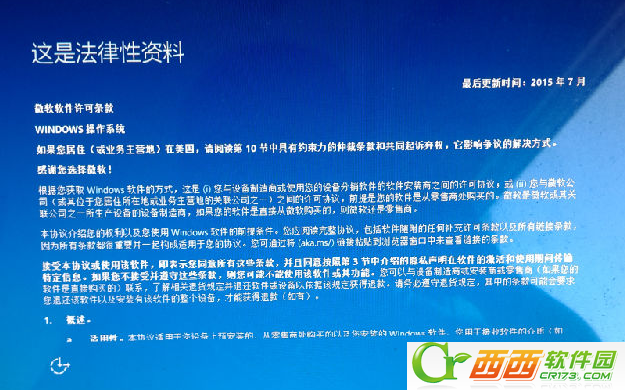
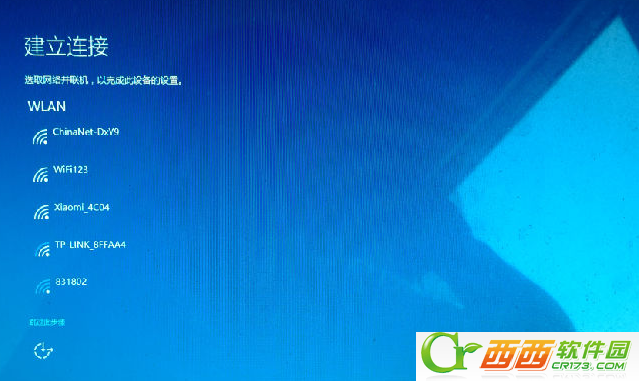
8、之后会有一系列的设置,为了方便,我这里就直接使用快速设置了,各位网友如果有什么特别要设置的也可以手动一步步设置。

9、等到一切完成之后,我们就可以很顺利的进入win10界面。
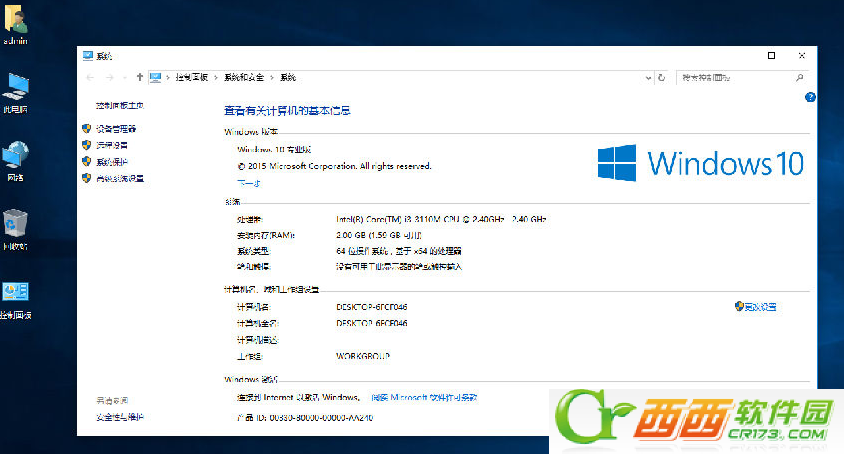
这就是win10 64位正式版安装方法全过程了,如果你有需要可以进行win10的安装升级哦,希望对大家有用,更多win10相关内容可以持续关注西西软件园哦。

 喜欢
喜欢  顶
顶 难过
难过 囧
囧 围观
围观 无聊
无聊