最近好多朋友问我,手机能不能直接当门禁卡用?其实只要你的手机支持NFC,这事儿真能办。很多小白觉得这技术门槛高,其实只要搞懂NFC Emulate的核心逻辑,操作起来比想象中简单。今天我就把压箱底的实操经验分享出来,帮你把手机变成随身门禁卡,再也不用在口袋里翻半天找卡片了。

先确认你的手机能不能玩
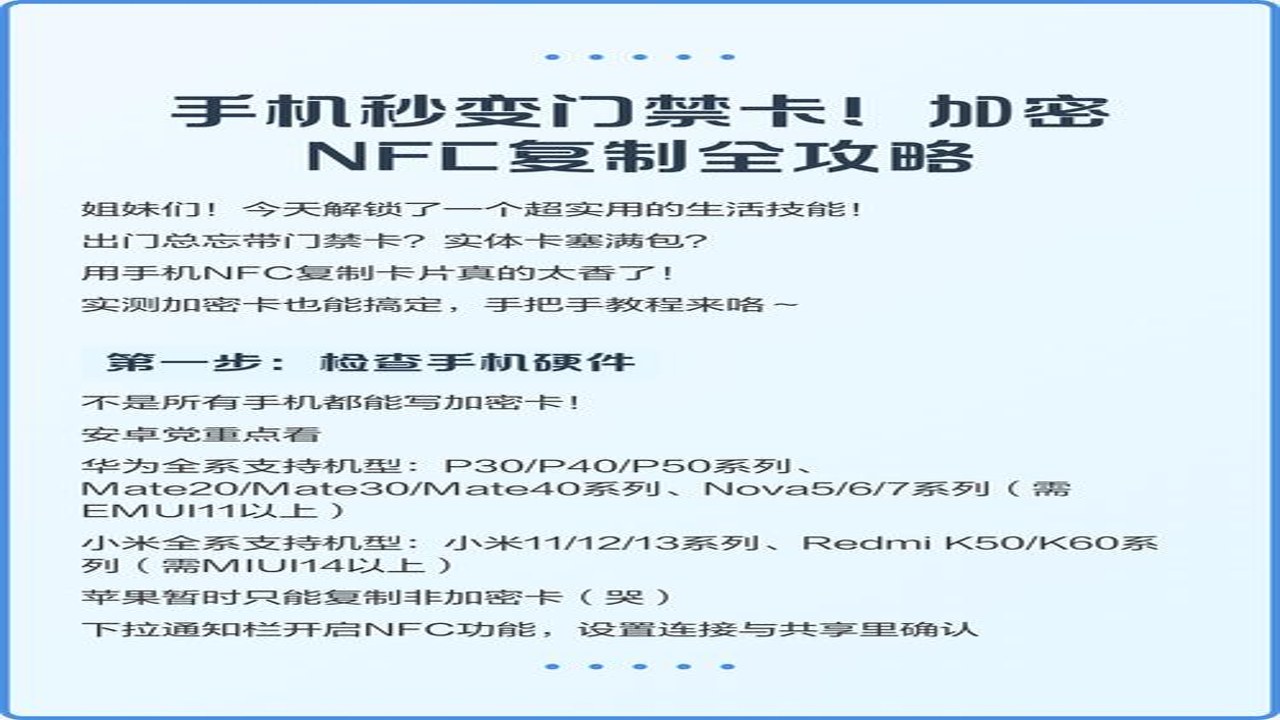
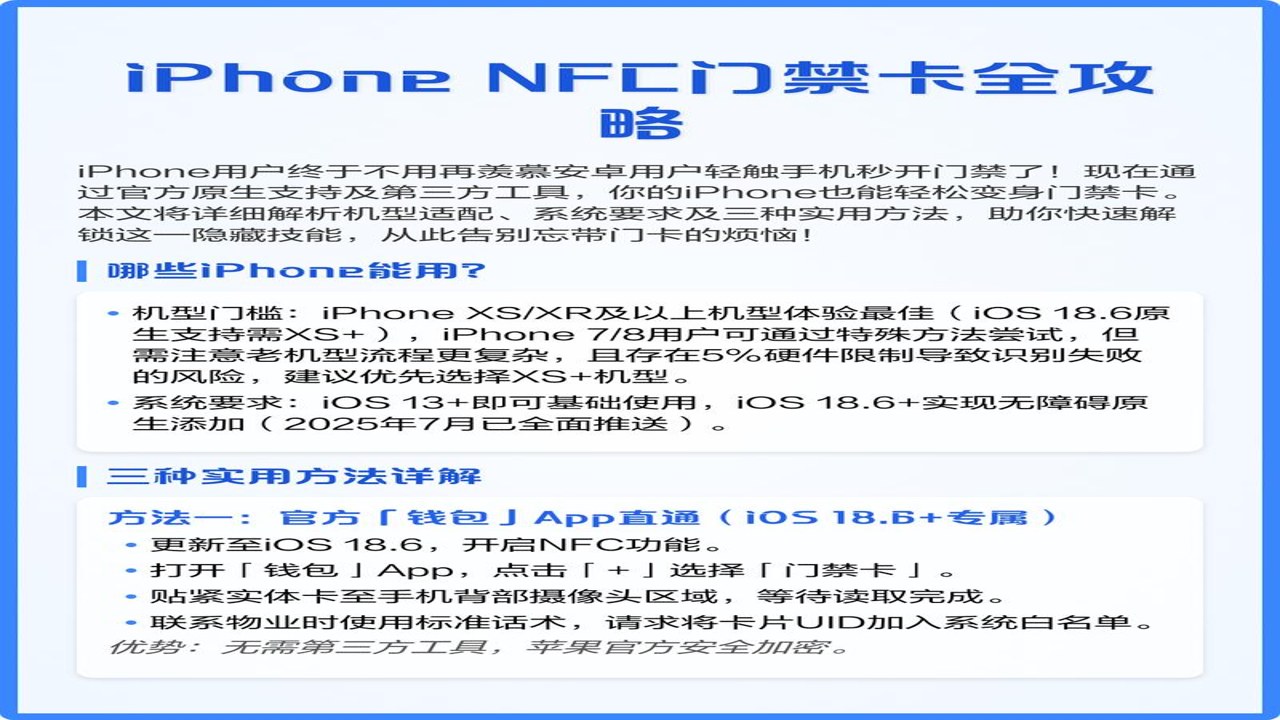
别急着下载APP,先看看你的手机支不支持。现在大部分安卓旗舰和中端机都带NFC,但苹果iPhone虽然也有NFC,但系统封闭,基本不支持模拟普通门禁卡,除非是特定行业卡。对于安卓用户,打开设置搜“NFC”,如果有开关,恭喜你,硬件达标了。接着重点来了,不是所有手机都能模拟所有卡片,这里涉及到一个关键概念:NFC Emulate能力。有些手机虽然硬件有NFC,但系统限制了后台模拟功能,或者只支持特定频率的卡片。建议大家先下载一个“NFC工具”类APP,点击“读取卡片”,看能不能识别出卡片的ID和类型。如果连ID都读不出来,那大概率是手机NFC模块故障或权限未开,这时候先别折腾模拟,先修好读取功能。
搞懂卡片类型,别乱模拟
很多人模拟失败,不是手机不行,是卡类型没搞对。门禁卡主要分两种:非加密卡和加密卡。非加密卡(如M1卡)数据是明文的,只要手机支持NFC Emulate,复制起来很容易,基本是“一键搞定”。但加密卡就麻烦多了,卡内数据有密码保护,普通手机根本解不开,强行模拟只会得到一个空壳,刷不开门。所以,第一步一定是确认你的原卡是不是加密卡。怎么判断?用刚才提到的NFC工具APP读一下,如果提示“加密”或“无法读取扇区”,那就是加密卡。这种卡要么找物业要一张非加密的备用卡,要么得用专业设备破解(不推荐,违规且麻烦)。对于非加密卡,直接复制ID和扇区数据,成功率极高。记住,NFC Emulate的核心在于数据完整,少一个扇区都不行。
实操步骤:三步搞定模拟
确认手机和卡片都没问题后,开始正式操作。我推荐用“NFC TagInfo”或者国内常用的“钱包”类APP,界面友好,操作直观。第一步,开启NFC权限,确保手机处于NFC激活状态。第二步,将实体门禁卡贴近手机背面NFC区域,等待APP提示“读取成功”,此时会显示卡片UID(唯一识别码)和扇区数据。第三步,点击“模拟”或“创建卡”,APP会自动生成一个虚拟卡。这里有个坑:有些APP模拟后需要设置“后台模拟”,否则锁屏状态下刷不开。进入APP设置,找到“NFC后台模拟”选项,务必开启。开启后,把手机锁屏,拿手机去刷一下门,如果听到“滴”的一声且门开了,恭喜你,大功告成。如果没反应,检查是否手机壳太厚,或者NFC天线位置没对准。一般手机背面左上角或中间位置是NFC感应区,多试几次不同位置。
常见坑点与解决方案
用了这么久,我发现几个高频问题。一是模拟后过几天失效,这通常是手机系统更新导致NFC权限重置,重新进APP开启后台模拟即可。二是多张卡冲突,如果你模拟了多张卡,手机可能不知道刷哪张。解决办法是设置默认卡,或者在APP里指定优先读取哪张。三是手机电量低时NFC灵敏度下降,建议保持电量在20%以上再刷卡。另外,有些老旧门禁系统对NFC Emulate的响应速度有要求,手机模拟的反应比实体卡慢半拍,刷卡时稍微停留1-2秒,别贴上去就移开。最后提醒一句,NFC模拟虽方便,但安全性略低于实体卡,因为手机容易丢失。建议在家用,出门还是带张实体卡备用,双保险更安心。整个流程下来,熟练后不到5分钟就能搞定,真的能提升生活幸福感。

 喜欢
喜欢  顶
顶 难过
难过 囧
囧 围观
围观 无聊
无聊