很多刚买电视或者把旧电视当显示屏的朋友,最头疼的就是装软件。系统自带的应用商店里东西少得可怜,想找个视频APP或者游戏,翻半天都找不到。这时候,大家经常会搜到霏霏应用商店tv大屏版。说实话,我也踩过不少坑,从U盘格式不对到权限打不开,折腾了好几次才搞定。今天就把我实测有效的安装方法和避坑指南分享出来,希望能帮到你,让你少走弯路,直接把电视变成好用的智能终端。
准备工作:U盘格式与文件获取
首先,咱们得把安装包搞到手。直接去官网下载霏霏应用商店tv大屏版的APK文件,别去那些乱七八糟的第三方网站,容易下到带广告甚至病毒的版本。下载好之后,关键一步是U盘格式。很多电视只识别FAT32格式,如果你用的是NTFS,插上去电视会显示“无可用文件”。记得提前把U盘格式化成FAT32,容量建议小于32G,这样兼容性最好。我上次就栽在这,换了个老U盘才读出来,真是急死人。文件下载好后,直接复制进去,不需要解压,保持APK原文件即可。
安装过程:开启未知来源权限
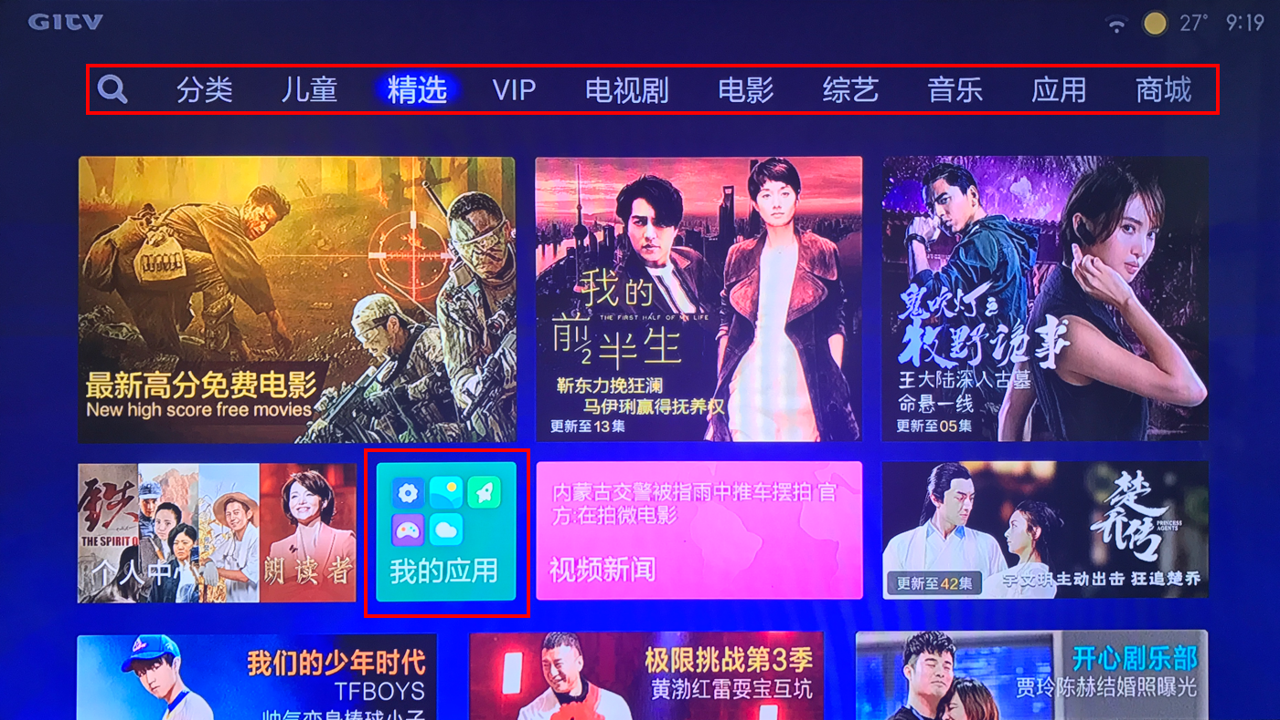
把U盘插到电视USB接口上,打开电视的文件管理器,找到APK文件点击安装。这时候90%的人会遇到问题:提示“禁止安装未知来源应用”。别慌,这是系统安全机制。你需要进入电视的设置菜单,找到“安全”或者“开发者选项”,把“未知来源”的开关打开。不同品牌电视位置不一样,创维、海信、TCL都有点差异,但逻辑都一样。开启后,再次点击安装,如果提示缺少权限,勾选所有权限确认即可。安装完成后,桌面会出现霏霏应用商店tv大屏版的图标,点开就能用了。这一步虽然简单,但很多人卡在找设置入口上,多按几次遥控器的“设置”键试试。
使用体验与常见报错解决
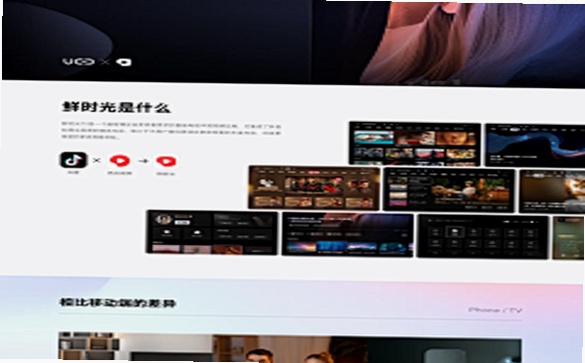
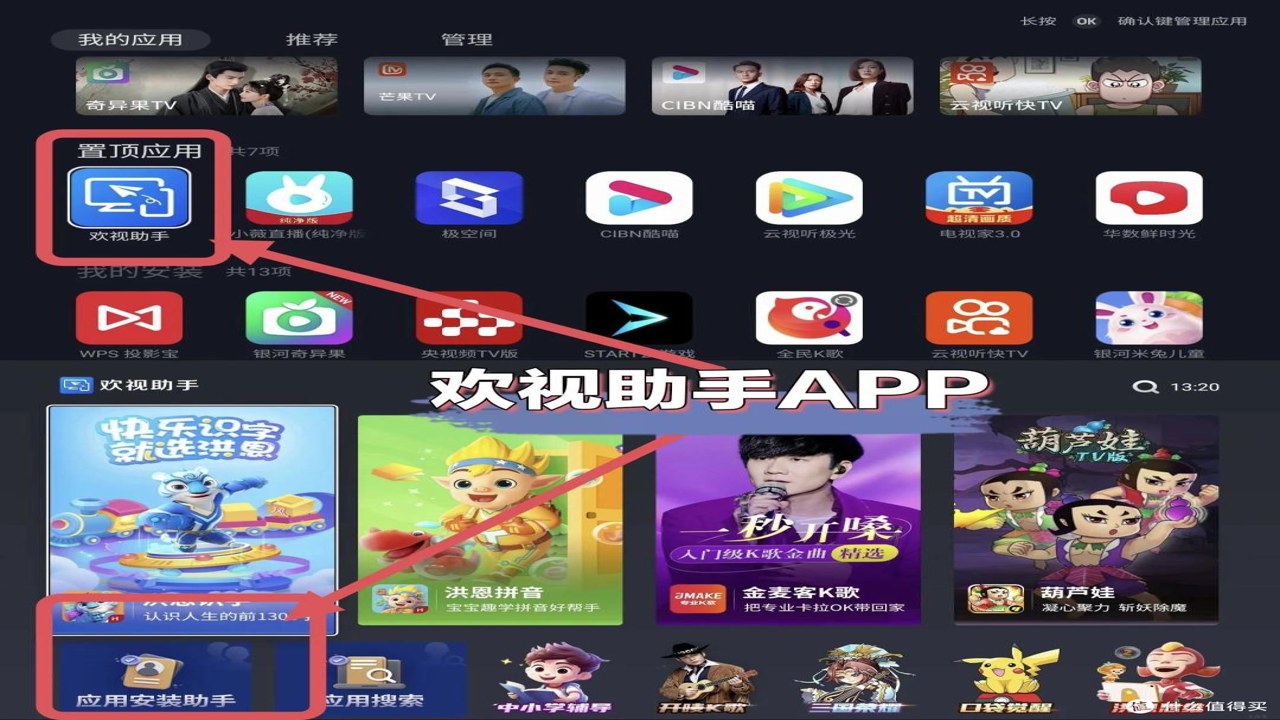
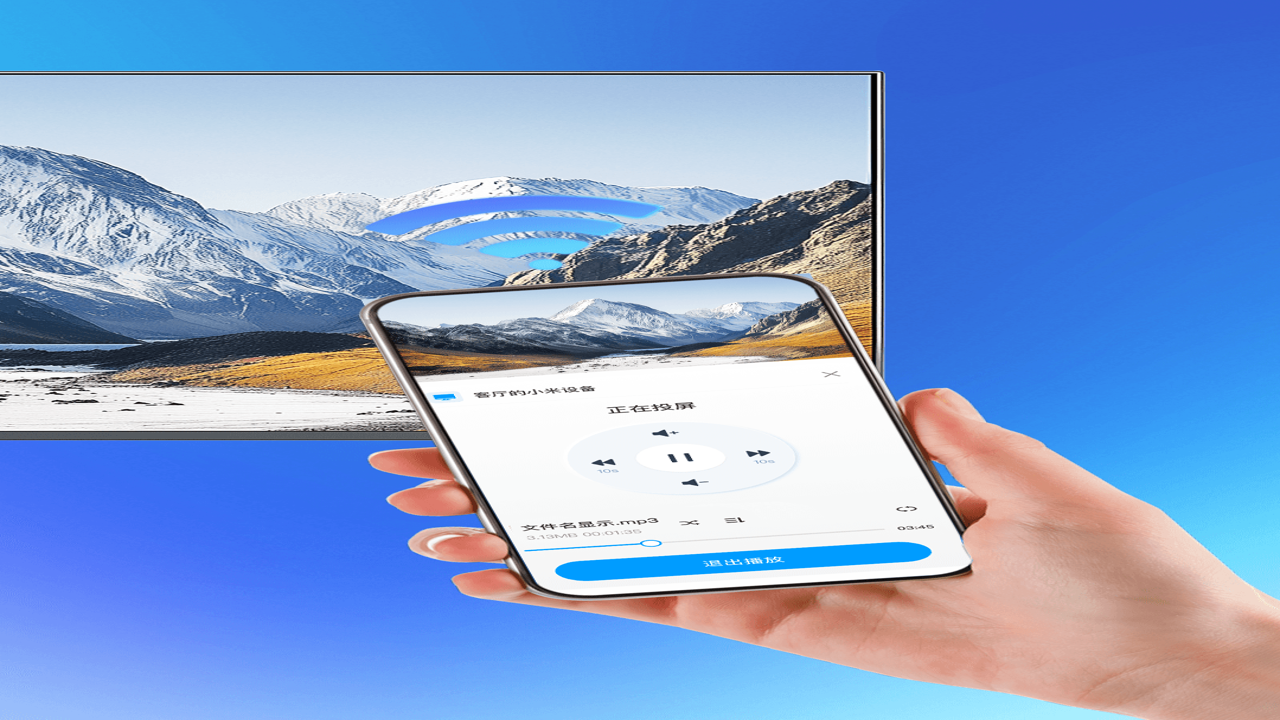
装好之后,体验其实挺不错的。霏霏应用商店tv大屏版里的软件分类很清晰,视频、游戏、工具都有,而且大部分都是经过适配的,不会出现字体太小或者按钮点不到的尴尬情况。我专门测试了投屏功能和几个热门视频APP,运行都很流畅,没有明显的卡顿。不过也有个小问题,偶尔会有软件提示“版本不兼容”,这时候去商店里更新一下软件版本,或者重启电视再试通常就能解决。另外,建议定期检查一下商店里的软件更新,保持最新版本能减少很多闪退的问题。总体来说,对于没有外接盒子、只想利用电视自带系统的朋友来说,这个商店真的是救星,既免费又稳定,比折腾刷机靠谱多了。

 喜欢
喜欢  顶
顶 难过
难过 囧
囧 围观
围观 无聊
无聊