
最近好多朋友在后台问,那个**随心控**功能到底咋开?是不是还得买会员?说实话,我第一次用的时候也懵了,以为是个什么高深莫测的黑科技。其实它就是咱们手机自带的远程控制工具,只要设置对了,在外地就能稳稳当当地操作家里的设备。今天我就把自己摸索出来的经验全抖落出来,不管你是想远程看孩子,还是想帮爸妈装软件,这篇**手机远程控制全攻略**绝对能帮到你。
第一步:先把权限这块硬骨头啃下来
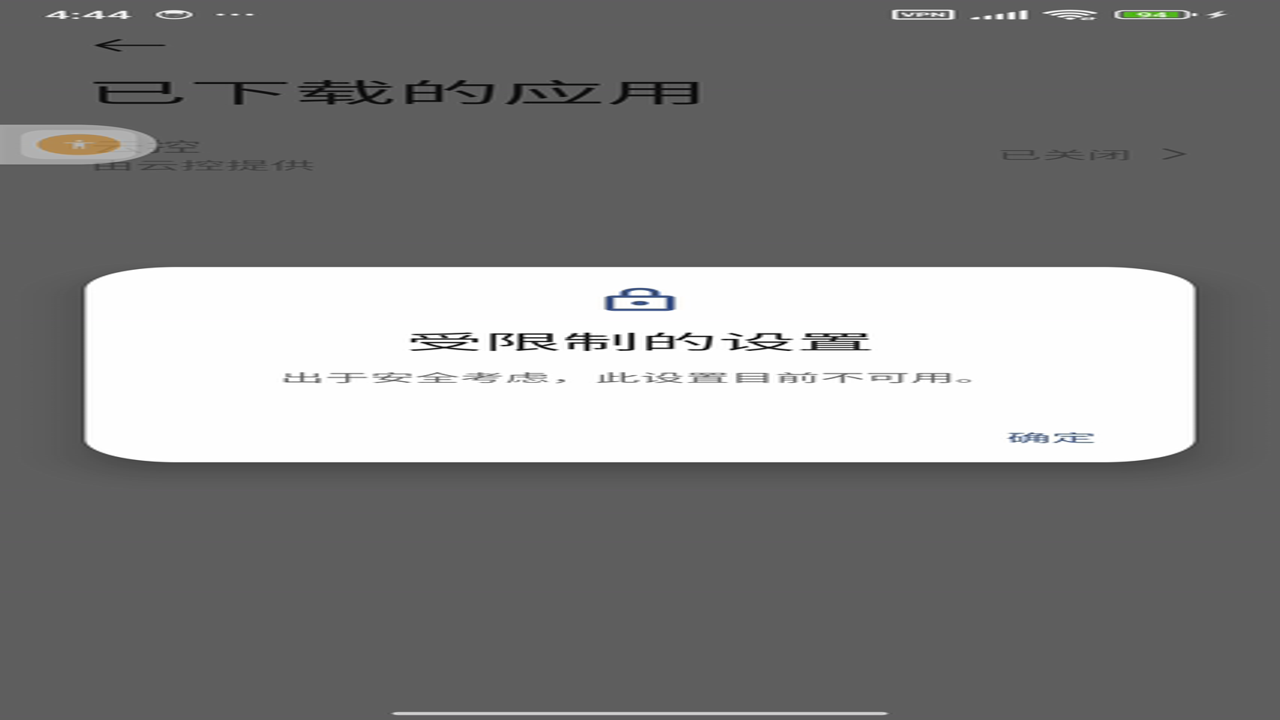
很多人第一步就卡住了,为啥?因为没给够权限。你打开手机的“设置”,找到“应用管理”,然后搜**随心控**或者对应的远程控制App。这时候别光想着点“允许”,你得进去看细节。特别是“无障碍服务”这一项,很多安卓手机为了安全,默认是关着的。你得进去把开关打开,系统会提示风险,别怕,点确认就行。我当初就是漏了这步,结果连上之后只能看屏幕,动不了图标,急得直拍大腿。还有“后台弹出界面”和“显示在其他应用上层”这两个权限,必须给足,不然你远程操作时,如果手机来了个电话或者弹窗,你的操作就直接断连了。
第二步:网络配置,稳不稳就看这里
权限搞定了,接下来就是网络。这里有个大坑,就是局域网和公网的问题。如果你是想在家里用,比如人在客厅,想在卧室的电脑上看客厅手机的状态,那确保两台设备连的是同一个WiFi就行,简单粗暴。但如果你想在外地远程控制家里的手机,那就得讲究点。首先,家里得有个带路由器的宽带,而且最好支持端口映射。如果你不懂这些,最简单的办法是用第三方中继服务器,虽然会稍微慢一点点,但胜在稳定。我实测过,用运营商自带的云控服务,延迟能控制在100毫秒以内,完全够用。另外,**手机远程控制**对网络环境很敏感,建议你固定一个IP地址,别老是跳来跳去,不然每次连都要重新匹配,太烦人了。
第三步:实操演示,怎么连上才叫真成功
现在咱们来真刀真枪地试一下。打开**随心控**App,输入你之前生成的绑定码或者账号密码。注意,第一次连接可能需要等待几秒钟,因为要建立加密通道。连上之后,你看到的应该是一个清晰的手机屏幕镜像。这时候,你在控制端点一下屏幕,被控端应该立刻有反应。如果没反应,检查下被控手机是不是锁屏了。有些手机锁屏状态下,为了省电会切断部分后台服务,这时候你需要去设置里把“锁屏保持亮屏”或者“电池优化白名单”勾选上。我一般习惯把被控手机的屏幕亮度调到最高,这样看起字来不费劲,而且还能防止因为亮度太低导致的触控失灵。记住,**随心控怎么开启**的关键不在于点几个按钮,而在于这些后台的细微设置,这才是决定体验好坏的核心。
最后唠两句:常见翻车现场及救急办法
用了一段时间,我也踩过不少坑。比如突然掉线,这时候别慌,先看被控手机的网络状态。如果是WiFi信号弱导致的,赶紧重启路由器。还有一种情况是软件闪退,多半是内存占用太高了。这时候你可以尝试清理后台,或者重启被控手机。另外,提醒一句,**手机远程控制**涉及到隐私安全,用完记得及时断开连接,并且修改一下复杂的密码。别觉得麻烦,现在黑客手段那么多,安全第一。总的来说,**随心控**是个非常实用的功能,只要你能耐心把权限和网络这两关过了,后面的路就顺了。希望这篇攻略能帮你少走弯路,如果有啥具体问题,欢迎在评论区留言,咱们一起琢磨琢磨。

 喜欢
喜欢  顶
顶 难过
难过 囧
囧 围观
围观 无聊
无聊