不知道你有没有这种体验,手机里装了上百个应用,想打开个健康码、扫一扫或者某个常用联系人,得在一堆图标里翻半天,越急越找不到。其实安卓系统早就给我们准备好了解决方案,那就是安卓快捷方式。简单说,它就是把你最常用的功能直接放到桌面上,点一下就直达,不用一层层进菜单。今天这篇就把我平时折腾手机积累出来的设置方法全部分享出来,不管是刚换新机的小白,还是想提升效率的老用户,都能照着一步步来,保证看完就能用上。
一、桌面快捷方式是最基础的玩法
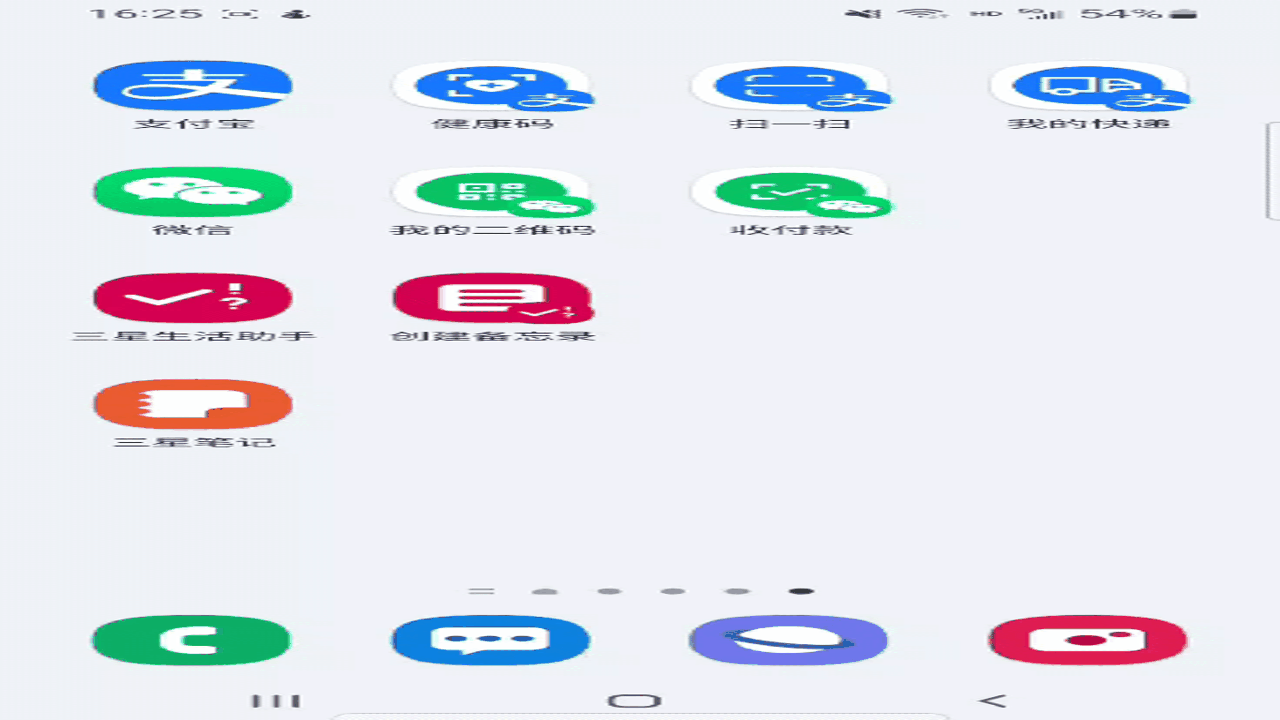
先说最常见的,把应用里的某个功能单独放到桌面。比如微信的扫一扫、支付宝的付款码,这些功能你平时可能要打开应用再找入口,设成安卓快捷方式之后,桌面上直接就有个图标,点一下就进去。设置方法很简单:长按应用图标别松手,等它弹出菜单,你会看到应用里常用的一些功能项,比如扫一扫、收付款、小程序,直接把这些选项拖到桌面上就行。不同品牌的手机叫法不太一样,华为叫服务卡片,小米叫快捷功能,OPPO和vivo基本也是长按图标出菜单,逻辑是一样的。这里有个小坑要提醒你,有些应用长按只显示应用信息,不弹功能菜单,这多半是应用版本太旧或者没适配,去应用商店更新一下再试基本就解决了。
二、系统功能也能做成快捷方式
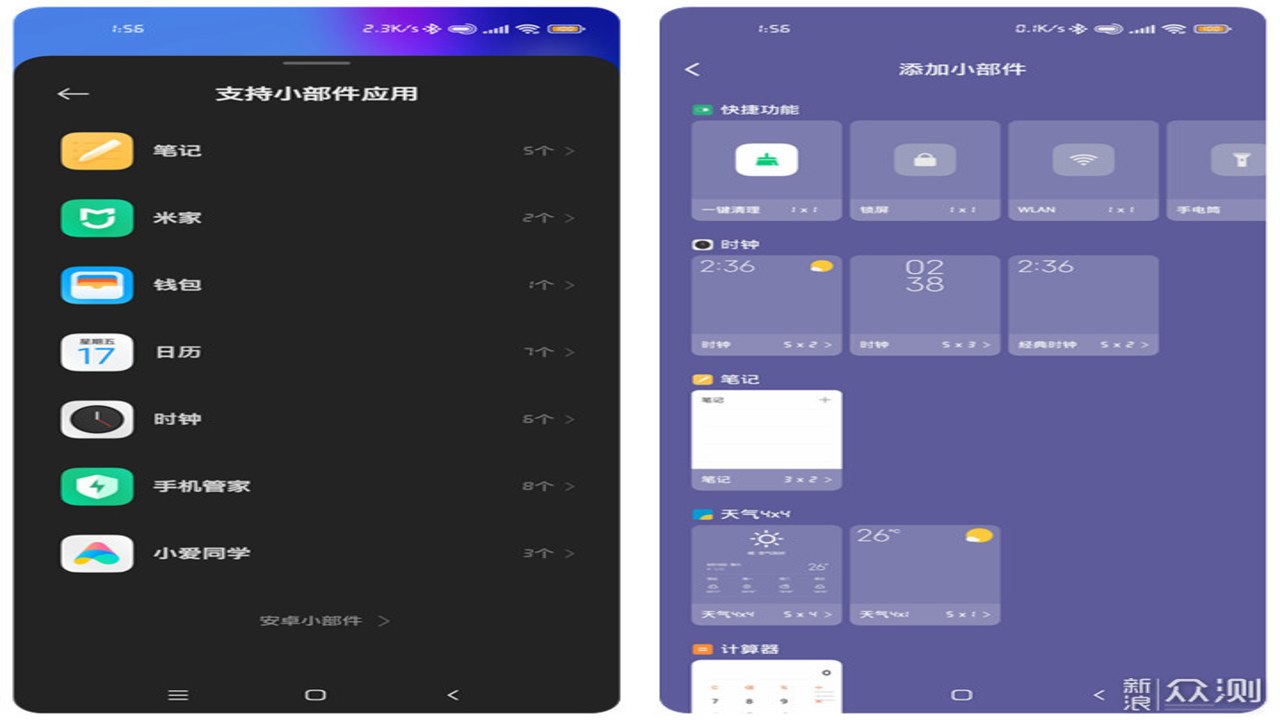
很多人以为安卓快捷方式只能放应用功能,其实系统自带的开关一样可以。比如手电筒、WiFi、蓝牙、飞行模式这些,下滑通知栏能开,但你想更快的话,可以长按桌面空白处,选择添加小部件或者窗口小工具,里面就有各种系统开关,挑常用的拖到桌面。我自己桌面上就放着手电筒和截屏两个按钮,晚上起夜开手电,一秒搞定。还有一点很实用,安卓很多手机支持长按电源键或者音量键触发快捷操作,在设置里搜快捷方式三个字,能搜出一大堆可自定义的入口,比如双击亮屏、画字母打开应用,这些隐藏技巧配合桌面快捷方式一起用,整个用机效率会上一个档次。
三、联系人和网页直达,懒人必备
再分享两个我个人觉得特别好用的。第一个是给常联系的人做安卓快捷方式,长按桌面空白处,选添加小部件,找到联系人,把爸妈或者对象的头像放到桌面,点一下就打电话,比翻通讯录快多了。第二个是网页直达,用浏览器打开常用网页,比如天气、快递查询,点菜单选择添加到主屏幕,桌面上就多了一个网页图标。我用这个方法放了公司打卡页面,早上到公司点一下直接打卡,再也不用慌慌张张找入口了。不过要注意,网页快捷方式依赖浏览器,要是哪天把浏览器清了缓存或者卸载了,图标可能就失效了,重新添加一次就行,不是什么大问题。
四、设置时容易踩的几个坑
最后说说踩坑经验。第一,桌面图标太多反而找起来更费劲,安卓快捷方式讲究精而不多,挑真正每天用的五六个就够了,其余的收进文件夹。第二,部分手机锁屏界面或者桌面上会有智能推荐卡片,和手动设置的快捷方式长得有点像,别搞混了,手动设置的才是你自己能控制位置的。第三,换机或者恢复出厂设置后,之前的快捷方式会全部消失,提前把常用入口记下来,重新设一遍也就几分钟的事。第四,安卓大版本更新后,个别小部件的位置和样式会变,如果发现之前的快捷方式找不到了,去小部件列表里重新拖一次一般都能解决。掌握了这些,你的手机桌面就会越用越顺手,打开就是直达,省下来的时间积少成多,谁用谁知道。


 下载
下载 

 喜欢
喜欢  顶
顶 难过
难过 囧
囧 围观
围观 无聊
无聊