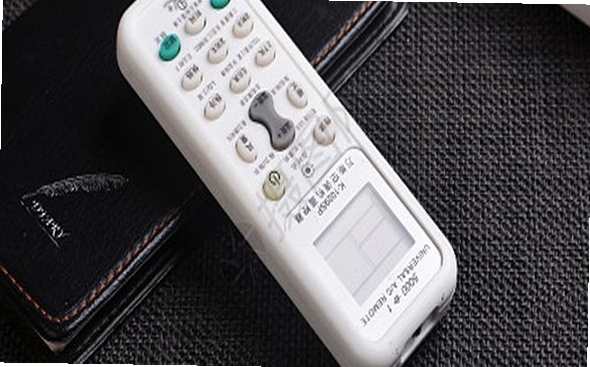
家里遥控器一找不着,电视空调全变废铁,这种情况估计不少人都遇到过。这篇就给大家讲讲万能遥控器小助手怎么下载、怎么安装、怎么配对,整个过程不复杂,跟着步骤走,基本十来分钟就能用手机把家里的电器都管起来。我前后装过好几款遥控类app,这款算是操作比较顺手的,废话不多说,直接上干货。
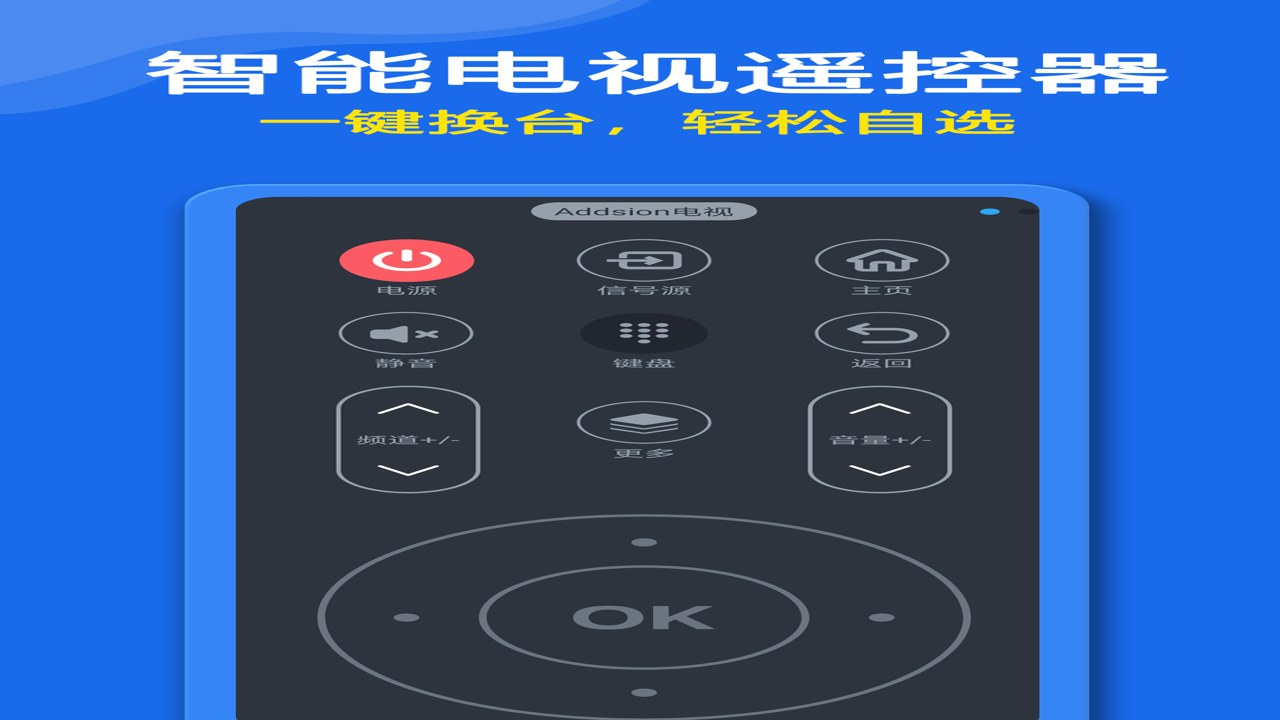
下载前先确认两件事
第一,你的手机得有红外功能。这是很多人踩过的坑,下了半天发现手机没红外,开不了电视。现在小米、红米不少机型还带红外,华为部分老机型也有,没有红外的手机也别急着删,后面会说替代办法。第二,看清系统版本,万能遥控器小助手对安卓版本要求不高,老机器基本也能跑,苹果手机用户注意,iPhone全系没有红外,想用的话得另外配个红外发射小配件。
下载渠道这块建议走正规路子:手机自带应用商店搜"万能遥控器小助手",认准官方版本,别去乱七八糟的小网站下破解版,那种动不动给你塞一堆捆绑软件,删都删不干净。搜索的时候可以用"万能遥控器小助手下载""万能遥控器小助手安装教程"这类词,前几个结果一般就是官方包。
安装和权限别马虎
下载完点安装,几秒钟的事。重点是装完第一次打开,它会要几个权限:定位权限是给匹配附近设备用的,可以开;通讯录、短信这种跟遥控八竿子打不着的权限,直接拒绝就行,不影响用。有读者问我为什么app要定位,说白了就是方便自动识别你所在地区的有线电视和机顶盒型号,不开也能手动选,放心。
还有一点,部分手机会把这类工具app自动加进省电名单,用一会儿后台就被杀了,遥控时灵时不灵。解决办法很简单:设置里找到电池优化,把万能遥控器小助手设成"不限制",这个问题就能根治。我当初就是被这个坑了好几天,以为是app不行,其实是系统在背后捣乱。
配对遥控,三分钟上手
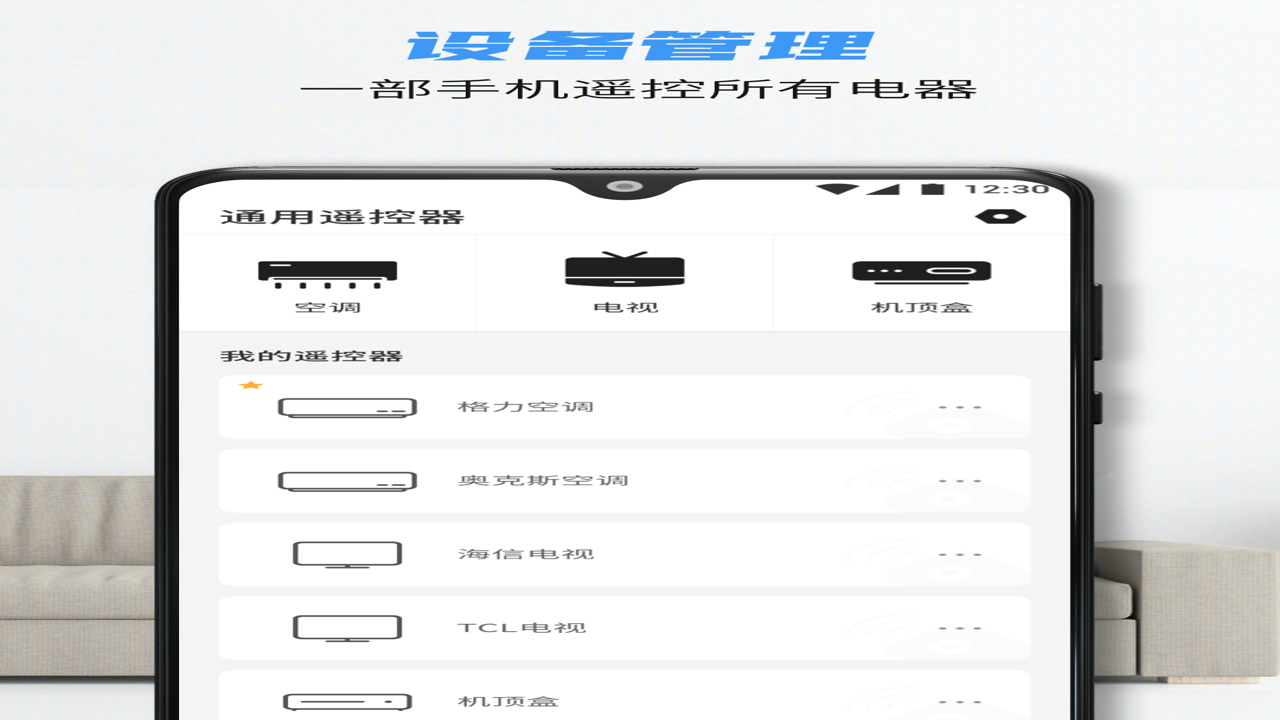
打开app,首页一般会让你选设备类型:电视、空调、机顶盒、风扇、投影仪都有。选电视的话,品牌列表很长,基本覆盖市面主流牌子。找到你家电视品牌,按提示把手机顶部对准电视,一个个试按键,电视有反应了就点"可以用",保存下来就完事。空调更简单,选好品牌基本一次成功。
这里分享个小技巧:配对的时候距离别太远,一米以内最稳,中间别有遮挡。机顶盒用户注意,先确认机顶盒和电视是不是用同一个遥控,有的地方是两个遥控分开的,别搞混了。万能遥控器小助手还能自己命名和排序,我把常用的电视、空调放在第一屏,老人用也不费劲。
常见问题集中答疑
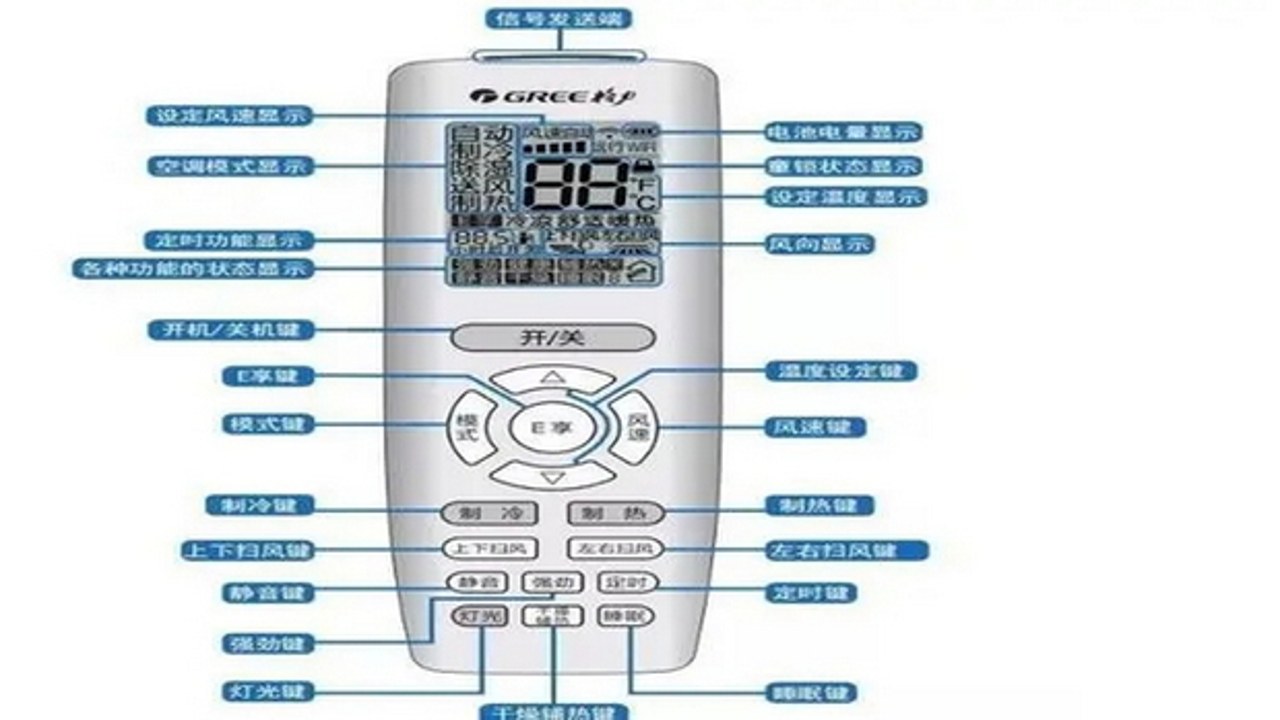
最后说几个问得最多的。手机没红外怎么办?可以买个十几块的红外发射头插充电口,app里选对应配件模式就行,效果一样。遥控没反应先检查:红外口是不是被手机壳挡住了,这个真的太常见了。换手机后之前配好的遥控会不会丢?只要登录账号同步一下,记录都在。还有人说用久了app弹广告,设置里一般能关一部分,或者只在要遥控的时候打开,用完就退,也不耽误事。
总的来说,万能遥控器小助手这类app属于那种平时想不起来、用一次就真香的工具。家里备一个,遥控器丢了、电池没了、老人小孩不会用原装遥控的时候,掏手机就能解决。下载安装过程也就几分钟,建议家里可以人手装一个,谁用谁知道。

 喜欢
喜欢  顶
顶 难过
难过 囧
囧 围观
围观 无聊
无聊