很多人第一次用电子邮箱注册助手这类思路去找入口,其实并不是要装什么神秘软件,而是想少踩坑:到底进哪个官网,验证码怎么收,手机号提示已绑定该咋办,注册完又该顺手设置哪些安全项。今天这篇就按普通人问得最多的顺序讲,偏向新手一键注册教程的实操节奏,但前提说清楚:只走官方页面,不买号,不用来路不明的接码工具,不做批量注册,账号安全比快更重要。
先找对入口,别在广告里绕圈
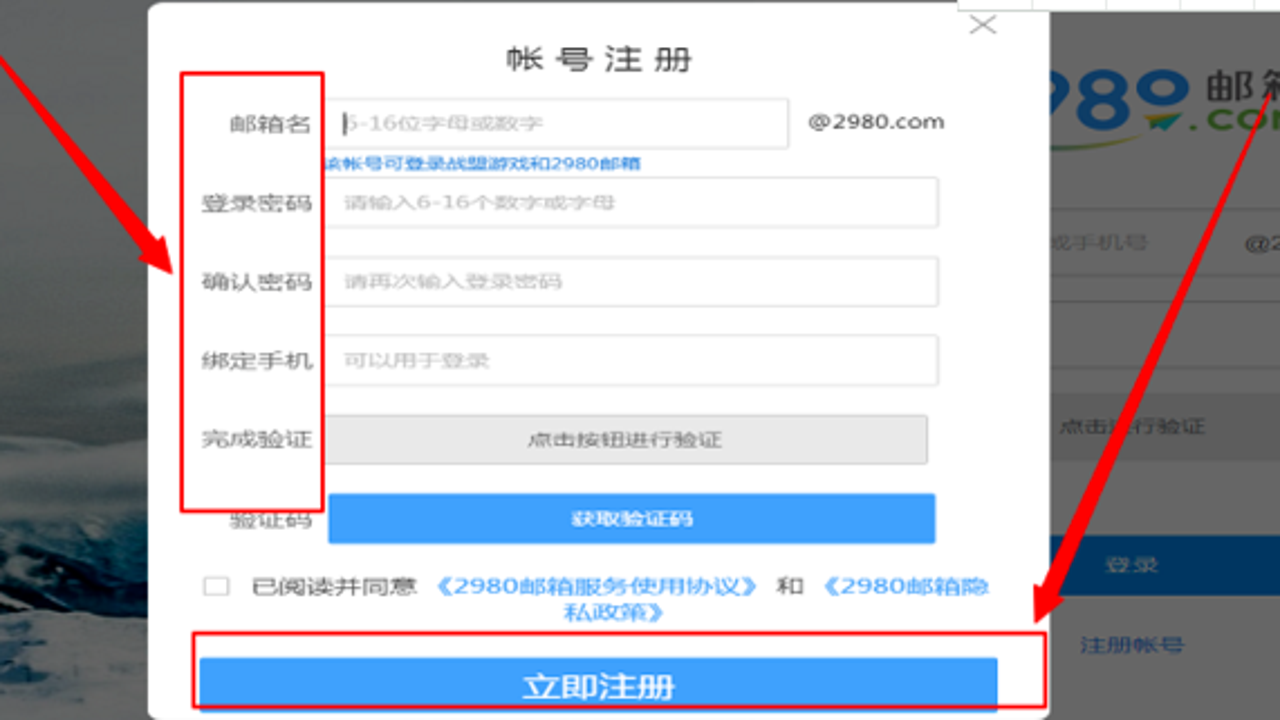
新手最容易栽的一步,是搜索电子邮箱注册助手之后点进看着像官网的推广页。我的经验很直接:只在浏览器地址栏手输你认准的邮箱域名,或者从手机自带邮件客户端跳转,别点来路不明的“极速开通”“免验证注册”。真正注册页通常会有清晰的品牌标识、服务协议、隐私政策和找回密码入口,页面不会催你下载奇怪插件。
你可以把这一步理解成邮箱注册入口怎么找:打开官网后找“注册”“创建账号”“免费邮箱”这类按钮;如果页面要求先登录,说明你可能进了邮箱主页而不是注册页。电脑端屏幕大,适合看协议和绑定项;手机端顺手,但小屏容易点错,建议注册前把浏览器字体放大一点,慢两秒再点确认。
按提示填资料,卡住时别乱刷新
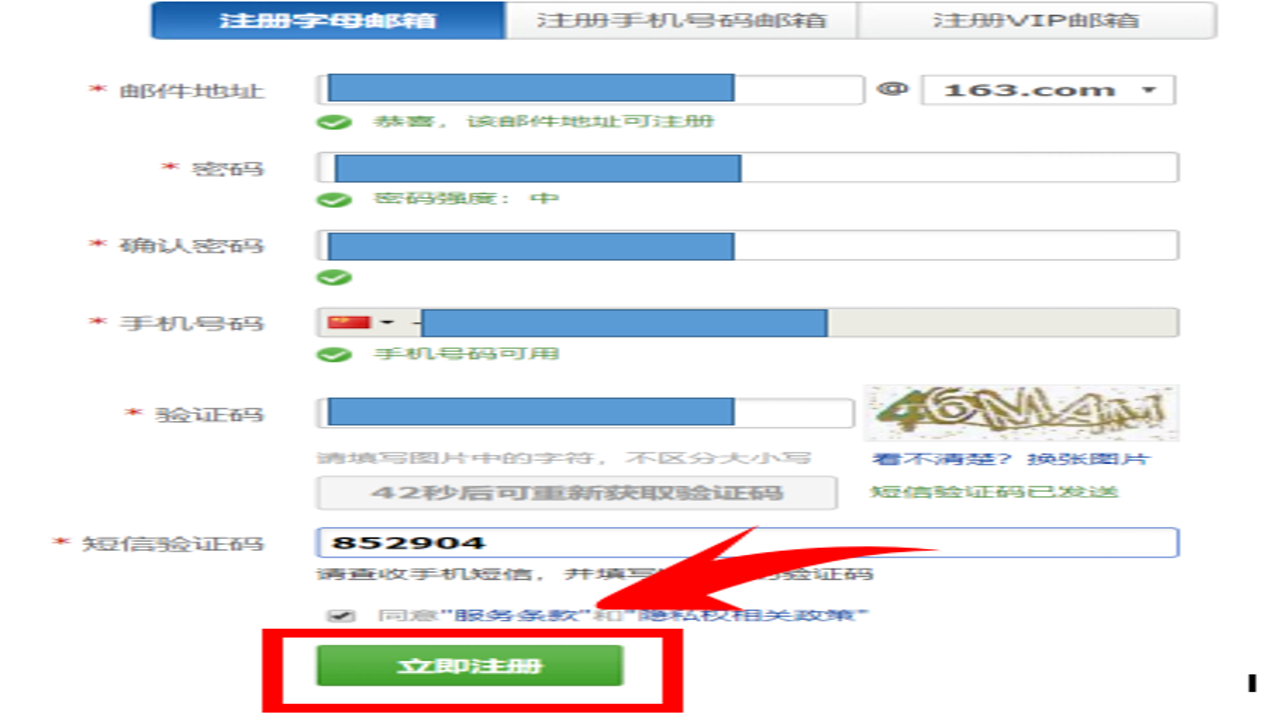
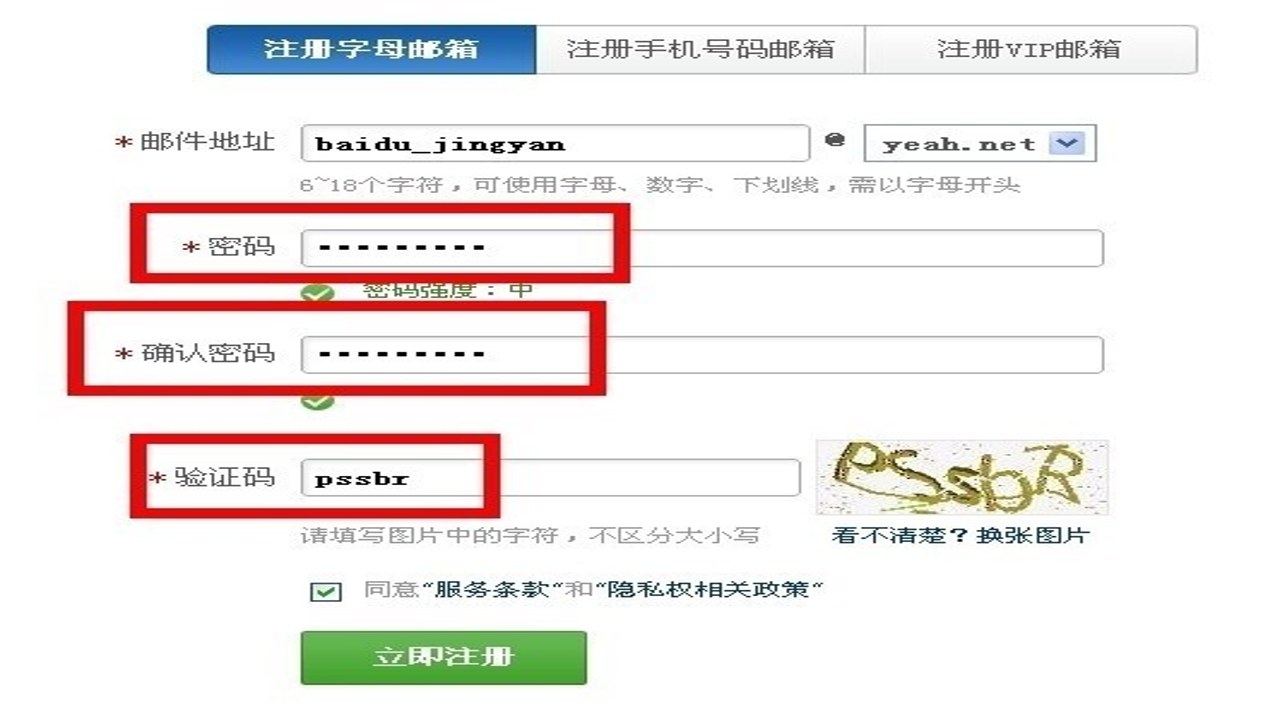
进入注册流程后,常见字段就是用户名、密码、手机号、验证码。用户名一旦确定,很多人后面后悔,所以起名前先想想用途:收验证码、注册网站、投简历、当长期联系邮箱,风格不一样。想要更稳,优先用字母加数字,别带容易看错的大小写混搭;涉及工作沟通,用户名尽量别太随意。
密码这块别偷懒。我用过一个笨办法:先写在纸上再录入,确认两次一致后再清理纸面。长度建议够长,字母数字加符号更稳,但不要拿手机号、生日当主密码。若页面提示“密码过于简单”,别硬顶,直接换。短信验证码有有效期,收不到时先看信号、拦截短信、输入手机号是否多了空格;连续失败后停几分钟再试,频繁刷新反而容易触发风控。这里也对应长尾问题邮箱验证码收不到怎么办,先排查自己设备,再考虑换时间段。
提示已绑定或被占用,先冷静判断
“该手机号已注册”不一定是被盗,很多时候是你以前用过同一号码,或者家人同事曾借这个号验证。别急着点陌生找回链接,回到官方登录页走“忘记密码”,能找回原账号就继续用,比再开一个新号更省心。若提示用户名被占用,别加一堆符号凑数,换一两个字母往往更干净。
还有些朋友问邮箱注册需要手机号吗。多数主流免费邮箱会要求绑定手机,用来防盗和找回;这不是故意刁难,而是后续你出差换手机、清机重装时,能少很多麻烦。真遇到地区或运营商限制,也别去找灰色“免手机注册”,风险远大于方便。把账号当成长期工具,绑定、备援邮箱、密保问题这些选项,能开就开。
注册完别直接扔一边,先做四件事
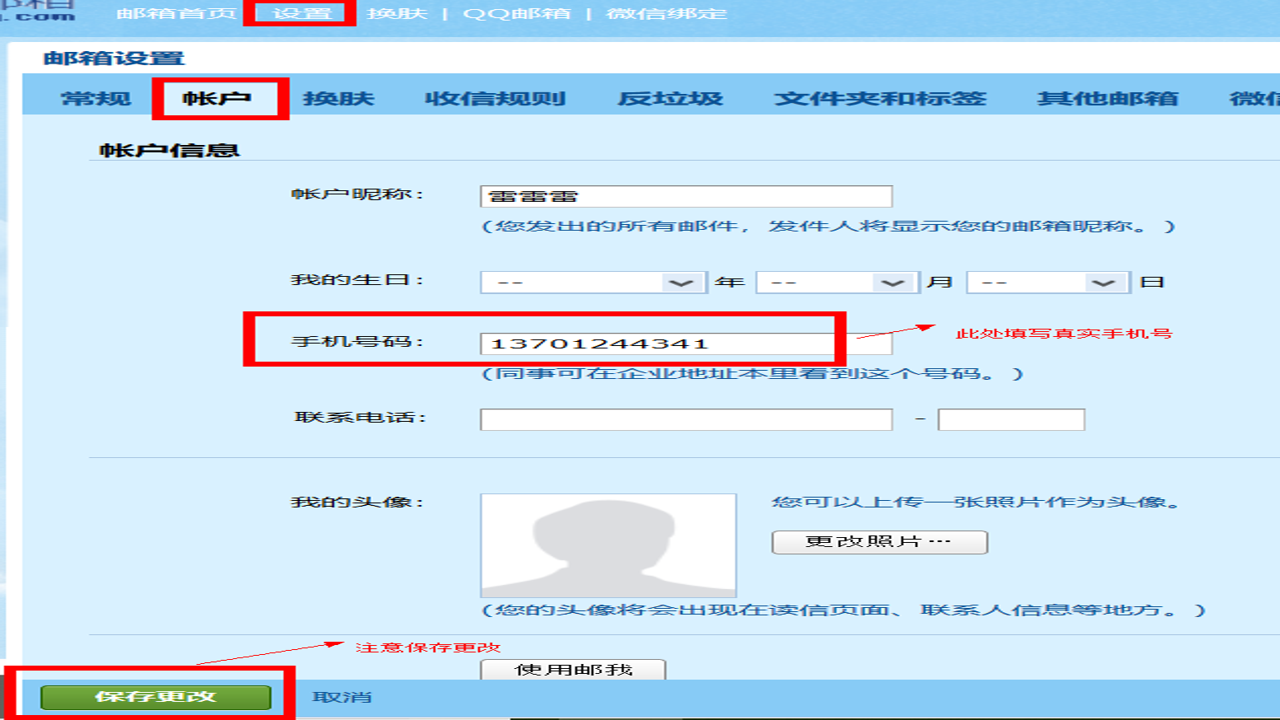
很多人以为到“注册成功”就结束了,其实后面几分钟更关键。第一,立刻登录网页版确认能进;第二,检查绑定手机号和备援邮箱是否都能用;第三,在设置里开启登录提醒或二次验证,哪怕多一步,也比半夜收异地登录短信强;第四,给自己发一封测试邮件,看看收件、发件、垃圾箱是否正常。
日常用邮箱记住两句话:重要账号别全用同一个密码;陌生链接里让你“验证邮箱否则停用”的,多半是钓鱼。可以顺手把邮箱安全设置里的登录设备记录翻一遍,不认识就退出并改密码。对于只想完成一次邮箱注册申请的新手来说,慢一点、看清提示、只信官网,基本能避开九成麻烦。真遇到系统级报错,截图保留提示码,去官方帮助中心按提示码查,比瞎搜偏方靠谱。
总结成一句人话:电子邮箱注册助手真正帮你的不是替你乱点,而是把入口、资料、验证、安全四步理顺。按官方流程走,遇到异常先找回再排查,别信免验证,别买现成号。等你第一封测试邮件躺在收件箱里,这事就算稳稳落地了。

 喜欢
喜欢  顶
顶 难过
难过 囧
囧 围观
围观 无聊
无聊