

如果你也烦透了打字,尤其是脑子已经想好了,手指却还在找键位,可以看看Wispr这个Wispr语音转文字小工具。它主打把嘴上说的话快速变成文本,用来回消息、记灵感、整理会议录音、给视频加字幕都行。这篇文章不吹不黑,按我这几天真实用下来的感觉,聊聊Wispr怎么用、识别准不准、中文表现如何、导出顺不顺,也把缺点摊开说,免得你下载完发现和想象不一样。适合常在电脑前边想边说的人,学生党、自媒体、剪辑、客服、写稿的都可能会碰到它的使用场景。
Wispr上手难不难,先把环境整明白
先说安装,整体不算绕。去官网找对应版本,别在乱七八糟的下载站点一路狂点,很容易顺手装一堆全家桶。装好以后第一件事不是急着说,而是把麦克风权限、默认输入法和快捷键看一下。很多人问Wispr支持中文吗,实测日常口语识别能到可用的程度,但方言、专业名词、人名缩写还是要调教一下。我的经验是,先在安静房间读一段固定稿子,看它把哪些词总认错,再把这些词补进个人词库或常用短语。比如你做医学、法律、电商,千万别指望开箱即巅峰。
真正用顺,靠的是快捷键。设置一个顺手的开始和停止,比鼠标点来点去强太多。说话也别跟演讲一样端着,正常语速,句子短一点,遇到标点自己停顿半秒,识别结果会干净很多。我还踩过一个坑:戴着蓝牙耳机时,延迟和断字明显变多,换有线麦或者电脑自带阵列麦反而稳。如果你常开视频会议,记得先让Wispr独占或优先级高一点,不然抢不到麦克风,转出来就是断断续续。
识别效果到底怎样,分场景说真话
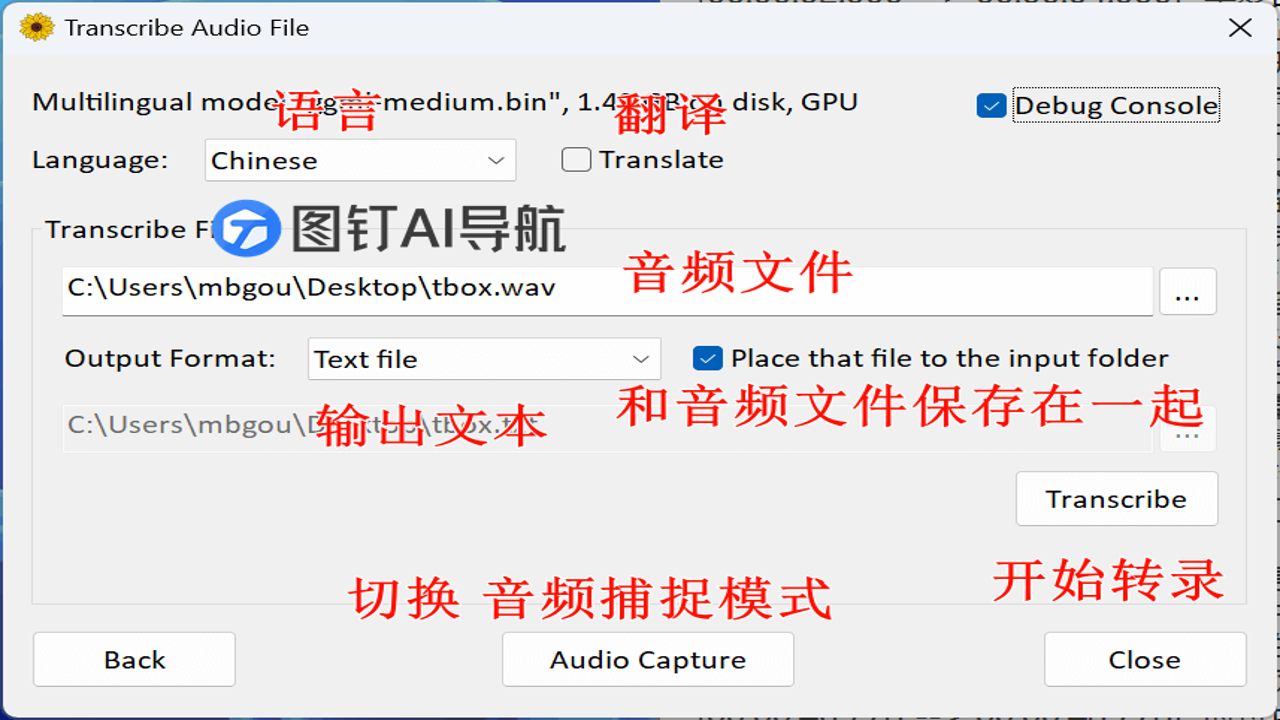
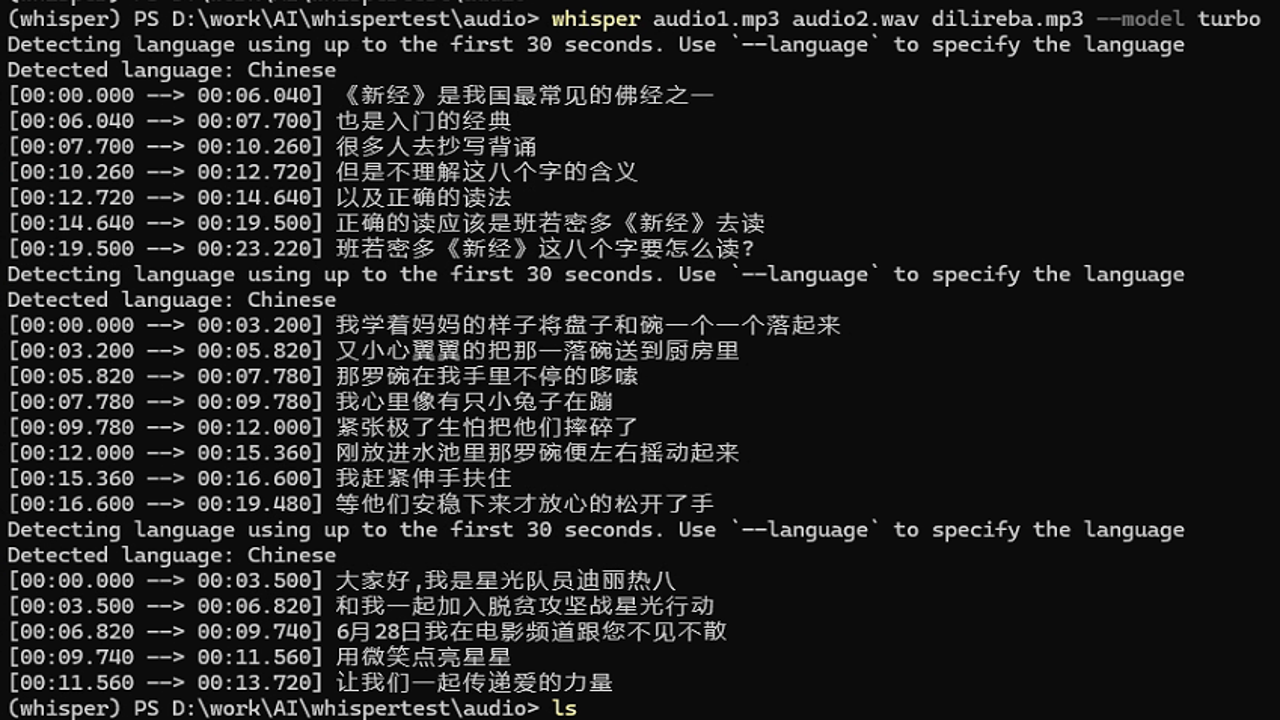
安静环境下,Wispr转普通话短句的完成度我比较满意,基本就是修几个标点、改个别同音字。但到了真实工作场景,差别就出来了。写稿口述时,它很吃香,尤其是先把大纲甩出来,再一段段扩写,思路不容易断。会议记录就麻烦点,多人抢话、口音混杂、专业缩写乱飞,转完一定要人工回听重点段落,不然“毛利”变“毛驴”这种错误挺社死。做字幕也别一股脑全信,时间轴对得上,不代表每个字都对,特别是品牌名和英文夹杂中文的时候。
有人问Wispr识别准确吗,我会这样回答:比普通输入法自带语音强在专注和流程,比人工速记又差得远。它更像一个很快但很较真的实习助手,框架能给你,细节要盯。语速别太快,别故意省字,数字、日期、邮箱这类内容说完补一句“写成阿拉伯数字”或“逐字拼写”,成功率会高不少。还有个小技巧,长录音先切成十分钟左右,一口气喂太大的文件,等待时间会变长,复核也累。晚上熬夜配音时,屋里有风扇声就先把风扇关了,降噪不够,识别就爱自由发挥。
优缺点和适合谁,别冲动消费也别错过
优点很直接:上手门槛低,能明显提高“说”到“字”的速度;对打字慢、腱鞘不舒服、灵感冒得飞快的人很友好;做会议纪要、课程笔记、短视频口播稿,都省了来回切换输入法的心烦。它更像把嘴巴接上了文档,很多语音转文字软件推荐里都会提到这类工具,Wispr的看点就是轻、快、流程短。缺点也别装看不见:离线能力别抱太大期待,网络差时体验打折;复杂口音和吵闹环境会翻车;免费额度或高级功能如果卡在付费点上,轻度用户要先算笔账;隐私敏感的人更要看数据怎么处理,公司资料、客户信息别随口就丢进去。
所以Wispr收费吗这件事,我的建议是别只看宣传页,先用自己的高频场景试一天。轻度回消息、记备忘,免费程度可能就够;天天写稿、批量整理访谈,就要评估导出格式、批量处理、词库、准确率上限。适合谁?很适合表达欲强但懒得敲字的人,适合会议多到记不过来的运营和产品,也适合剪辑前先出粗字幕的小伙伴。不太适合谁?对每一个字都要求零误差且没空复核的人,还有经常在地铁、展会、机房这种嘈杂环境硬用的人。最后提醒一句,工具再神,也只是把声音变成草稿;真正要交出去的东西,标点、人名、数字、结论,都还得你亲自把关。这样用,Wispr才像个顺手的语音输入帮手,而不是添乱的新软件。

 喜欢
喜欢  顶
顶 难过
难过 囧
囧 围观
围观 无聊
无聊


