
最近不少朋友问我搜霸这个软件到底好不好用、去哪儿下载才靠谱。说实话,我一开始也是随便在网上搜了一个链接就下,结果捆绑了一堆乱七八糟的插件,卸载都费劲。后来折腾了几次才摸出门道,今天就把自己踩过的坑和摸索出来的经验一次性分享给大家,从搜霸官方正版下载、安装配置到核心功能怎么用,全程照着做基本不会出错,新手建议直接收藏慢慢看。
搜霸官方正版去哪儿下,别踩捆绑包的坑
先说最重要的事:搜霸下载一定要认准官方渠道。很多朋友图省事,在搜索结果里随便点个"高速下载"的按钮,那种下载站十有八九是下载器,点一下给你装三四个全家桶,电脑瞬间变慢。我自己第一次就是这么中招的,后来重装系统才清理干净。
正确的做法是直接搜索"搜霸官网",进官方网站找下载入口,认准页面上的官方标识。下载前顺便看下版本号和更新日期,太老的版本功能不全,还可能和新系统不兼容。如果官网提供32位和64位两个安装包,记得按自己电脑系统选,别下错了又以为是软件有问题。
下载完成后别急着双击安装,先用杀毒软件扫一遍安装包,确认没有夹带私货再动手。这一步花不了十秒钟,但能帮你避开大部分坑。

搜霸安装步骤详细拆解,照着点就行
搜霸的安装过程其实不复杂,但有几个地方容易被忽略。双击安装包之后,先别一路狂点"下一步",安装路径建议自己改一下,默认装在C盘的话,时间长了系统盘会越来越满。我一般习惯装到D盘专门建个软件文件夹,管理起来清爽。
安装界面里如果出现了勾选的附加选项,比如"推荐安装某某助手""设置为首页"之类的,全部取消勾选再点继续。这就是前面说的捆绑套路最常见的藏身之处,很多人就是在这里没注意,装完多了好几个陌生软件。
装完第一次打开搜霸,可能会弹出初始化设置向导,按提示选好自己的使用偏好就行,这些后期都能在设置里改,不用纠结。如果打开时报错或者闪退,多半是系统组件缺失或者被安全软件拦截了,把搜霸加入白名单一般就能解决。
搜霸核心功能实测,这几个最实用
装好搜霸之后,我连着用了差不多两周,重点功能基本都摸了一遍。整体感受是:搜霸的搜索聚合能力是它的看家本领,一个框里能同时调用多个搜索引擎的结果,不用来回切换网页,查资料的时候效率确实高不少。
第二个让我觉得好用的是快捷指令功能。设置好几个常用指令之后,输入关键词加指令就能直接出结果,省掉中间好几步操作。刚上手可能觉得麻烦,但用熟了之后真的回不去,我现在查东西基本都是肌肉记忆了。
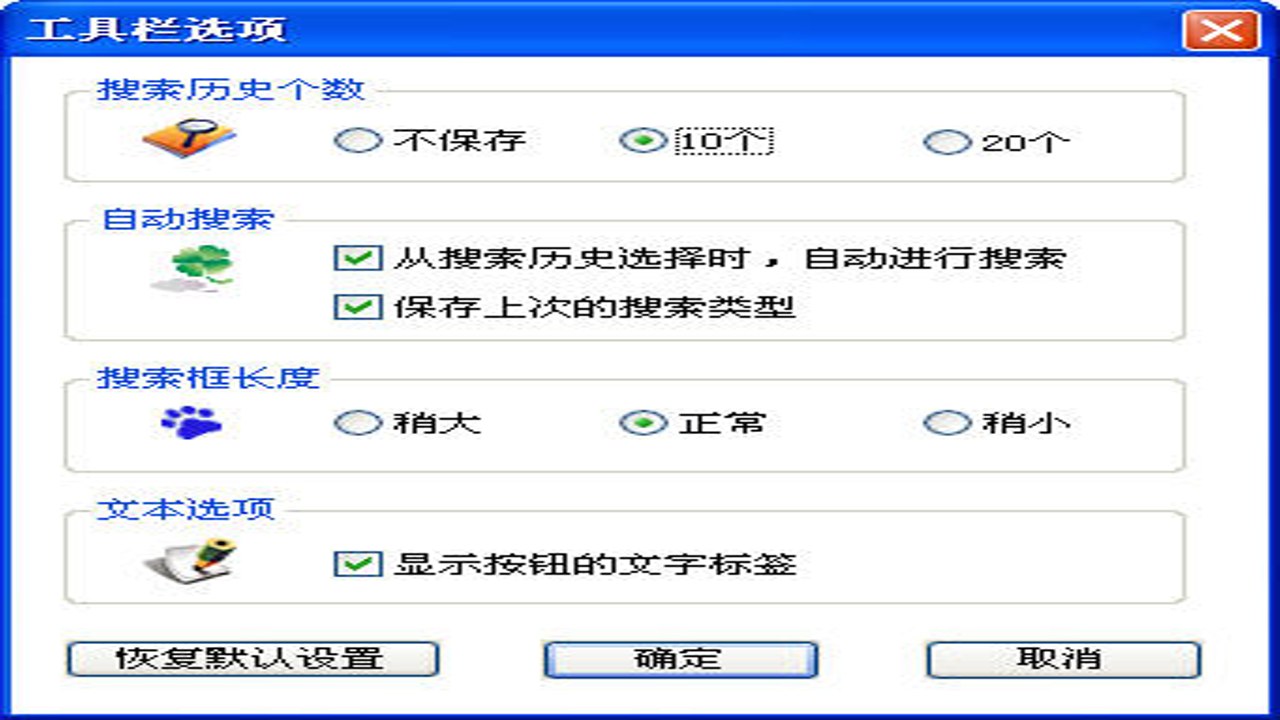
另外搜霸的自定义程度也比较高,界面、热键、结果展示方式都能按自己的习惯调整。不过要提醒一句,设置项别乱改,改乱了可以在设置里找"恢复默认",一键还原,这个功能救过我两次。
搜霸使用常见问题答疑
最后集中回答几个大家问得最多的问题。有朋友说搜霸搜索结果加载慢,这个一般是网络环境问题,换个时间段或者检查下代理设置就没事。还有人问搜霸支不支持多设备同步,这个要看具体版本,建议去官网的帮助中心确认,别轻信第三方文章里的说法。
总之,搜霸这款软件对需要频繁搜索、查资料的人来说确实很顺手,但前提是下对版本、装对方法。按今天说的流程走一遍,基本十分钟就能搞定。如果你在安装或使用搜霸的过程中遇到别的问题,欢迎留言交流,我看到都会回复。

 喜欢
喜欢  顶
顶 难过
难过 囧
囧 围观
围观 无聊
无聊