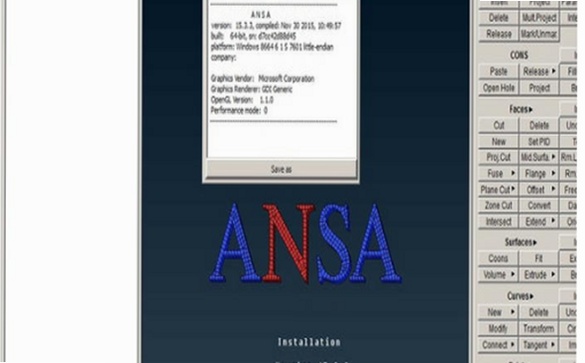
最近在找 BETA CAE Systems Fatiq 2026中文最新版 的朋友应该不少,这款软件专门做疲劳分析,做仿真和CAE的小伙伴基本都会接触。我自己也是从老版本一路用过来的,2026这个版本在界面友好度和求解效率上都有明显提升,中文界面也让不少刚入门的朋友省了不少事。今天这篇就是把我自己的下载、安装、激活全流程整理出来,从头到尾讲清楚,尽量让你照着操作一遍就能跑起来,少走弯路。
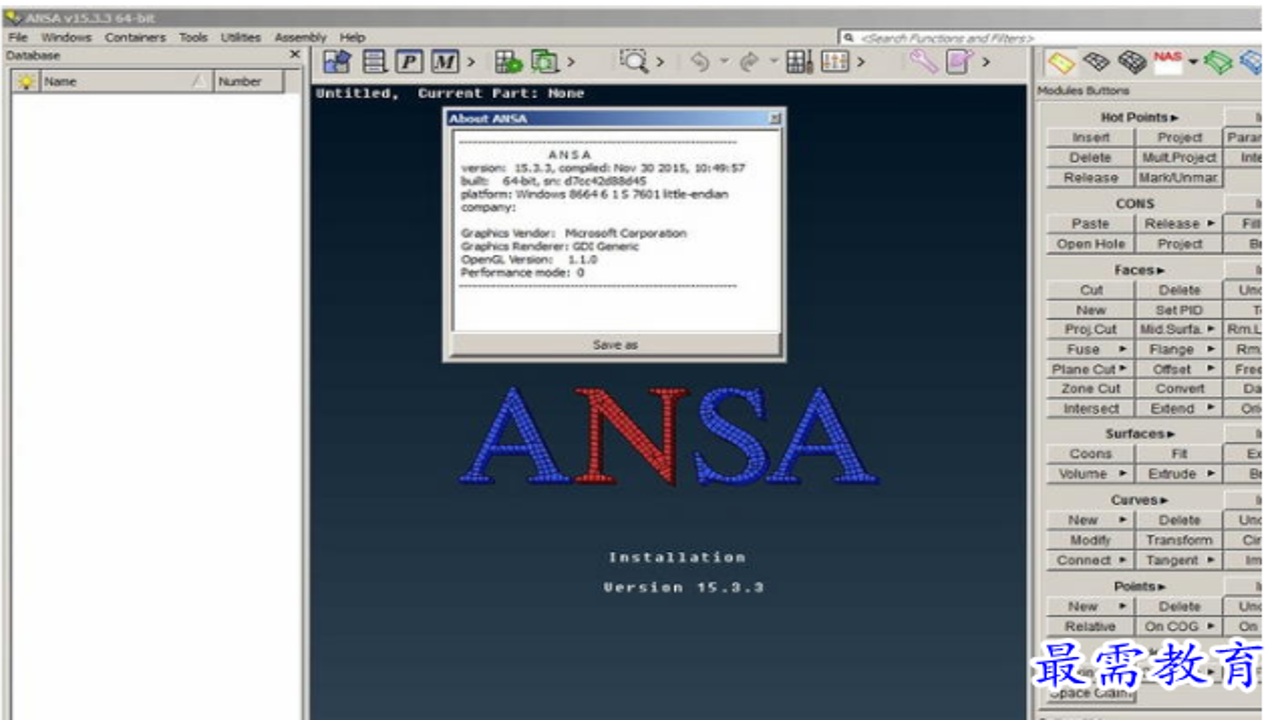
BETA CAE Systems Fatiq 2026中文最新版去哪下载比较靠谱
先说下载这事。很多人第一反应是去官网,官网确实是最权威的渠道,不过官网下载速度有时候不太理想,而且部分资源还需要注册账号。我实际测下来,找国内一些镜像或者资源站会快很多,但前提是你要会分辨,别下到捆绑了乱七八糟东西的安装包。这里给大家几个判断标准:
第一,看文件大小。BETA CAE Systems Fatiq 2026 的安装包体积不小,如果只有几十兆,那大概率是残缺的或者被阉割过。第二,看评论区,真用过的用户会提到安装中遇到的坑,比如杀毒软件误报、缺少运行库之类。第三,下载完先别急着双击,用安全软件扫一遍,确认没问题再进行下一步。
安装前的准备工作别偷懒
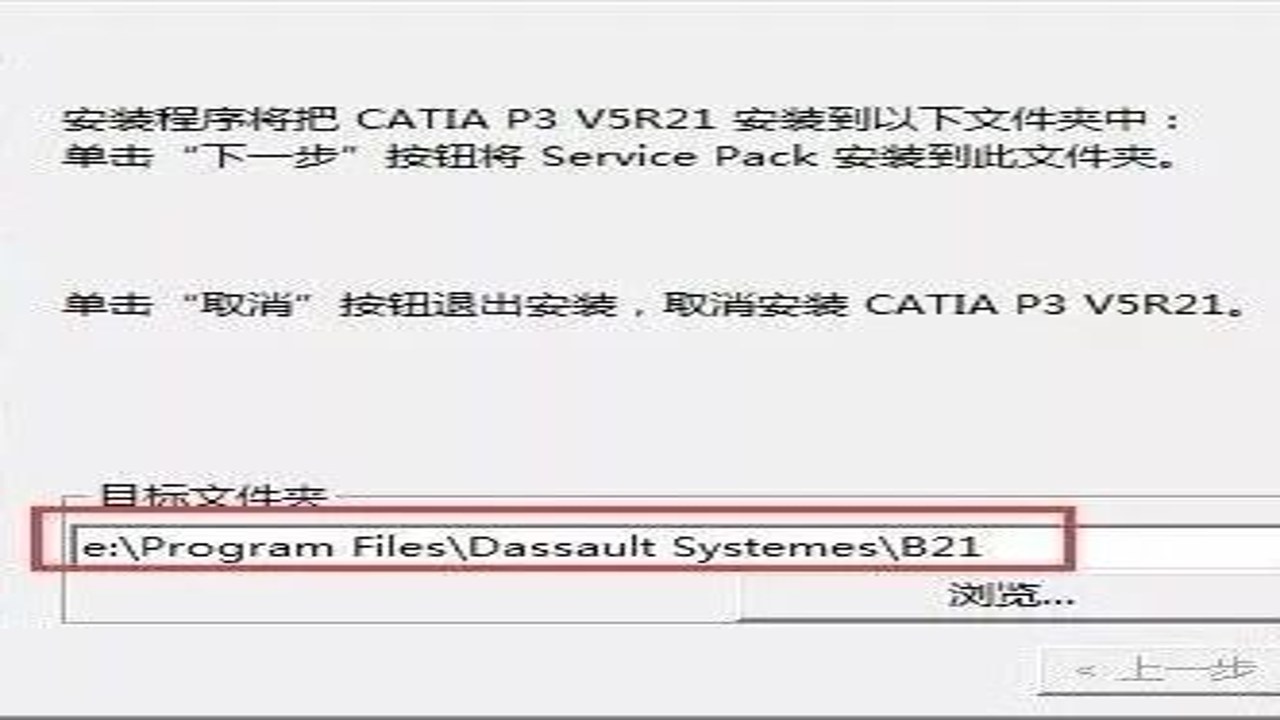
安装之前有几件事必须提前处理好。先说系统环境,建议用 Windows 10 64位及以上,内存最好16G往上,做疲劳分析本身就很吃资源,配置太低跑起来会很痛苦。其次,安装路径千万别带中文和空格,这是很多仿真类软件的老毛病了,路径里有中文后期调用求解器容易报错,我之前就因为这个问题重装了两次,教训深刻。
另外,记得先把杀毒软件关掉或者加白名单,这类专业软件经常会被误报,安装中途被杀软拦截会导致文件不完整,最后启动报错你还得重新来一遍,很浪费时间。
详细安装步骤一步步来
准备工作搞定后就可以正式安装了。第一步,解压安装包到纯英文路径下,右键解压软件选“解压到当前文件夹”就行。第二步,找到主安装程序,右键以管理员身份运行,这个很关键,普通权限有些组件写不进系统目录。
安装过程中基本一路下一步,有两个地方要注意:一个是安装目录自己手动改成英文路径,比如 D:\Program Files\Fatiq2026;另一个是许可配置那一步,先选默认或者跳过,装完主程序再单独处理许可,这样成功率最高。
装完之后先别急着打开,把许可相关的配置按照包里附带的说明走一遍。BETA CAE Systems Fatiq 2026中文最新版 配置许可的时候要注意环境变量别写错,大小写都要对得上,这是很多新手最容易栽跟头的地方。我第一次配的时候也卡在这步,后来对照文档逐字符检查才发现少了个字母。
安装完先做个小测试
一切配置完成后,双击桌面图标启动软件。首次打开建议先加载一个官方自带的小算例跑一下,能正常出结果说明环境没问题。顺手把界面语言确认一下,2026版的中文界面翻译还算用心,菜单逻辑比老版本清爽不少。
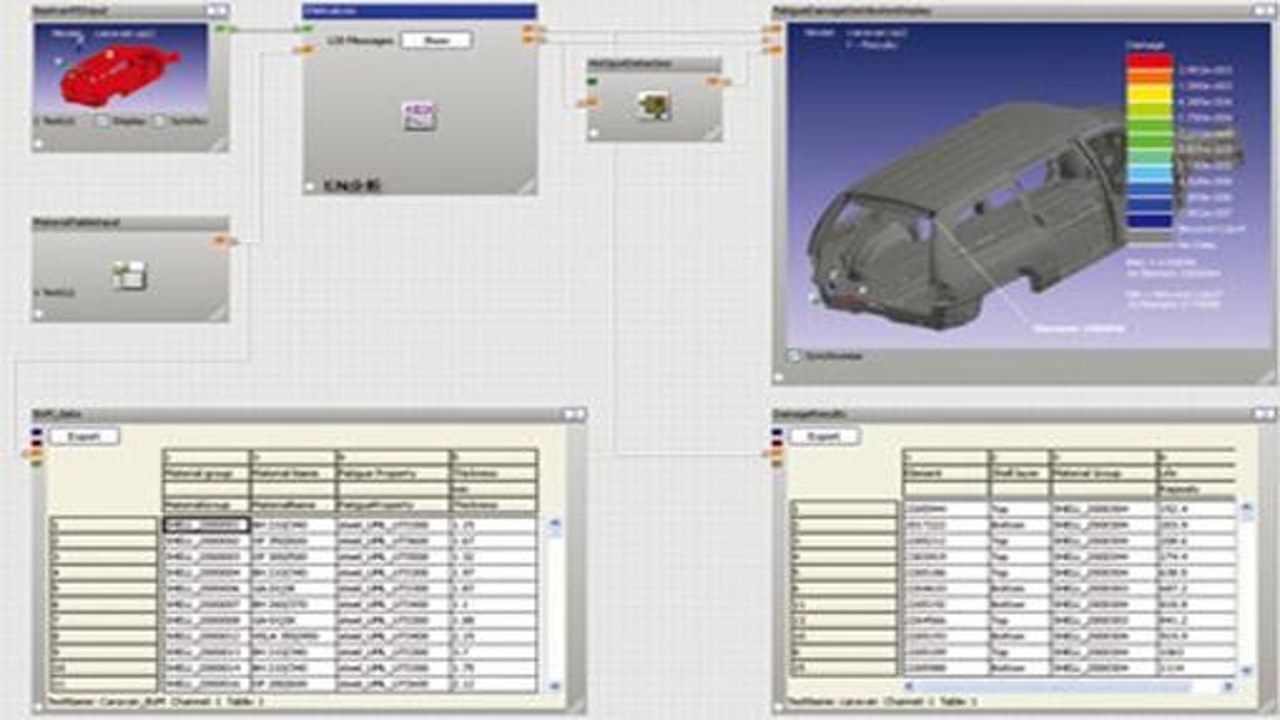
最后嗦两句使用感受:这个版本在批量工况处理上确实快了不少,以前跑一晚上的算例现在半夜就能出结果。当然软件对显卡要求不算高,CPU和内存才是重点。如果你是做结构耐久、疲劳寿命评估方向的,BETA CAE Systems Fatiq 2026中文最新版 值得花时间装好去试一试。安装过程遇到报错别慌,多半是权限或许可的小问题,对照步骤排查基本都能解决。祝大家都一次装成功。

 喜欢
喜欢  顶
顶 难过
难过 囧
囧 围观
围观 无聊
无聊