手机远程控制器哪个好用?这个问题我最近被问了好多次。原因也简单,家里老人用智能手机老出各种幺蛾子,什么桌面图标不见了、微信语音听不到、流量偷偷跑光了,隔着几千公里电话里根本讲不清。我自己前前后后试了七八款所谓的手机远程控制器,踩过不少坑,今天干脆把真实体验和操作教程一次性写清楚。文章里会聊到几款主流软件的实际表现,以及手机远程控制手机的具体步骤,如果你正好需要,建议先收藏再慢慢看。
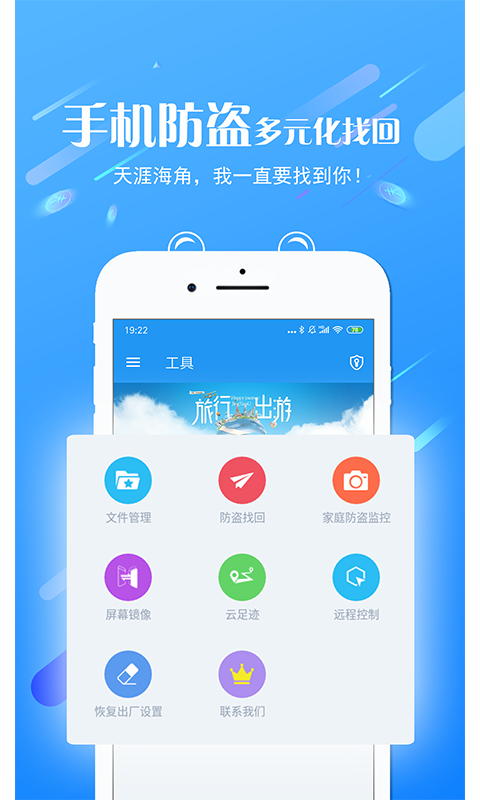
手机远程控制器到底怎么选?别光看宣传
先说结论吧,手机远程控制器目前市面上叫得出名字的就那几款,向日葵、AirDroid、TeamViewer、AnyDesk什么的。但真用起来差别还挺大。我自己手机是安卓的,被控端也是安卓,试了一圈下来,**向日葵**算是最省心的一个,尤其是帮家里老人清理手机缓存、关后台程序这种操作,流畅度能接受,画质也清楚。AirDroid功能花哨,文件传输确实快,但远程控制这块有时候会卡顿,免费版还有时长限制,用着用着被掐断挺恼火的。TeamViewer老牌是没错,但个人用总觉得界面复杂了点,而且老提示商用风险,挺吓人的。至于AnyDesk,手机端的体验只能说中规中矩,连接速度一般。所以问手机远程控制器哪个好用,我的建议是如果你是小白,直接上手向日葵就行;如果只是偶尔传个文件,AirDroid也能装一个备用。
手机远程控制手机操作教程:以安卓控制安卓为例
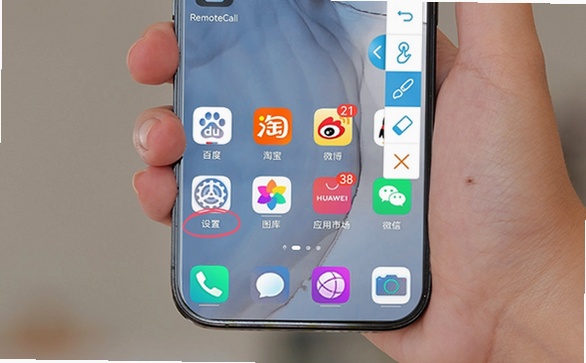
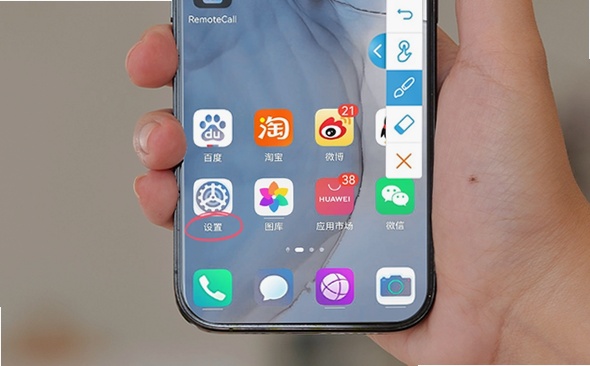
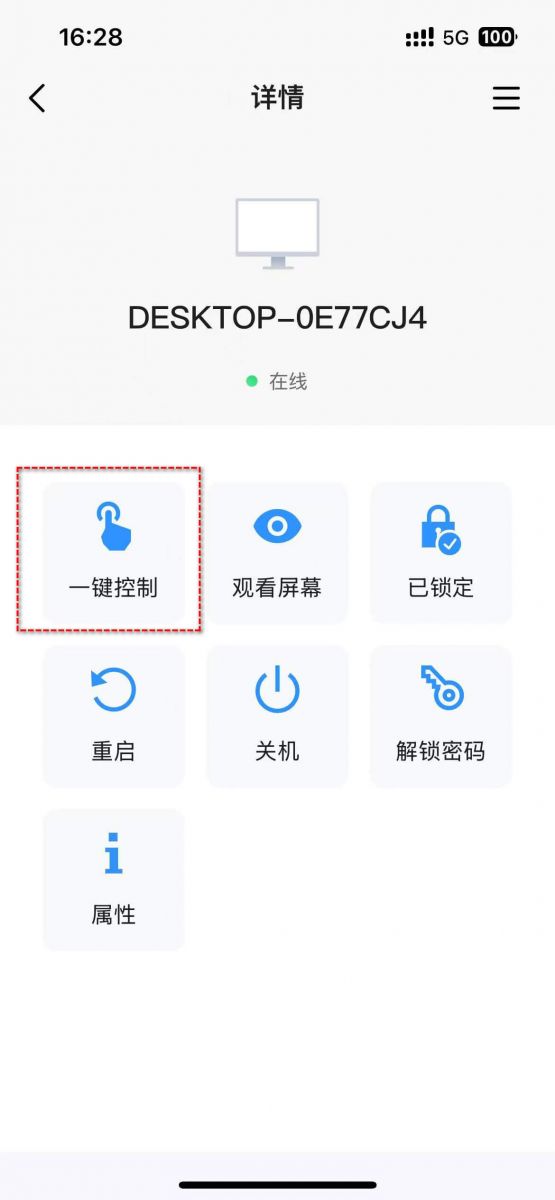
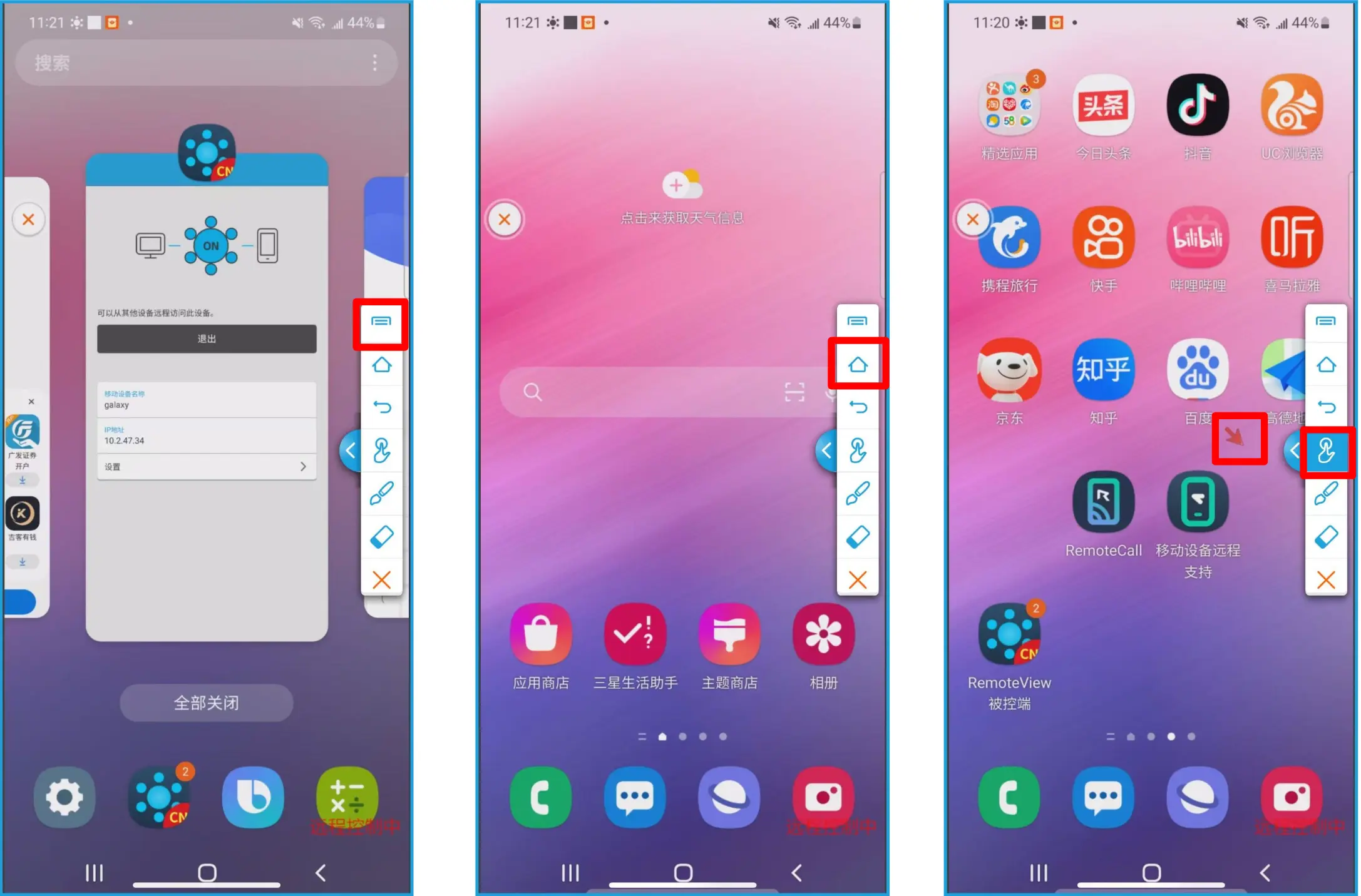
下面我把最常用的场景,也就是一台安卓手机远程控制另一台安卓手机的步骤捋一遍。第一步,两台手机都装上同一个手机远程控制器软件,我这里说的是向日葵客户端,应用商店直接搜就能搜到。第二步,主控端和被控端登录同一个账号,或者让被控端把设备代码告诉你。第三步,被控端那边需要允许远程控制权限,特别是安卓系统,得开启辅助功能权限和无障碍服务,不然你这边只能看不能点。第四步,在主控端设备列表里找到那台手机,点击「远程协助」或者「桌面控制」,等个几秒钟画面就出来了。
这里有个细节容易忽略,就是被控手机屏幕熄灭后,远程连接可能会断。所以最好在设置里把休眠时间改成永不,或者用软件自带的「保持唤醒」功能。另外,如果被控手机是小米、vivo这些牌子,还得在电池管理里把软件的后台权限改成「无限制」,不然系统会把它杀掉,连接自然就断了。整个操作流程走一遍你会发现,手机远程控制器这玩意儿,难点根本不在软件本身,而在系统权限的各种限制上。
远程控制iPhone和跨平台控制,情况有点不一样
如果你要控制的是iPhone,那情况就复杂多了。因为苹果系统封闭,目前市面上还没有哪款手机远程控制器能做到像安卓那样直接看到对方屏幕并且随意操作的。苹果官方有个「屏幕共享」功能,但限制在FaceTime通话里用。第三方软件比如向日葵也有iOS版,但更多是用来远程控制电脑,控制手机就别想了。所以如果你是想帮用iPhone的爸妈解决问题,那只能让他们通过屏幕共享发起邀请,然后你远程帮看,但没法直接代替操作。跨平台的话,安卓控制iPhone目前基本无解,iPhone控制安卓倒是可以通过一些软件看到屏幕,但操控依然受限。
说白了,手机远程控制器哪个好用,得看你的具体需求。如果是安卓控安卓,向日葵、AirDroid都算成熟方案,我更推荐前者。但如果你是苹果用户,或者想跨平台控制,那可能得换个思路,比如让老人用换机助手把问题截图发给你,或者干脆下次回家把手机设置好,省得远程折腾。
写在最后:一些保命的提醒
最后再嗦几句。用手机远程控制器的时候,隐私安全一定要重视。别在公共WiFi环境下控制手机,免得信息被截胡。软件用完了记得退出登录,尤其是借用别人手机控制自己设备的时候。另外,很多手机远程控制器软件都有免费版和付费版之分,免费版基本够用,但如果你追求高清画质和更长的连接时长,开个会员也不算亏。反正这东西就是应急用的,别指望天天挂后台,费电不说,还不安全。
总结一下,手机远程控制器哪个好用?没有标准答案,但就我个人的体验来说,向日葵在免费、稳定、易用这几个维度上做到了不错的平衡,AirDroid适合对文件传输有高要求的朋友。手机远程控制手机操作教程其实也不复杂,核心就是权限设置和保持后台运行。希望这篇文章能帮你少走点弯路,真遇到需要远程帮家人弄手机的时候,能省点心。

 喜欢
喜欢  顶
顶 难过
难过 囧
囧 围观
围观 无聊
无聊