大家平时用手机存了不少照片、文档、聊天记录,有时候突然要打出来,身边没电脑就抓瞎了。今天咱们聊的这个PrinterShare,就是个专门解决手机打印问题的工具。说白了,它就是个桥梁,让手机能直接跟打印机说话,不用非得经过电脑转一手。我自个儿折腾了几天,踩过坑也问过人,现在把最实在的步骤和注意点都整理出来,你看完照着弄,基本都能成。

PrinterShare是什么?先弄明白再动手
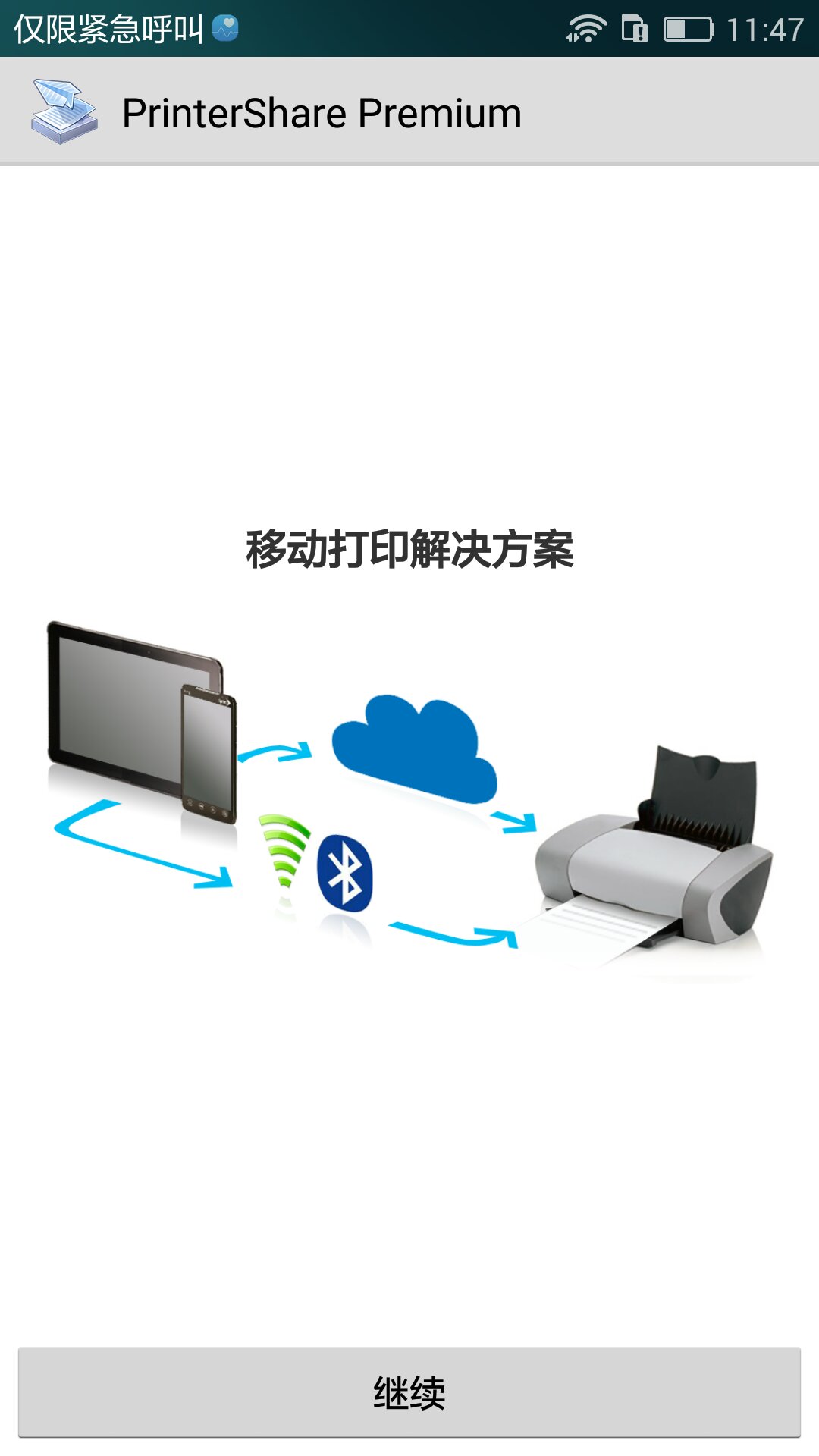
很多人一听英文名就发怵,其实没那么高深。PrinterShare就是一个手机端的打印服务软件,装到手机里,再配合电脑端或者打印机本身的支持,就能把手机上的内容无线发给打印机。它支持Wi-Fi、蓝牙、USB线连接,甚至隔着网络都能远程打印。我刚开始用的时候也有点懵,后来发现只要搞清楚设备之间的连接方式,其他的都是点几下屏幕的事。
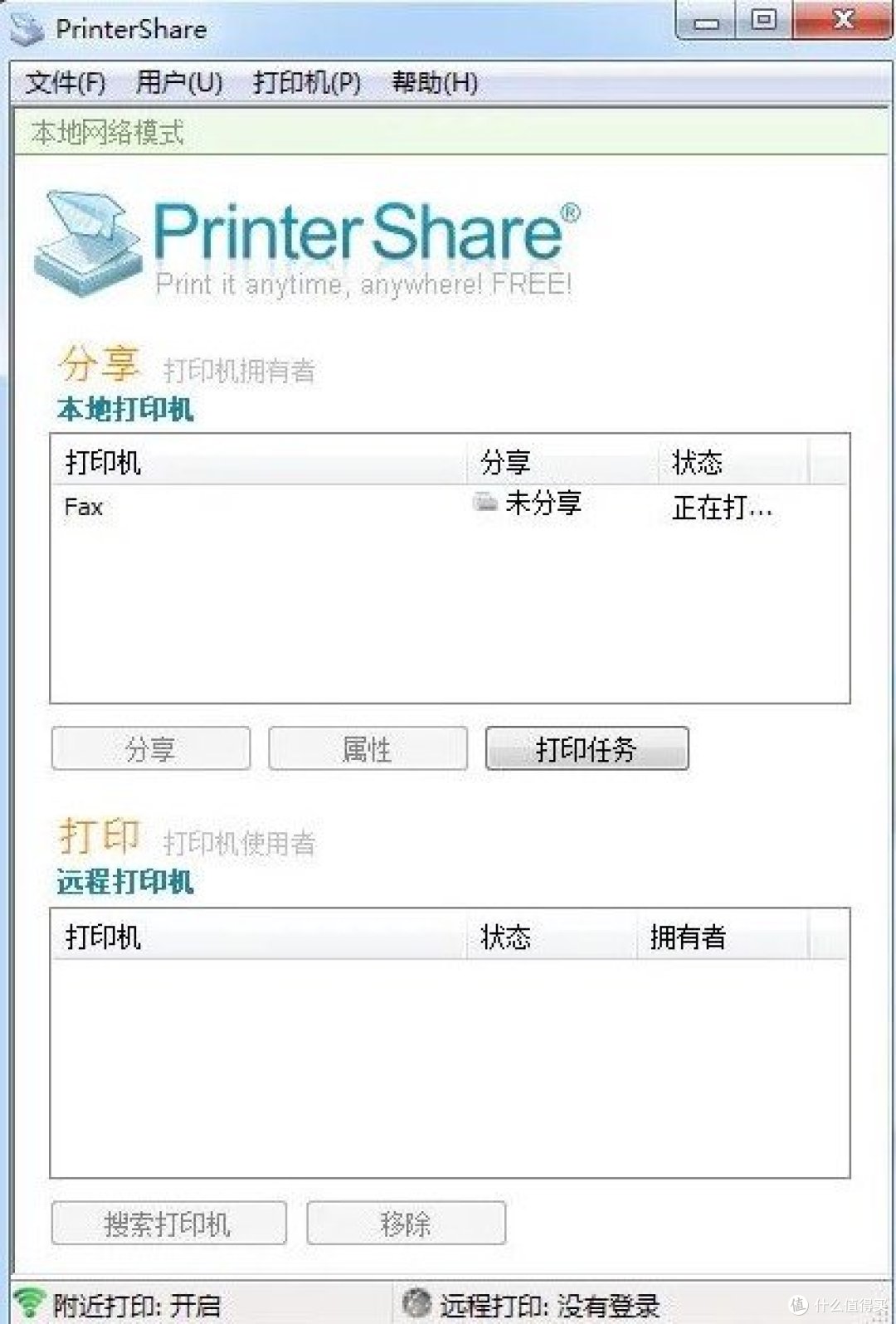
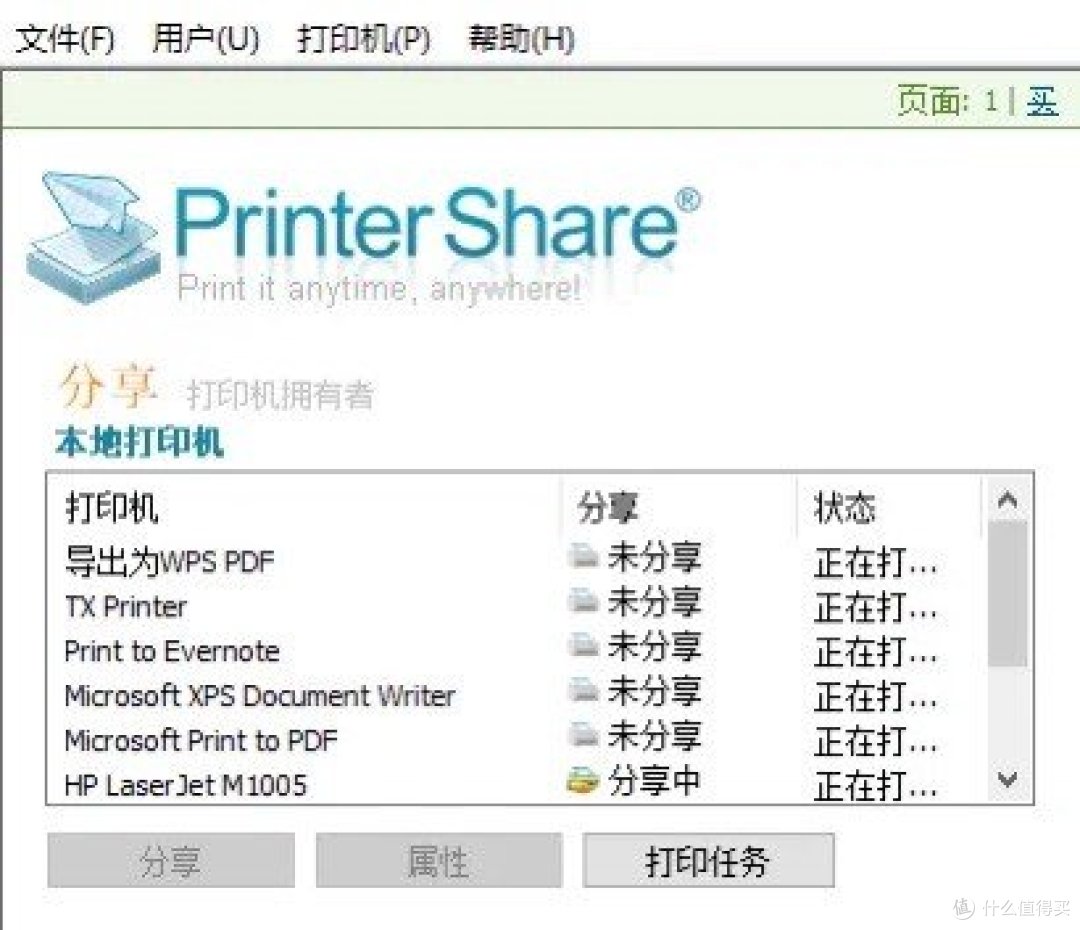
这里有个关键点:手机和打印机必须处于同一个网络下,或者打印机本身支持云打印功能。如果家里是老式打印机,不带网口也没关系,电脑上装个PrinterShare的电脑端服务,手机一样能通过电脑转发打印。反正不管啥情况,它都有对应的路子,这点挺省心的。
安卓手机怎么用PrinterShare?一步步来
先说说安卓这边。我从应用商店下了个PrinterShare,装好后打开,它会自动扫描局域网里的打印机。如果没扫到,就点右上角的加号手动添加。添加的时候可以选“通过网络发现”或者“通过IP地址”,一般家里路由器分配的IP都是192.168开头的,你可以在打印机面板上查到,或者问一下懂电脑的朋友。
添加完打印机就能看到它出现在列表里。这时候随便选一张照片试试,点打印,选好份数和纸张大小,再点一下那个小打印机图标,等个几秒,纸就出来了。我第一次打的时候还担心颜色不对,结果打出来跟屏幕上差不多,效果挺满意。
如果你打印的是文档,比如微信里收到的PDF或者Word,操作也差不多。用手机自带的文件管理器找到那个文件,选择用PrinterShare打开,然后按提示走就行。需要注意的是一开始可能要装个插件,那个是免费的,别看到要下载就关掉,装完才能正常用。
苹果手机用PrinterShare要留意的地方
苹果这边稍微有点不一样。iPhone上的PrinterShare主要走AirPrint协议,如果你的打印机支持AirPrint,那直接就能找到。不支持的也没事,PrinterShare会提供一个虚拟打印机驱动的方式,让你先把文件传到它的服务器,再从电脑端输出。这个方法稍微慢一点,但胜在稳定,我试过几次都没掉链子。
有一点要提醒,苹果手机第一次连接时可能会弹窗问你要不要信任这个设备,记得选信任,不然断开了又要重新配对。还有,打印照片的时候尽量选“原图”,不然打出来会有点模糊,别问我怎么知道的,都是眼泪。
常见问题排查:连不上、打不出怎么办
好多人问,为啥手机和打印机都开了,就是连不上?我总结了一下,多半是这几种情况:一是两个设备没在同一个Wi-Fi下,手机连了5G频段,打印机连了2.4G频段,它就找不着。解决办法是把手机也切到2.4G,或者让打印机也连5G,反正得统一。二是防火墙拦了PrinterShare的通信,这个在电脑端把防火墙临时关一下试试,能通就说明是它的问题。
还有一种情况是打印机显示“脱机”,这个一般是打印队列卡住了。你去电脑上看看有没有没打完的任务,取消掉再重新从手机发一次就好。如果还是不行,就重启一下打印机和路由器,很多时候重启能解决一大半问题。
PrinterShare的免费版和付费版差别大吗
这个软件有免费版和付费版,免费版基本能打印,但有一些限制,比如打印次数或者某些高级功能用不了。我个人觉得,如果你只是偶尔打打照片、文档,免费版够用了。要是天天要打很多页,那可以考虑付费,也不贵,就当买个方便。别一上来就买,先用免费版试试觉得顺手再升级。
对了,还有个小技巧。如果你经常打印网页内容,直接在浏览器里选分享,然后选PrinterShare,它会自动抓取网页排版,打出来比直接截图清晰多了。这个功能我挺喜欢,平时看到有用的文章就顺手打出来慢慢看。
写在最后:手机打印真的没那么玄乎
反正用下来,PrinterShare给我的感觉就是实用、省事,虽然偶尔也会闹点小脾气,但按照上面说的思路排查,基本都能解决。你也不用懂什么高深技术,只要手机能上网,打印机是好的,照着步骤一步步来,就能把手机里的东西变成纸上的字儿。
希望这篇手机打印机PrinterShare共享教程能帮到你。如果你照着弄还有问题,可以在网上搜搜相关的视频教程,看看人家怎么操作的,有时候比看文字更直观。反正工具是死的,人是活的,多试几次总能搞定。

 喜欢
喜欢  顶
顶 难过
难过 囧
囧 围观
围观 无聊
无聊