面闪这毛病,估计不少朋友都撞上过。正刷着网页或者打着游戏,屏幕突然跟抽风似的闪个不停,有时候还带黑屏、花屏,那心情别提多糟了。我之前也被这问题折腾得够呛,送去维修店张嘴就要几百块,后来自己琢磨加到处翻资料,总算搞明白了。今天就把这些经验掏出来跟大家伙儿聊聊,从最简单的软件设置到麻烦点的硬件问题,咱们一步步排查,看看面闪到底咋治。
先别急着拆机,软件设置检查一遍
遇到面闪,第一反应别老想着是硬件坏了。实际上,好大一部分情况都是软件或者系统设置闹的。你想想看,要是硬件真烧了,那基本直接黑屏或者完全没法用了,哪还有机会让你看它“闪”对吧?所以咱们先从软柿子捏。
首先看看刷新率。右键桌面空白处,进“显示设置”,再点“高级显示设置”,把刷新率调高一点,一般60Hz如果闪,试试75Hz或者更高。我有个朋友就是这情况,刷新率被系统重置成59Hz,那个闪啊,眼睛都快瞎了,调回去立马好了。另外,**屏幕分辨率**也顺带检查下,用系统推荐的“推荐”分辨率最稳妥。
接着看看显卡驱动。这玩意儿绝对是面闪的“头号嫌疑犯”。驱动版本太老、跟新系统不兼容,或者干脆驱动装错了,都会导致画面输出不稳定。去显卡官网(N卡/A卡/Intel核显)下载对应型号的最新驱动,装的时候选“自定义安装”然后勾选“执行清洁安装”,把旧驱动彻底清干净。装完重启,好多人这一步做完面闪就消失了。

系统设置和电源选项,别小看它们
驱动弄完还没好?别急,系统里还有几个“坑”等着你排查。Windows系统自带的某些特效,或者硬件加速,有时候也会跟显示输出打架,导致面闪。
试试关闭“硬件加速GPU计划”。在设置-系统-屏幕-图形设置里,把这个开关关掉。这功能有时候能提升性能,但在某些老显卡或者特定驱动下,它反而会造成闪烁。关了它,世界清净不少。
再一个就是电源计划。笔记本用户尤其要注意,别用“节能”模式。节能模式为了省电会主动降低显卡性能,电压一不稳,屏幕就容易闪。改成“高性能”或者“平衡”模式,然后去“更改计划设置-更改高级电源设置”,把PCI Express的链接状态电源管理设为“关闭”。这一步能稳定供电,面闪概率大大降低。
线材和接口,最容易忽略的“锅”
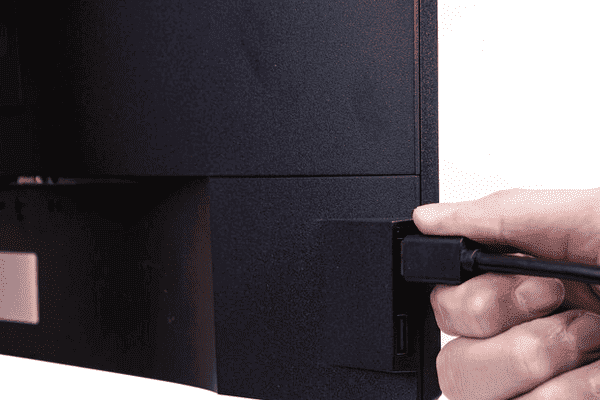
软件层面都折腾完了,还是闪?那咱们把目光转向看得见摸得着的地方连接线。尤其是台式机用户,HDMI线、DP线、VGA线,时间久了或者质量差点,内部芯线可能断了或者接触不良,信号传输不稳定,表现出来就是面闪。
直接换根线试试,成本也不高。我之前用的那根HDMI线就是被家里猫踩来踩去,接触不良了,画面一会儿有一会儿没,换了根粗点的带屏蔽层的线,立马稳如老狗。还有接口处,**显卡端和显示器端都重新插拔一下**,顺便清清灰,有时候就是松了而已。
硬件排查:显卡、内存条和显示器本身
前面几步都没解决,那基本能确定是硬件层面的问题了。这时候别慌,咱们按顺序来测。
先说显卡。如果电脑有独立显卡,试着把显示器线接到主板的核显接口上(前提是你的CPU带核显)。如果接核显后不闪了,那基本断定是独显的锅,可能是过热、电容老化或者核心虚焊。清理下显卡风扇的灰尘,或者干脆送修。
内存条也是个“捣蛋鬼”。内存不稳定,数据传输出错,也可能导致显示异常。拔下内存条,用橡皮擦擦金手指(就是底部的金色触点),再重新插紧。要是插了两根,先只插一根试试,排除兼容性问题。
最后就是显示器本身了。用另一台显示器或者电视接上去,如果不闪了,那问题就出在原来的显示器上。可能是**屏幕背光老化、电源板故障或者驱动板问题**。这情况自己不好修,除非你有动手能力,不然还是找专业师傅看看吧。

特殊情况:笔记本和一体机要注意
笔记本用户遇到面闪,除了上面说的软件问题,还有一个常见的硬伤排线。笔记本屏幕开合,连接主板的排线容易磨损或松动。可以试着轻轻按压屏幕边框或者调整开合角度,如果闪动频率有变化,那八成就是排线问题。这玩意儿换一根不算贵,但拆机有风险,手残党还是建议找专业维修。
另外,**笔记本的散热**也得重视。机身内部积灰严重,温度一高,显卡或者CPU降频,电压不稳也会闪。定期清灰换硅脂,不仅解决面闪,还能让电脑跑得更顺畅。
总之,面闪这问题,大部分情况都是**驱动、线材、接口、电源设置**这些“小毛病”引起的,真正需要换大件的不多。按上面说的顺序一步步来,九成问题都能自己解决。省下的维修费,买点好吃的它不香吗?希望这篇教程能帮到被面闪困扰的你,动手试试看吧!

 喜欢
喜欢  顶
顶 难过
难过 囧
囧 围观
围观 无聊
无聊