最近不少同事问我,学校统一推的勤学老师端到底咋用?说实话,我刚接触那会儿也懵,界面功能挺多,找布置作业的入口都花了半天。用了两周多,现在算是摸透了,特意写下这篇勤学老师端使用教程,把我觉得最实用的布置作业和学情分析功能捋一遍,大家照着操作就行。
勤学老师端怎么登录和创建班级
第一次打开勤学老师端,别急着点这点那。先用学校发的账号登录,一般就是手机号或者工号。登录进去第一件事,先把班级建好。在首页找到“班级管理”或者“我的班级”,点进去有个“创建班级”的按钮。按提示填年级、班级名称就行。这儿有个小坑,如果学校教务系统已经导入了班级,你直接点“关联班级”搜一下就行,别手动创建,不然学生名单对不上。建好班级后,把邀请码或者二维码发到家长群,家长用勤学家长端扫码加入,学生名单就自动同步了。我刚开始不知道,手动一个个加学生,加得我头大,后来发现直接导入Excel名单也行,在成员管理里有个批量导入,用模板一传,几十个学生几秒钟搞定。
用勤学老师端高效布置作业的实操步骤
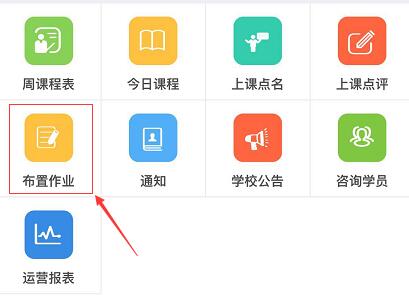
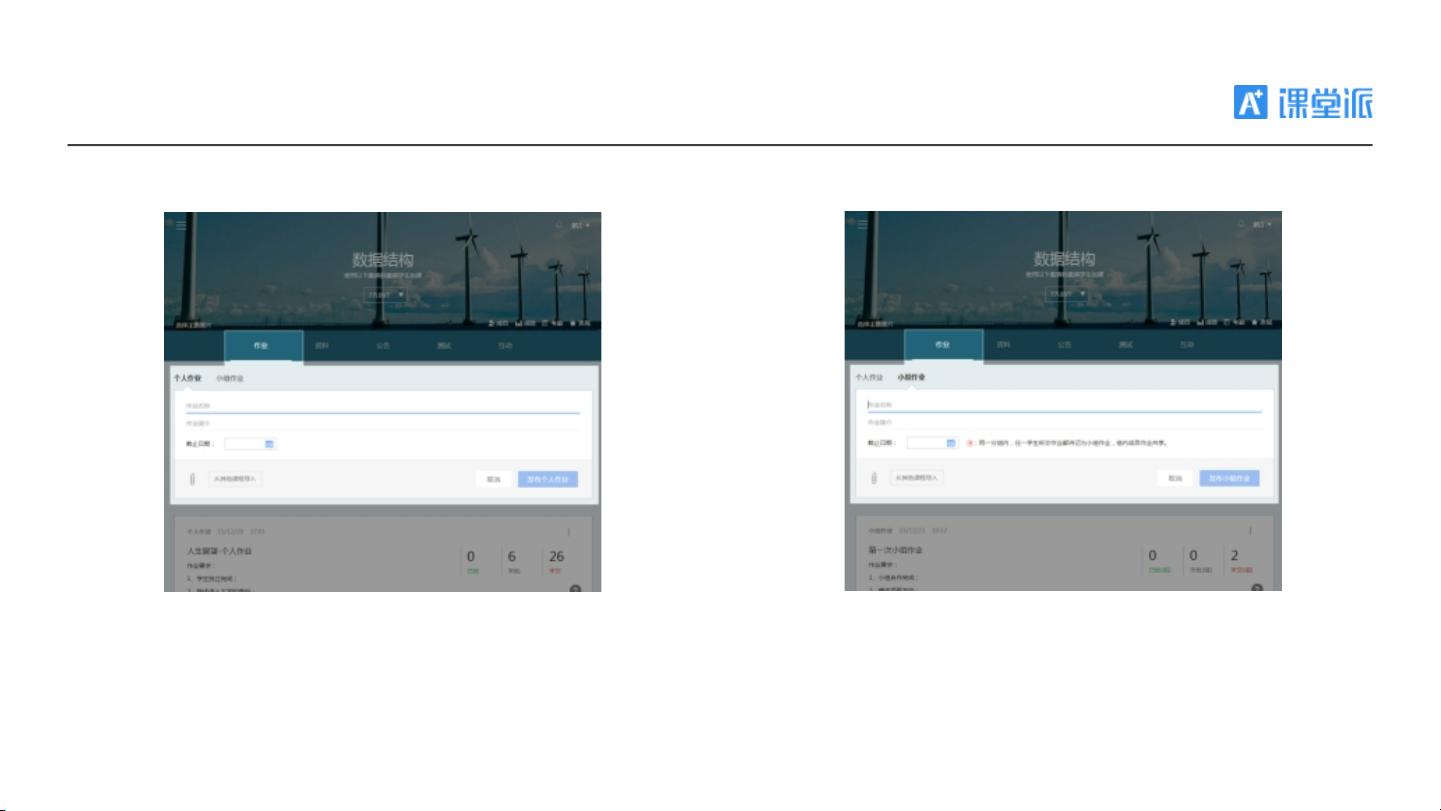
班级弄好了,咱们说重点布置作业。在勤学老师端底部导航栏或者首页大图标里找“布置作业”,点进去能看到几个类型:日常作业、智能作业、错题重做。日常作业就是咱们平时布置的书面作业,可以拍照上传,也可以直接输入文字。智能作业是系统题库里选题,按知识点、难度筛选,自动批改客观题,这个省事儿不少。选好题目后,设置截止时间,注意截止时间别设成上课前一秒,不然学生卡着点交,你这边统计也麻烦。然后选择发布班级,可以勾选多个班。我一般习惯把作业要求写在“作业说明”里,比如“完成课本P23页1-5题,拍照上传”,这样家长问起来也好说。发布之后,作业列表里能看到每道题的正确率、学生完成情况。这里有个小技巧,布置作业时选上“限时提交”,能避免学生拖拖拉拉。勤学老师端布置作业的流程就这些,多操作两次就顺手了。
看勤学老师端的学情分析,别只看分数
作业布置下去,批改完,重头戏来了学情分析。很多老师只看一眼班级平均分就完事了,其实勤学老师端里能看的东西多得多。点开“学情分析”或“数据报告”,能看到每一道题的正确率,哪些题错得多,说明那个知识点学生没掌握,下节课得重点讲。还能看每个学生的知识点掌握情况,用雷达图显示,一目了然谁在计算题上薄弱,谁在应用题上没思路。这可比自己拿个本子记强多了。有一次我发现一个平时成绩中等的学生,几何部分掌握度特别高,但代数部分一直低,后来单独找他聊,他说觉得代数公式太多记不住,我就给他推了几个记忆口诀,下次考试他成绩就上来了。这功能用好了,针对性辅导效率能高一倍。另外,勤学老师端还能生成班级整体学情趋势图,看看这学期班级成绩是上升还是下降,方便咱们调整教学节奏。
用勤学老师端时的几个小提醒
最后说几个我用勤学老师端踩过的小坑,大家注意一下。第一,布置作业时尽量别用“转发”功能,从别的班级转发过来的作业,有时候题目顺序会乱,学生看着别扭。第二,学情分析的数据最好是周一到周五每天看一眼,别攒到周末再看,数据量大了加载稍慢,而且发现问题不及时,反馈给学生就晚了。第三,如果遇到学生或者家长说收不到作业通知,先检查一下他们是不是把APP的通知权限关了,这问题我碰到过好几次。第四,勤学老师端的版本会不定期更新,有时候界面布局会变,找个安静时间熟悉一下新功能,别等到上课前手忙脚乱。总的来说,勤学老师端这款软件确实能帮老师减轻不少重复劳动,尤其是作业统计这块,以前光数作业本、记名单就得花十几分钟,现在手机上就能看谁没交、谁错得多。希望这篇勤学老师端使用教程对各位老师有帮助,用熟了之后你会发现,其实挺简单的。


 喜欢
喜欢  顶
顶 难过
难过 囧
囧 围观
围观 无聊
无聊