最近有不少朋友在找《命中注定》这款游戏的PC版,说实话这游戏一开始是手游,后来出了PC端,很多老玩家想在电脑上重温一下,但下载安装的时候总遇到各种问题。我前两天刚在电脑上装好,把整个流程走了一遍,今天就把我的实测经历分享出来,想玩《命中注定》PC版的朋友可以少走点弯路。
先搞清楚版本:你下载的是不是官方PC版?
这一步特别关键。我一开始就是随便在百度搜了一个“命中注定PC版下载”,结果下下来一个模拟器包,卡得要死还老闪退。后来才发现,命中注定PC游戏pc版其实分两种:一种是官方出的独立PC客户端,另一种是安卓模拟器方案。如果你电脑配置一般,我建议直接找官方PC客户端,别折腾模拟器。怎么区分?看文件大小,官方PC版一般1G以上,模拟器包通常只有几百M。
另外大家搜索的时候,关键词尽量用“命中注定pc版官网下载”或者“命中注定电脑版客户端”,这样出来的结果更靠谱。那些写着“一键安装”“无限资源”的,多半是捆绑了乱七八糟的插件,我上一个就是吃了这个亏,装完浏览器主页都被改了。
下载前的准备:这几点不做好,后面必出问题
下载之前,先把电脑环境弄干净。我建议你做一个操作:打开控制面板,把之前装过的旧版本或者模拟器彻底卸载干净,包括注册表残留。不会清理注册表的话,直接用360或者火绒的卸载工具扫一遍就行。
然后就是磁盘空间,命中注定PC游戏pc版安装完大概要占2.5G左右,C盘空间低于5G的话建议换个盘装,别硬塞C盘。我一开始装在C盘,结果玩到一半提示磁盘空间不足,存档都没了,气死。最好提前建一个专门放游戏的文件夹,路径别带中文,有些版本的中文路径会报错,这个坑我替你们踩过了。
还有一点,下载的时候把杀毒软件暂时关掉或者添加信任,因为游戏文件里有些DLL文件会被误报,尤其是破解版,不关杀软基本装到一半就给你拦截了。这一步很多人忽略,等报错了才来找原因。
安装教程:一步一步来,别跳步
下载好的文件一般是个压缩包,先解压,别直接在压缩包里双击运行。解压出来之后,找到setup.exe或者“开始安装.bat”这种文件,右键以管理员身份运行。命中注定PC版安装过程其实很简单,无非就是选路径、点下一步,但有几个细节要提醒你:
第一,安装路径千万别带空格和中文,比如“D:\游戏\命中注定”这种就不行,容易在启动的时候找不到文件。第二,如果安装过程中弹出“缺少xxx.dll”的提示,别慌,那是运行库没装,去下载一个微软常用运行库合集装上就行。第三,安装完成后先别急着双击打开,先重启一下电脑,让环境生效。我实测过,不重启直接开,有概率卡在加载界面。
进游戏后的设置:这样调才流畅
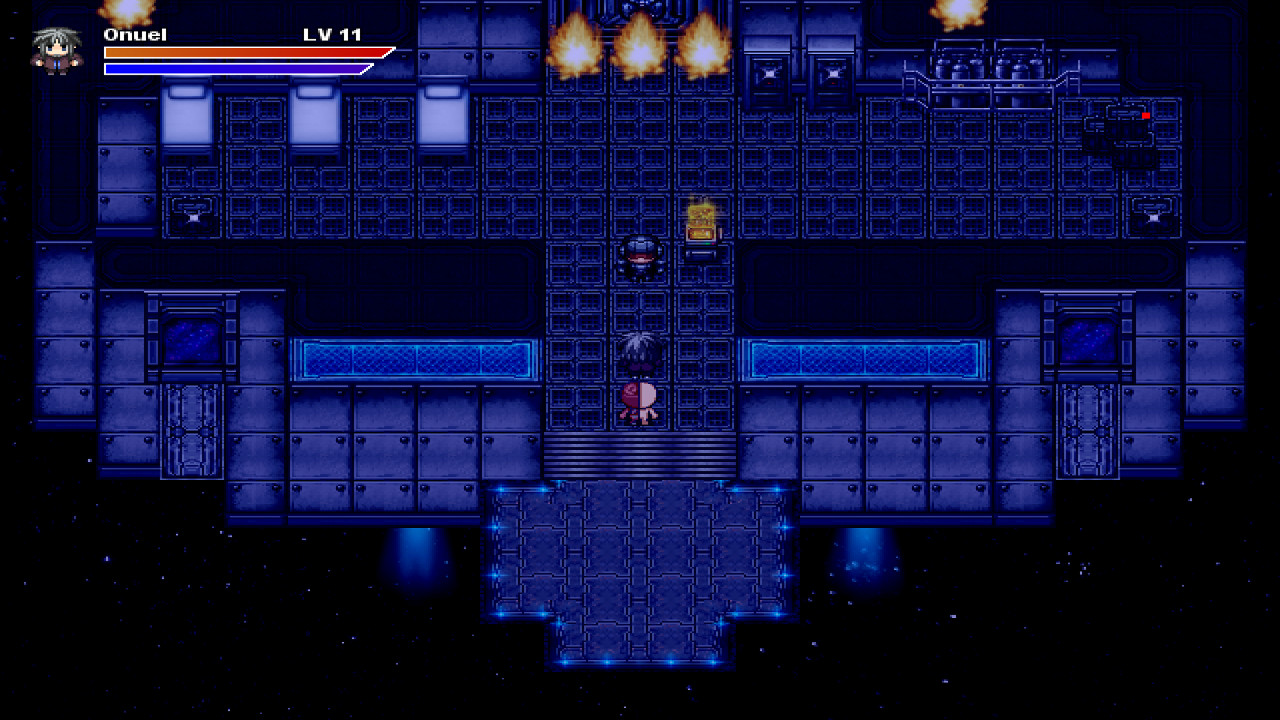
游戏装好之后,第一次进游戏会有一个画质设置向导,别全拉最高。我电脑是i5+16G内存+GTX1660的配置,全高画质下FPS只有30左右,还会偶尔掉帧。后来我把阴影调到中,抗锯齿关掉,画面流畅了不少,基本稳定60帧。你要是追求画质,可以试试把分辨率锁到1080P,再开垂直同步,实测比盲目拉高特效舒服多了。
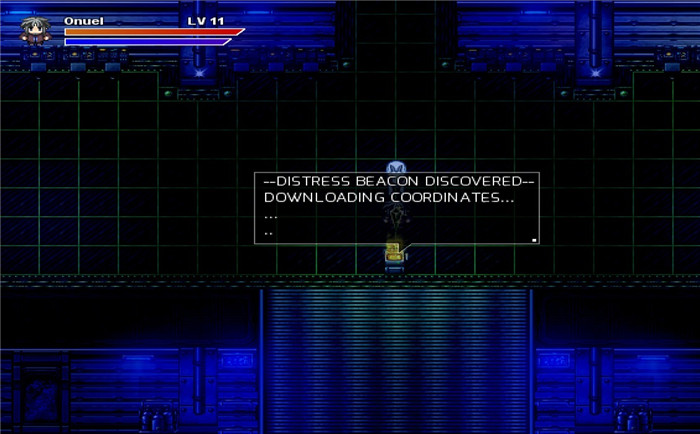
另外按键设置一定要改,默认的键位特别反人类,尤其是技能释放键,竟然和对话键冲突。在设置里把快捷键改成自己习惯的布局,保存之后就不会再弹冲突提示了。命中注定电脑版的操作手感和手机端差别还是挺大的,建议花十分钟把新手引导认真过一遍,别跳,不然后面连视角转换都搞不明白。
常见问题汇总:你遇到的坑基本都在这里
我逛了一圈贴吧和论坛,把大家问得最多的问题整理了一下,你们装的时候如果遇到,直接对照解决就行。
第一个就是闪退。如果进游戏就闪退,先看看是不是路径有中文,改成英文路径再试。还不行的话,右键游戏图标-属性-兼容性,勾选“以Windows 7兼容模式运行”,我这样设置之后就没有再闪退过了。
第二个是黑屏。黑屏大部分原因是显卡驱动太旧,去官网更新一下驱动。N卡用户注意,别用GeForce Experience的“优化”功能,那玩意儿会自动把画质调最高,反而更容易出问题。
第三个是存档丢失。命中注定PC游戏pc版的存档文件默认在“我的文档”里,如果你之前重装过系统或者清理过C盘,存档可能就没了。建议玩一段时间后手动备份一下存档文件夹,放到网盘里,这游戏剧情分支多,重新打一遍太浪费时间了。
最后说点实在的:这游戏值不值得花时间装
说实话,折腾了快两个小时才把命中注定PC版装上,中途差点放弃。但真正玩进去之后,发现PC端的体验确实比手机好太多,大屏幕看剧情就是爽,而且键鼠操作比触屏精准不少。如果你是这游戏的老玩家,想在电脑上重温剧情,那花点时间装一下是值得的。要是没玩过,我建议先看看游戏评测视频再决定,毕竟每个人的口味不一样。
好了,整个下载安装流程我都写出来了,每一步都是我自己实测过的,照着做基本不会出大问题。要是还有不懂的地方,评论区留言,我看到就会回。祝大家都能顺利玩上命中注定PC游戏pc版,享受游戏本身带来的快乐,别让安装问题坏了心情。

 喜欢
喜欢  顶
顶 难过
难过 囧
囧 围观
围观 无聊
无聊