最近有朋友问我记忆能手PC版怎么弄,正好我自己也折腾过一阵子,今天就把下载安装的完整过程和一些实际使用心得整理出来。说实话,这软件名字听起来挺专业,但上手并不难,就是网上信息有点乱,好多教程看着像复制粘贴,我踩过几个坑,写出来给大家避避雷。如果你正打算用记忆能手 pc版来辅助学习或工作,这篇文章应该能帮你少走弯路。

一、下载前你要先搞清楚的几件事
记忆能手 pc版目前主要是Windows系统上用的,官网下载地址在百度里一搜就有,但注意别点那些带广告标识的推广链接。我第一次就是不小心下了个捆绑软件,折腾半天才卸干净。建议直接去官网,或者到正规软件下载站搜“记忆能手 pc版”,认准官方认证标志。另外,安装包大小大概几十M,下载很快,但最好用有线网络或者稳定WiFi,免得中途断了又要重来。系统要求方面,Win7以上都能装,内存4G就够跑,基本没什么门槛。
下载的时候务必看仔细,有些下载站会给你加“高速下载器”,这种千万别点,选普通下载就行。我一直用浏览器直接下载,稳妥得很。下载完成后先别急着双击,右键用管理员身份运行,不然有时候会提示权限不足。
二、安装过程中容易踩的坑
安装界面挺简洁的,一路点“下一步”就行。但这里有个关键点:安装路径最好别放C盘,哪怕默认是C盘也改到D盘或E盘,不然之后缓存多了会影响系统速度。我一开始图省事没改,用了半个月C盘就飘红了。还有,安装时它会问你要不要创建桌面快捷方式,这个随意,但建议勾上,平时打开方便。
安装过程中如果杀毒软件弹出警告,先别慌,多半是误报。你可以在隔离区里找回,或者添加信任。我用的火绒,没拦截,但360有时候会乱提醒,放行就好。装完之后第一次启动可能需要联网验证,网没问题的话几秒就过。要是卡在“初始化”界面,多半是网络防火墙拦了,去设置里允许程序通过就行。
三、界面和基本操作,新手三分钟就能懂
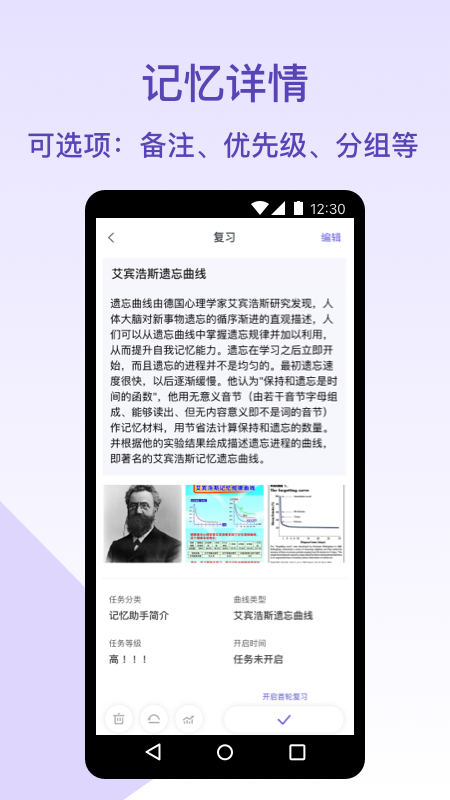
打开记忆能手 pc版之后,主界面挺干净的,左边是功能列表,右边是内容区域。核心功能就是创建“记忆库”,你可以把要背的单词、公式、知识点都导进去。支持手动录入,也支持导入txt或Excel文件,这点很实用。我一开始一个一个打字,后来发现直接复制粘贴更方便。
记忆模式有几种,比如卡片记忆、听写模式、选择题模式,你按自己的习惯选。我个人比较喜欢卡片模式,正面问题反面答案,过一遍很快。还有智能复习提醒,它会根据记忆曲线给你安排复习计划,这个功能强烈建议用,比你自己瞎背强多了。数据同步方面,电脑上做的内容可以在云端备份,手机端也能看,不过手机版得单独下载。
四、高效使用技巧,让你事半功倍
用了快两个月,我总结出几个让记忆能手 pc版更好用的技巧。第一,建库的时候给每个记忆库设置好标签,比如“英语四级”“临床医学”,方便筛选。第二,导入数据前先处理一下格式,每行一条,记住用“|”分隔问题和答案,不然导入会乱。第三,每天安排固定时间复习,最好和它的智能提醒配合,我就是每天早上花十分钟过一遍昨天的内容,记忆特别牢固。
还有个隐藏功能:快捷键。按F1是开始记忆,F2是暂停,F5是导出当前库,用习惯了效率能提升不少。导出功能很实用,你随时可以把记忆库导出成HTML或者CSV,打印出来也能用。对了,背景颜色可以调,我晚上用深色模式,眼睛舒服多了。
最后提醒一句,网络上有好多破解版或者绿色版,千万别下。那些绑定木马的风险太大,保不齐哪天账号密码就被偷了。就用官方版,免费功能其实已经很够用了,实在需要高级会员再考虑付费。反正我到现在一分钱没花,用得挺顺手。
要是你安装或者使用中碰到什么奇怪的问题,比如闪退、打不开、导入乱码,多半是数据格式的问题,再不然就是权限不够。可以试试重新安装一遍,或者去官网看看FAQ,基本都有答案。实在不行就在评论区留言,我也算半个老手了,看到就回复你。希望这篇记忆能手 pc版的下载安装教程和技巧分享能帮到大家,祝各位背啥都能记住!

 喜欢
喜欢  顶
顶 难过
难过 囧
囧 围观
围观 无聊
无聊