最近不少朋友问我帮助我飞电脑版怎么免费下载安装,我正好前两天自己折腾了一遍,把踩过的坑和正确步骤整理出来。这软件功能挺实用,但网上有些下载链接容易下到捆绑包,所以特意写这篇教程,让大家少走弯路。
下载前需要准备什么
先看看你的电脑配置,**帮助我飞电脑版**对硬件要求不算高,Win7及以上系统都能跑,内存4G以上基本流畅。我试过在旧笔记本上装,稍微有点卡,但日常使用没问题。另外建议关闭杀毒软件再安装,避免误删文件。还有最好腾出2G左右磁盘空间,安装包大概300M,但运行后会有缓存。
从哪里下载帮助我飞电脑版安装包
很多人直接搜“帮助我飞电脑版下载”,结果蹦出来一堆广告站。我告诉你最稳的方法:去官方网站下载。地址很好记,就是软件名字拼音加 .com 后缀。如果找不到,也可以用百度搜“帮助我飞官网”,认准蓝色官方标识就行。注意别点那些带“高速下载”、“破解版”的链接,那些通常捆绑流氓软件。我把安装包下载到桌面,方便找。
下载时注意看文件后缀是 .exe 还是 .zip。官方给的是压缩包,需要解压。我刚开始没注意,直接双击压缩包里的exe,结果提示缺少组件。正确做法是先解压到文件夹,再运行安装程序。另外下载速度慢的话,可以换个时间段试试,或者用迅雷下载,但别用那种带加速器插件的浏览器。
一步一步安装帮助我飞电脑版pc版
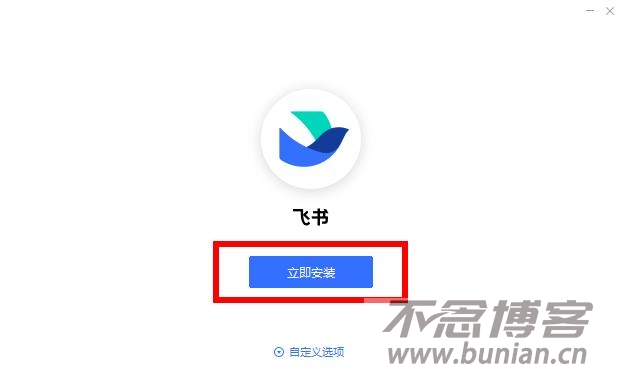
解压后打开文件夹,双击 setup.exe,会弹出用户账户控制,点“是”。安装向导界面是全中文的,跟着走就行。这里要注意:安装路径最好别放C盘,我选的是D盘Program Files。如果你电脑C盘空间够大,默认也行。安装过程中有个“自定义组件”选项,默认全选,不用改,除非你知道自己不需要某个模块。点“下一步”后就开始安装了,进度条大概走两分钟,喝口水就好。
安装完不要急着点“立即运行”,先把桌面快捷方式右键属性,兼容性里勾选“以管理员身份运行”,这样以后打开不会报错。我上次没勾,启动软件就闪退,折腾了好久才发现。另外如果安装过程中杀毒软件拦截,记得选“允许所有操作”,不然文件会被隔离。
第一次打开帮助我飞电脑版
安装完成后双击桌面图标,首次启动可能要加载一些联网资源,耐心等十几秒。进入主界面后,需要注册或登录账号。可以用手机号快速注册,也可以直接用微信扫码。我用的微信,很方便。登录后就能看到主要功能模块了。如果你之前用过网页版,数据应该是同步的,但电脑版更流畅,界面布局也更舒服。
有个小细节:刚登录可能会提示“更新组件”,点确定就行,这是官方在优化体验。更新完后重启软件,就可以正常使用了。如果遇到“无法连接服务器”的提示,检查一下网络或者关闭防火墙试一下。我遇到过两次,重启路由器就好了。

常见问题与解决办法
好多朋友反映安装后打不开,或者提示“丢失dll文件”。这种情况一般是缺少VC++运行库,去百度搜索“微软VC++运行库合集”安装一下就能解决。还有人说软件界面显示不全,我试过调整分辨率到1920*1080,缩放比例设为100%,就正常了。如果卡在启动画面,可以进任务管理器结束进程,重新以管理员身份运行。
关于卸载,直接去控制面板程序卸载,但注意别把数据文件夹删了,不然下次重装还要重新下载内容。如果你想把旧版本彻底清理干净,可以用Geek Uninstaller这类工具扫描残留。总之只要按照这篇教程操作,**帮助我飞电脑版pc版**的下载安装基本不会翻车,有疑问可以在评论区留言,我看到会回复。

 喜欢
喜欢  顶
顶 难过
难过 囧
囧 围观
围观 无聊
无聊