在手机WPS表格中做数据的时候,如果是做成绩排名,为了凸显每个人每科成绩的分数就可以选择把表格设置成其他的颜色,这样也能更好的突出整体的效果,那么究竟应该怎么在手机WPS中填充表格呢?现在我们就一起去看看具体的填充步骤吧!

填充方法介绍:
1.首先打开手机WPS Office
2.打开或新建表格,点击“工具”

3.点击“单元格”

4.选择需要填充数据的单元格

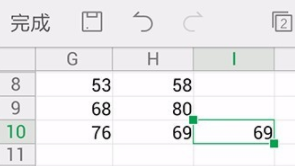
5.如下图,必须保证旁边单元格有需要的数据

6.点击'向右填充“就可以将数据填充过来

7.选择拖动填充,可以将一定范围填充成选择的数据

首页 → 安卓软件 → app使用教程 → 手机WPS怎么填充表格 手机WPS填充表格方法介绍
相关软件相关文章发表评论 来源:西西整理时间:2018/4/11 18:45:32字体大小:A-A+
作者:西西小熊点击:0次评论:0次标签:
在手机WPS表格中做数据的时候,如果是做成绩排名,为了凸显每个人每科成绩的分数就可以选择把表格设置成其他的颜色,这样也能更好的突出整体的效果,那么究竟应该怎么在手机WPS中填充表格呢?现在我们就一起去看看具体的填充步骤吧!
1.首先打开手机WPS Office
2.打开或新建表格,点击“工具”
3.点击“单元格”
4.选择需要填充数据的单元格
5.如下图,必须保证旁边单元格有需要的数据
6.点击'向右填充“就可以将数据填充过来
7.选择拖动填充,可以将一定范围填充成选择的数据

04-11 / 30.4M 
10-17 / 331M 
03-11 / 52.3M
03-02 / 65.9M
08-30 / 218M
12-06 / 112.5M 

09-06 / 3.7M 
12-20 / 2.33G
11-22 / 2.33G
04-09 / 38.1M
07-03 / 529.4M
05-12 / 3.9M

03-16 / 21.6M
01-15 / 1.2M
11-27 / 49.6M
02-23 / 42.4M
12-20 / 1.60G
12-20 / 791M

 喜欢
喜欢  顶
顶  难过
难过  囧
囧  围观
围观  无聊
无聊名称大小下载
 下载
下载  下载
下载  下载
下载  下载
下载  下载
下载  下载
下载  下载
下载  下载
下载  下载
下载  下载
下载  下载
下载  下载
下载  下载
下载  下载
下载  下载
下载  下载
下载  下载
下载  下载
下载