
在火狐浏览器中浏览网页的时候,常常会遇到自己很感兴趣的网页和文章,有的内容还复制不了,遇到这样的情况就可以选择把页面进行截图,那么究竟怎么样操作才能够在火狐浏览器上进行截图呢?现在我们就一起去看看吧!

截图方法:
1.启动自己安装的火狐浏览器,如图所示,这个图标。

2.然后点击右上角添加组件,一开始是不带这个功能的。
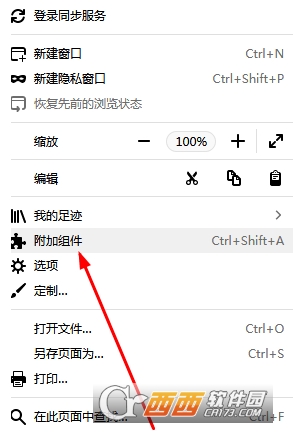
3.添加这个截图的功能,如图所示。

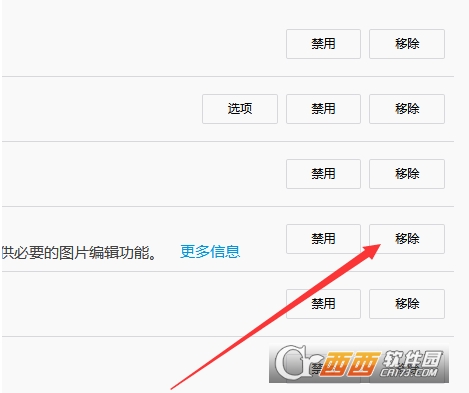
4.添加后,如果不需要可以禁用或者移出。
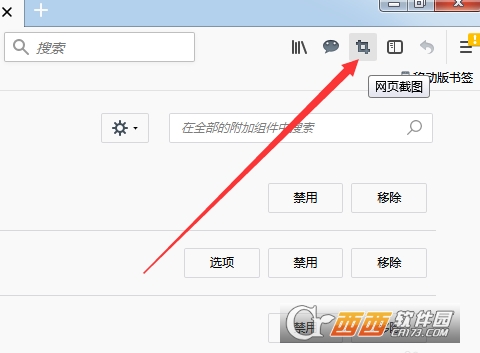
5.添加完成后就可以点击右上角的截图图标使用了。
首页 → 西西教程 → 软件使用 → 火狐浏览器怎么截图 火狐浏览器截图方法介绍
相关软件相关文章发表评论 来源:西西整理时间:2018/4/9 9:32:06字体大小:A-A+
作者:西西小熊点击:0次评论:0次标签:
在火狐浏览器中浏览网页的时候,常常会遇到自己很感兴趣的网页和文章,有的内容还复制不了,遇到这样的情况就可以选择把页面进行截图,那么究竟怎么样操作才能够在火狐浏览器上进行截图呢?现在我们就一起去看看吧!
1.启动自己安装的火狐浏览器,如图所示,这个图标。
2.然后点击右上角添加组件,一开始是不带这个功能的。
3.添加这个截图的功能,如图所示。
4.添加后,如果不需要可以禁用或者移出。
5.添加完成后就可以点击右上角的截图图标使用了。
11-16 / 21.7M 
02-14 / 45.5M 
01-29 / 87.2M
05-12 / 44.4M
03-06 / 43.7M
02-06 / 58.4M

03-22 / 46.4M
03-27 / 55.6M
05-15 / 23.3M 
05-15 / 50M 
11-16 / 21.7M
02-14 / 45.5M

 喜欢
喜欢  顶
顶  难过
难过  囧
囧  围观
围观  无聊
无聊名称大小下载

 下载
下载  下载
下载  下载
下载  下载
下载  下载
下载  下载
下载  下载
下载  下载
下载  下载
下载