在平常的生活和工作中,我们常常会用到WPS Office软件,在使用手机WPS Office表格的时候,遇到的问题还是蛮多的,例如有一次我不知道怎么插入函数,我自己琢磨了半天才找出答案,现在把具体的插入函数的方法分享给大家吧!
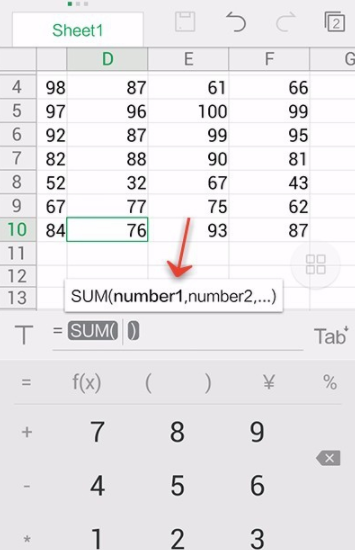
插入方法介绍:
1.首先打开手机WPS Office
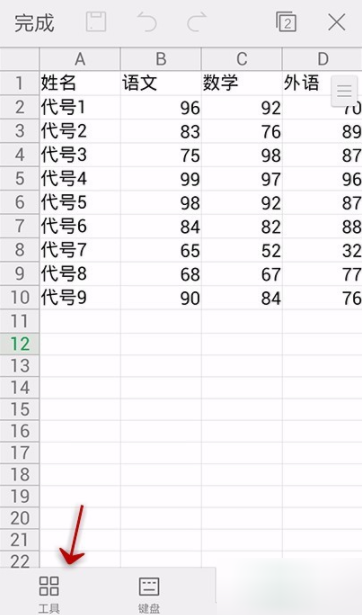
2.打开或新建表格
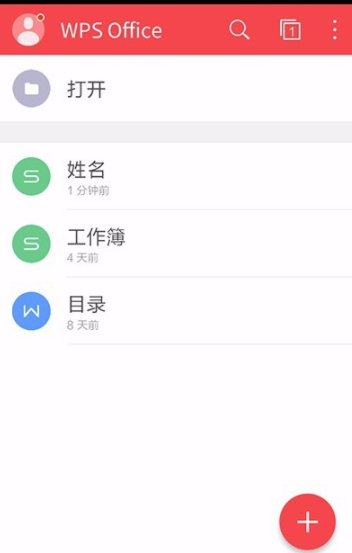
3.点击下方的“工具”
4.点击“插入”
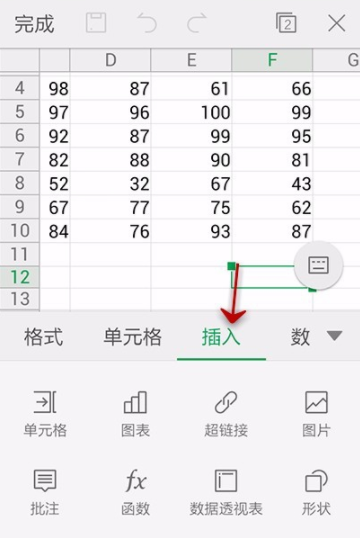
5.点击“函数”
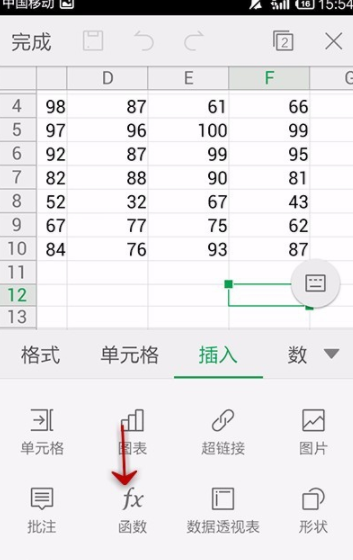
6.之后我们需要选择函数的类型

7.选择自己所需的函数
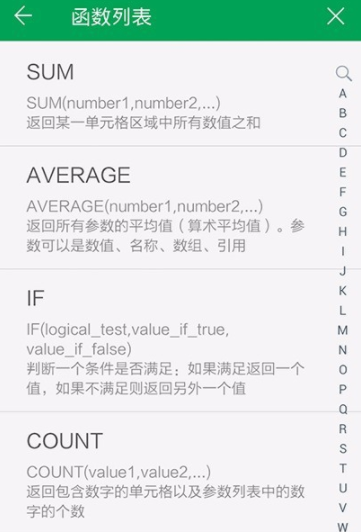
8.最后函数就会插入所在的单元格,并按函数的格式输入数据

首页 → 安卓软件 → app使用教程 → 手机WPS Office表格怎么插入函数 手机WPS Office表格 插入函数教程
相关软件相关文章发表评论 来源:西西整理时间:2018/3/16 15:31:13字体大小:A-A+
作者:西西小熊点击:0次评论:0次标签:
在平常的生活和工作中,我们常常会用到WPS Office软件,在使用手机WPS Office表格的时候,遇到的问题还是蛮多的,例如有一次我不知道怎么插入函数,我自己琢磨了半天才找出答案,现在把具体的插入函数的方法分享给大家吧!
1.首先打开手机WPS Office
2.打开或新建表格
3.点击下方的“工具”
4.点击“插入”
5.点击“函数”
6.之后我们需要选择函数的类型
7.选择自己所需的函数
8.最后函数就会插入所在的单元格,并按函数的格式输入数据
01-08 / 29.5M 
10-17 / 331M 
03-11 / 52.3M
03-02 / 65.9M
08-30 / 218M
12-06 / 112.5M 

09-06 / 3.7M 
12-20 / 2.33G
11-22 / 2.33G
03-01 / 41.5M
07-03 / 529.4M
05-12 / 3.9M

03-16 / 21.6M
01-15 / 1.2M
11-27 / 49.6M
02-23 / 42.4M
12-20 / 1.60G
12-20 / 791M

 喜欢
喜欢  顶
顶  难过
难过  囧
囧  围观
围观  无聊
无聊名称大小下载
 下载
下载  下载
下载  下载
下载  下载
下载  下载
下载  下载
下载  下载
下载  下载
下载  下载
下载  下载
下载  下载
下载  下载
下载  下载
下载  下载
下载  下载
下载  下载
下载  下载
下载