1. 点击 “ 效果 --DirectX--Waves--C4” 打开 WaveC4 压限效果器(图 19 )。
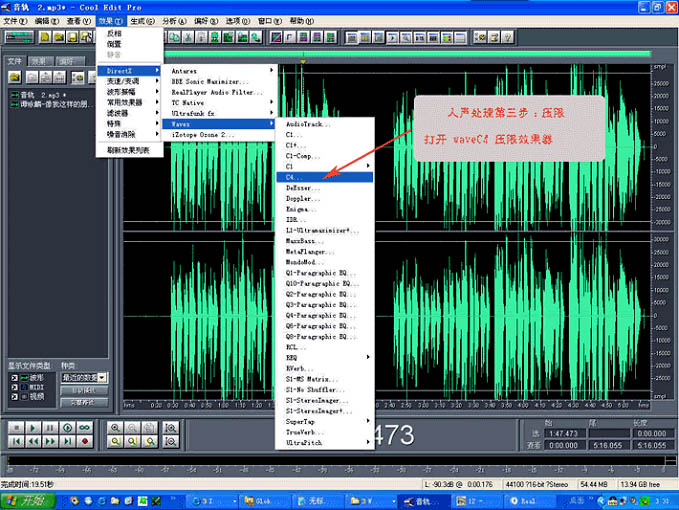
(图 19 )
2. 加载预置下拉菜单中的各种效果后(如果你对数字音频有足够了解的话,也可手动调节)点右下方的 “ 预览 ” 进行反复的试听,直至调至满意的效果后,点确定对原声进行压限处理(图 20 )。
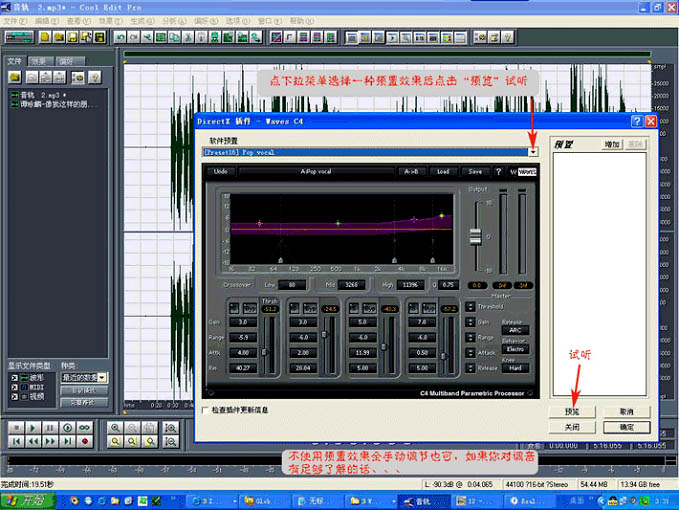
(图 20 )
(注)压限的目的,通俗的说就是把你录制的声音从整体上调节的均衡一些,不至忽大忽小,忽高忽低。
首页 → 西西教程 → 其它教程 → cooledit怎么用?如何用cooledit录制歌曲
相关软件相关文章发表评论 来源:西西整理时间:2013/7/29 15:59:21字体大小:A-A+
作者:西西点击:3591次评论:0次标签:
1. 点击 “ 效果 --DirectX--Waves--C4” 打开 WaveC4 压限效果器(图 19 )。
(图 19 )
2. 加载预置下拉菜单中的各种效果后(如果你对数字音频有足够了解的话,也可手动调节)点右下方的 “ 预览 ” 进行反复的试听,直至调至满意的效果后,点确定对原声进行压限处理(图 20 )。
(图 20 )
(注)压限的目的,通俗的说就是把你录制的声音从整体上调节的均衡一些,不至忽大忽小,忽高忽低。

09-23 / 25M 
05-07 / 2.6M
09-10 / 13M
11-28 / 3.2M 
12-05 / 53.9M
01-16 / 1.6M
07-13 / 1.6M
03-19 / 39KB 
05-08 / 39.9M
04-28 / 62KB
12-04 / 1017KB
06-28 / 2.5M

05-31 / 34.2M
02-04 / 52.3M
05-24 / 566.2M
04-28 / 19.3M
04-26 / 6.7M
06-05 / 7.5M

05-15 / 156.9M
04-11 / 15.2M
12-17 / 331.4M
10-17 / 16.6M
04-11 / 1.4M
09-21 / 197KB

12-31 / 11.3M
03-19 / 39KB
11-06 / 1.0M
05-17 / 196KB
06-03 / 12.6M
09-25 / 560KB

 喜欢
喜欢  顶
顶  难过
难过  囧
囧  围观
围观  无聊
无聊名称大小下载
 下载
下载  下载
下载  下载
下载  下载
下载  下载
下载  下载
下载  下载
下载  下载
下载  下载
下载  下载
下载  下载
下载  下载
下载  下载
下载  下载
下载  下载
下载  下载
下载  下载
下载  下载
下载  下载
下载  下载
下载  下载
下载  下载
下载  下载
下载  下载
下载  下载
下载  下载
下载