wps是现在很多小伙伴最常用的办公软件,用户使用的时候非常的方便。但是不少小伙伴不知道怎么进行合并单元格,就让小编给大家详细的讲讲吧。
wps合并单元格方法图解
双击wps,启动wps表格,如下图。
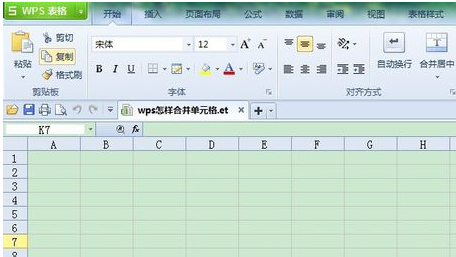
点击工具栏中“合并单元格”。wps提供了四种合并方式,如下图红色箭头处。这里我们针对E4-E10选择“合并居中”。

接下来,你就会发现E4-E10就合并了。

快捷键帮助你
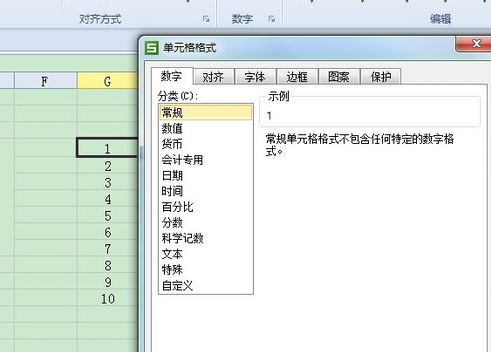
记住一个快捷命令:ctrl+1。

当我们使用“ctrl+1”的时候,就自动会出现了单元格格式的窗口了。这样是不是很方便了
首页 → 公文办公 → 办公软件 → wps怎么合并单元格 wps合并单元格方法图解
相关软件相关文章发表评论 来源:西西整理时间:2017/1/17 15:53:13字体大小:A-A+
作者:西西点击:3次评论:0次标签:
wps是现在很多小伙伴最常用的办公软件,用户使用的时候非常的方便。但是不少小伙伴不知道怎么进行合并单元格,就让小编给大家详细的讲讲吧。
wps合并单元格方法图解
双击wps,启动wps表格,如下图。
点击工具栏中“合并单元格”。wps提供了四种合并方式,如下图红色箭头处。这里我们针对E4-E10选择“合并居中”。
接下来,你就会发现E4-E10就合并了。
快捷键帮助你
记住一个快捷命令:ctrl+1。
当我们使用“ctrl+1”的时候,就自动会出现了单元格格式的窗口了。这样是不是很方便了

04-22 / 126M 
04-22 / 1.23G
02-16 / 51.6M 
07-03 / 529.4M
05-12 / 3.9M
03-17 / 2.7M
11-21 / 52.3M 
12-28 / 25.0M
02-05 / 52.3M
02-14 / 52.1M
11-17 / 72.1M
11-10 / 36.9M 

11-21 / 52.3M
05-15 / 50.7M
05-15 / 20.7M
09-25 / 5.2M
10-18 / 5.5M
05-07 / 26.5M

05-05 / 791M
11-23 / 211KB
06-29 / 340.4M
12-06 / 15.6M
02-14 / 59.2M
09-07 / 486M

07-25 / 3.9M
05-02 / 196KB
11-01 / 6.6M
02-12 / 92.8M
07-09 / 452KB
11-29 / 2.1M

 喜欢
喜欢  顶
顶  难过
难过  囧
囧  围观
围观  无聊
无聊名称大小下载
 下载
下载  下载
下载  下载
下载  下载
下载  下载
下载  下载
下载  下载
下载  下载
下载  下载
下载  下载
下载  下载
下载  下载
下载  下载
下载  下载
下载  下载
下载  下载
下载  下载
下载  下载
下载  下载
下载  下载
下载  下载
下载  下载
下载  下载
下载  下载
下载  下载
下载  下载
下载  下载
下载