CAD打印图纸的时候,不少用户在进行打印的时候,最想知道的就是怎么打印指定区域,因此不知道的小伙伴,就让小编给大家详细的讲讲吧。
CAD打印指定区域方法介绍
先打开CAD程序,这个很简单,找到图标,双击就打开了。。。
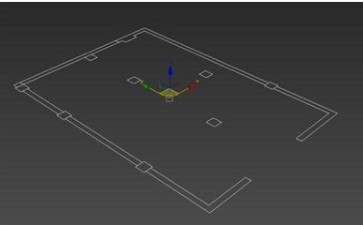
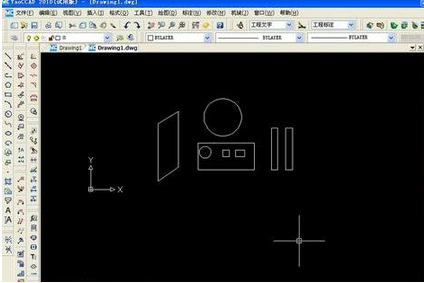
再随便打开一个CAD文件,如图所示,由于图中图案有好几个,并且位置都不较近,所以我们如何只打印长方形区域呢,往下看
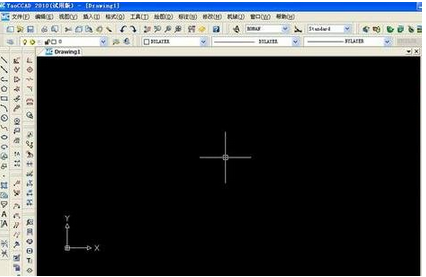
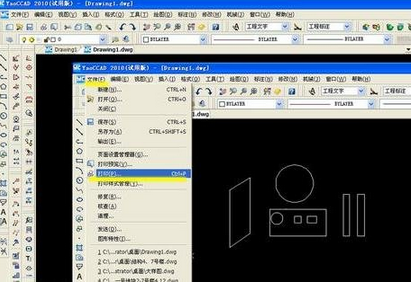
选择菜单中的“文件”,再选“打印”
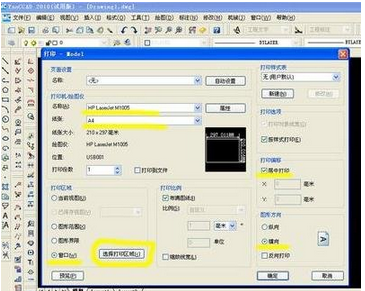
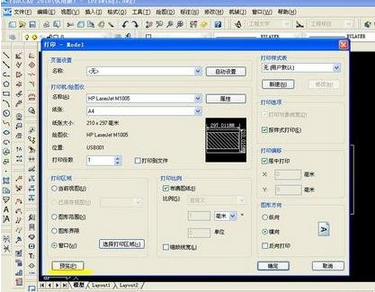
在弹出的对话框中,依次选择打印机“名称”“纸张”“居中”“布满图纸”“窗口”,最后点“选择打印区域”
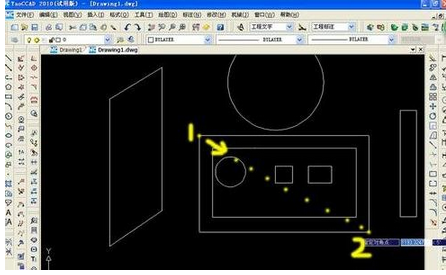
如图所示,按住左键不放,从1拖到2,就选择了长方形区域,同时放开左键
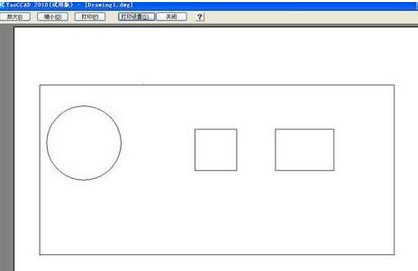
选择“预览”,这是很重要的,可以直接看到打印结果,如有不满意的,可以再重新选择打印区域
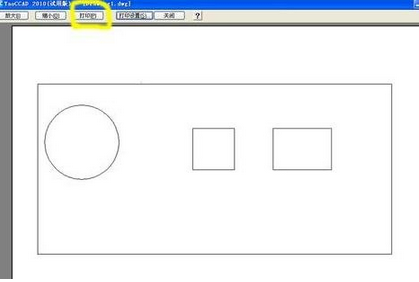
预览效果出来了,,看着还可以,我们就可以直接按“打印”了
怎么样,你学会了吗?是不是很简单啊。

 下载
下载 
 下载
下载 
 下载
下载  下载
下载  下载
下载  下载
下载 
 下载
下载  下载
下载  下载
下载  下载
下载  下载
下载  下载
下载 

 下载
下载 
 下载
下载  下载
下载  下载
下载 
 下载
下载  下载
下载  下载
下载  下载
下载 
 下载
下载  下载
下载  下载
下载  下载
下载  下载
下载  下载
下载 
 喜欢
喜欢  顶
顶 难过
难过 囧
囧 围观
围观 无聊
无聊