cad打印图纸很方便人们,不少用户在打印a4图纸的时候,想要整个图纸都铺满,但是不知道怎么进行铺满,就让小编给大家详细的讲讲方法吧。
cad打印a4图纸满图方法详细介绍
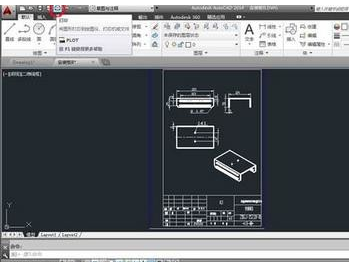
点击上面的“打印”
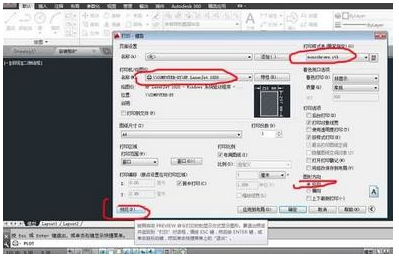
图纸尺寸,选择A4;
勾选“布满图纸”和“居中打印”;
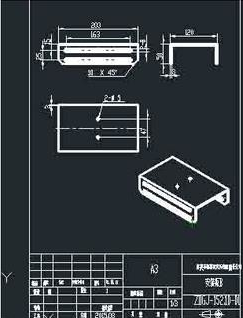
打印范围,选择“窗口”
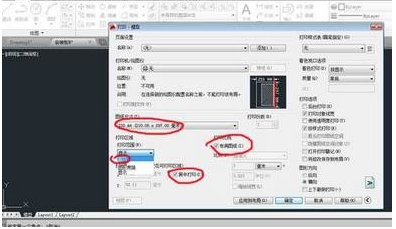
框选图纸;
选择打印机,和打印样式表(画笔指定),图形方向:纵向;点击“预览”
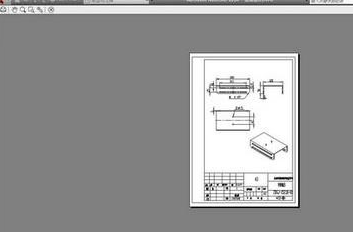
实现CAD的图布满在A4图纸上,如下图:
首页 → 西西教程 → 软件使用 → cad怎么打印a4图纸满图 cad打印a4图纸满图方法详细介绍
相关软件相关文章发表评论 来源:西西整理时间:2017/1/5 10:47:51字体大小:A-A+
作者:西西点击:3次评论:0次标签:
cad打印图纸很方便人们,不少用户在打印a4图纸的时候,想要整个图纸都铺满,但是不知道怎么进行铺满,就让小编给大家详细的讲讲方法吧。
cad打印a4图纸满图方法详细介绍
点击上面的“打印”
图纸尺寸,选择A4;
勾选“布满图纸”和“居中打印”;
打印范围,选择“窗口”
框选图纸;
选择打印机,和打印样式表(画笔指定),图形方向:纵向;点击“预览”
实现CAD的图布满在A4图纸上,如下图:

09-22 / 1.1M 
05-15 / 540.3M 
05-15 / 1.60G
01-04 / 12.5M
02-14 / 1.96G
05-15 / 3.16G
07-31 / 19.7M
10-29 / 21.4M
11-26 / 22.9M
05-01 / 76M
10-24 / 18.2M
05-15 / 583.7M 

05-15 / 583.7M
03-17 / 1.62G
10-26 / 21.2M 
03-20 / 27.8M
04-22 / 802M
04-27 / 653M

05-15 / 615M
05-15 / 658M
04-07 / 8.0M
02-27 / 1.6M
05-15 / 600.6M
09-19 / 1.6M

02-08 / 17.3M
02-11 / 13.8M
01-22 / 13.7M
11-12 / 11.7M
12-01 / 56.2M
12-10 / 229.5M

 喜欢
喜欢  顶
顶  难过
难过  囧
囧  围观
围观  无聊
无聊名称大小下载
 下载
下载  下载
下载  下载
下载  下载
下载  下载
下载  下载
下载  下载
下载  下载
下载  下载
下载  下载
下载  下载
下载  下载
下载  下载
下载  下载
下载  下载
下载  下载
下载  下载
下载  下载
下载  下载
下载  下载
下载  下载
下载  下载
下载  下载
下载  下载
下载  下载
下载  下载
下载