很多玩Minecraft的朋友,尤其是想玩各种模组、整合包的老玩家,都会选择HMCL启动器。相比官方启动器,HMCL在资源管理、版本切换和Java环境配置上更灵活,也更适合国内网络环境。今天我们就详细讲讲HMCL启动器电脑版怎么下载、怎么设置整合包,让新手也能顺利运行游戏。
为什么选HMCL而不是官方启动器?
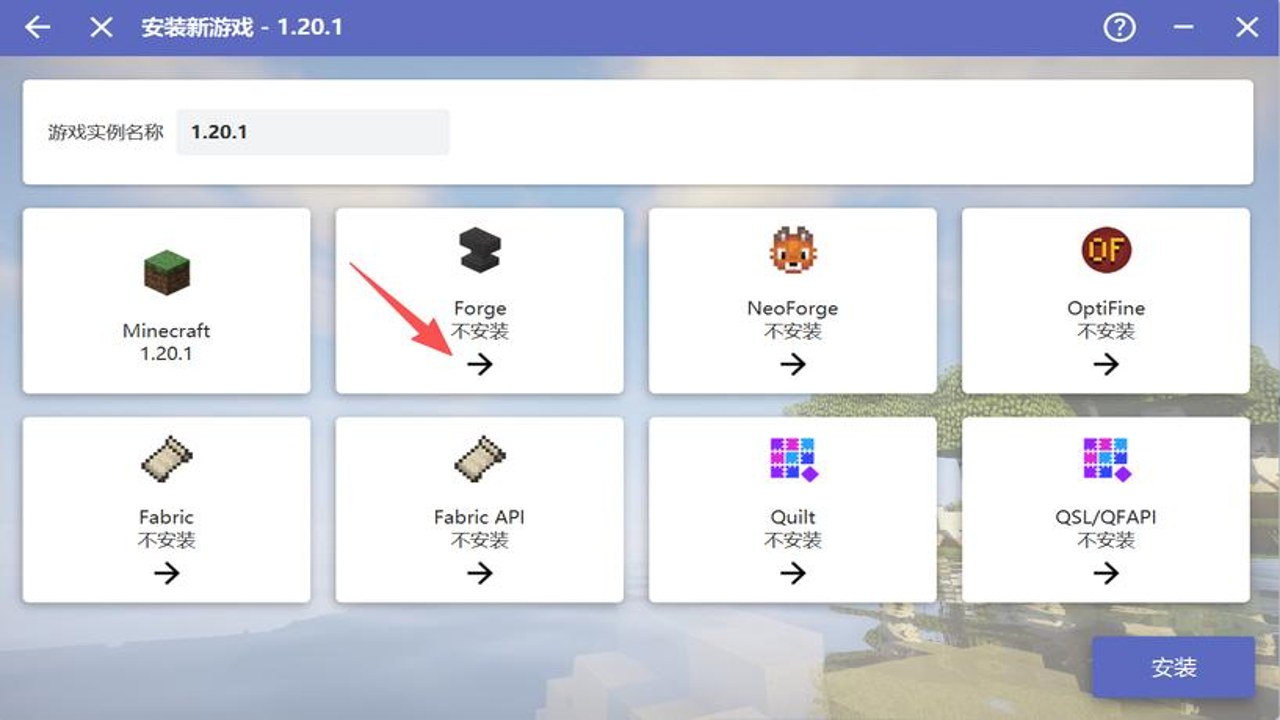
官方启动器虽然稳定,但对Java环境要求严格,一旦系统里有多版本Java冲突,很容易报错。HMCL自带Java检测功能,能自动识别系统中已安装的Java版本,避免频繁重装。另外,HMCL支持离线模式、多服务器连接、模组管理等功能,对于喜欢折腾整合包的玩家来说,体验更流畅。
不少用户反馈,用官方启动器玩大型整合包时容易卡顿或崩溃,而HMCL通过优化加载顺序和内存分配,能显著提升运行效率。当然,前提是你需要正确配置Java路径和模组目录。
HMCL启动器电脑版下载注意事项
建议从GitHub或官方渠道获取最新版本的HMCL安装包,避免第三方站点捆绑广告或恶意软件。当前主流版本是HMCL 3.x系列,支持Windows、macOS、Linux三大平台。安装时注意选择对应操作系统的架构(64位或32位),尤其是老电脑用户,需确认CPU是否支持64位指令集。
下载后运行首次启动会提示选择Java版本。如果系统未安装Java,HMCL会引导自动下载OpenJDK,这个过程可能需要几分钟,建议保持网络通畅。若已有Java 8或17以上版本,可直接选用,避免重复安装。
整合包加载与模组管理实操
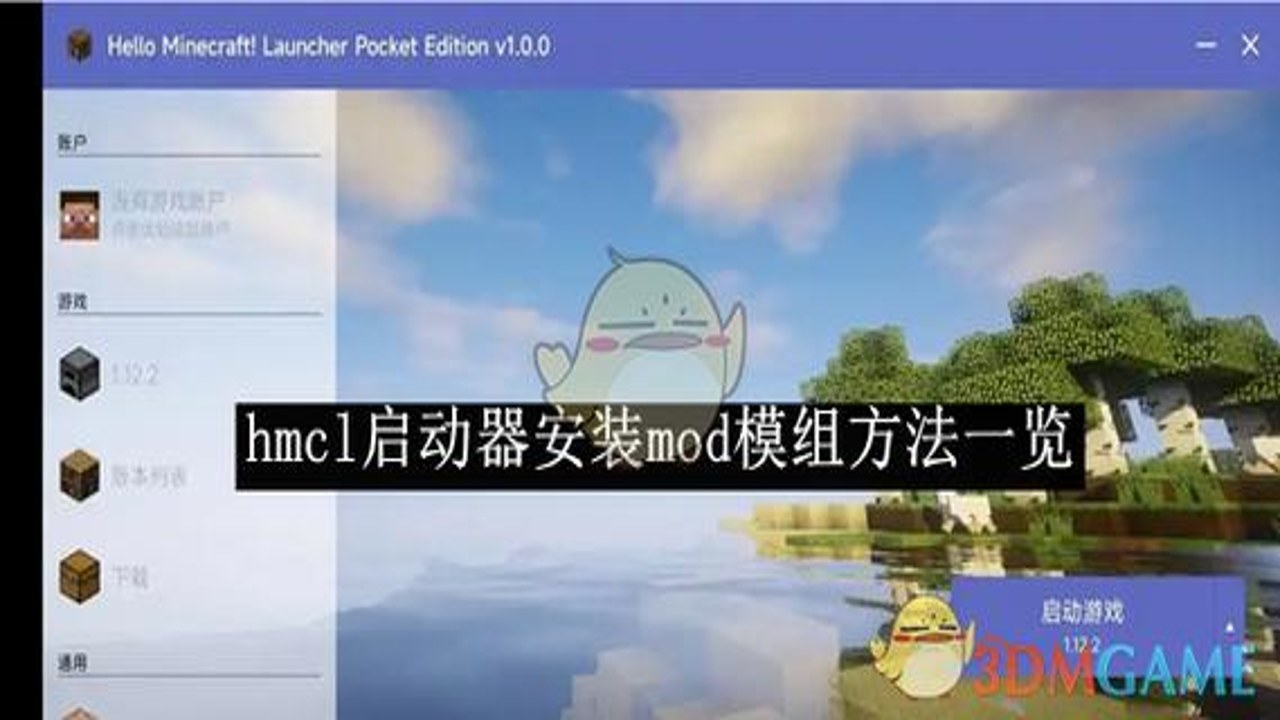
HMCL的核心优势在于整合包加载机制。你可以将整个整合包放入指定目录,启动器会自动识别并注册游戏版本。整合包通常包含多个JAR文件、配置文件和地图资源,HMCL通过解析这些内容构建完整运行环境。
新手常见误区是把模组单独放入mods文件夹而不整合,导致部分功能失效。正确做法是使用整合包自带的启动脚本或预配置方案。例如,一些大型整合包如“工业时代”、“魔法世界”等,需要特定Java版本和内存分配,HMCL可手动调整Xmx参数,确保游戏不崩溃。
常见问题与解决方案
运行失败最常见原因包括:Java路径错误、显卡驱动未更新、防火墙拦截。HMCL日志文件位于根目录下的logs文件夹,查看报错信息可快速定位问题。例如,“java.lang.NoClassDefFoundError”通常意味着模组缺失依赖库,需重新下载整合包。
另外,部分用户反映启动器界面中文显示不全,建议更新系统语言设置或更换字体。若游戏画面异常,尝试关闭后台程序,降低纹理质量,或在HMCL中启用“兼容模式”。
总结:适合哪类用户?
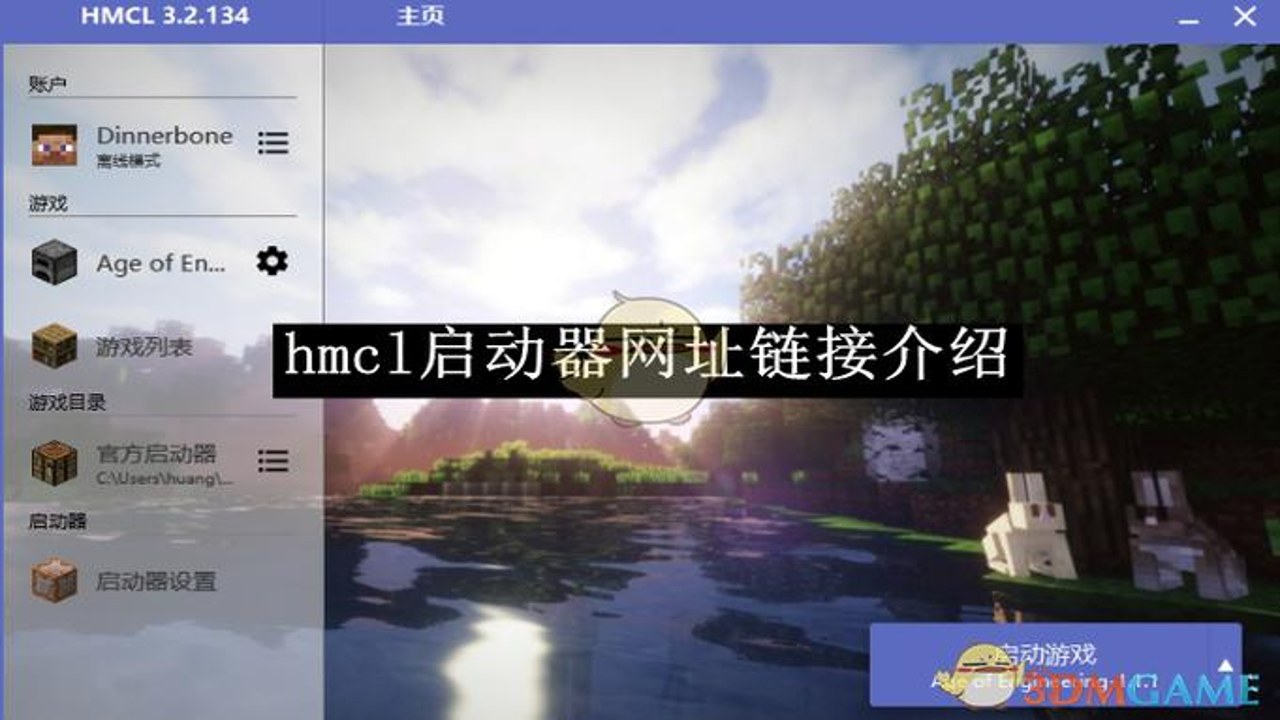
HMCL启动器电脑版特别适合那些希望自由搭配模组、频繁切换版本、追求高性能运行的玩家。它不是官方工具,但经过大量用户验证,稳定性可靠。如果你只是偶尔玩原版MC,官方启动器足够;但若涉及复杂整合包或多人服务器连接,HMCL明显更实用。
最后提醒:定期备份整合包配置,避免误删导致游戏无法启动。遇到问题优先查阅社区论坛或GitHub Issues,多数常见错误已有解决方案。掌握HMCL基本操作后,玩Minecraft将更加顺畅高效。

 喜欢
喜欢  顶
顶 难过
难过 囧
囧 围观
围观 无聊
无聊