很多刚换锤子手机的朋友,拿到手机第一反应就是找备忘录,结果发现自带的锤子便签长得跟以前用的不太一样,功能多但不知道从哪下手。其实这玩意儿真挺好用的,比系统自带的备忘录强多了,尤其是那个“待办”和“提醒”功能,简直是打工人救星。今天我就把平时常用的几个技巧掏出来,全是实测经验,保证你看完就能用,别收藏了不看,赶紧试一下。

新建便签别只会打字,这招更提效
打开锤子便签,点右下角加号新建,这时候别急着打字。先看看顶部那一排小图标,有个“待办”开关,打开它。然后输入内容时,试试输入“明天”或者“下午3点”,系统会自动识别并生成一个带时间的条目。这就是锤子便签使用教程里的第一个核心点:语义化输入。你不用手动去设闹钟,直接写“明天早上8点开会”,它自己就懂。我一般记工作待办都用这招,比单独开日历快多了,而且和便签内容绑定在一起,找起来特别方便,不会像日历那样孤零零的,容易忘。
同步与分享,解决数据焦虑
很多人担心数据丢失,或者想发给同事。在锤子便签里,长按某一条便签,会弹出菜单,里面有“分享”和“复制”选项。分享的时候,可以直接生成链接,或者转成图片发微信。这个功能在锤子便签使用教程里经常被忽略,但其实是刚需。比如我开会时记了要点,会后直接一键分享成图片发到工作群,大家看图文很清楚,比纯文字好读。另外,记得在设置里开启“云端同步”,这样换手机或者电脑登录同一个账号,数据自动备份。我有一次换手机,因为开了同步,所有锤子便签里的笔记、待办瞬间就回来了,那种安全感真的没话说。如果你还没开,赶紧去设置里检查一下,这是锤子便签最基础也是最重要的配置。
个性化布局,让便签更像你
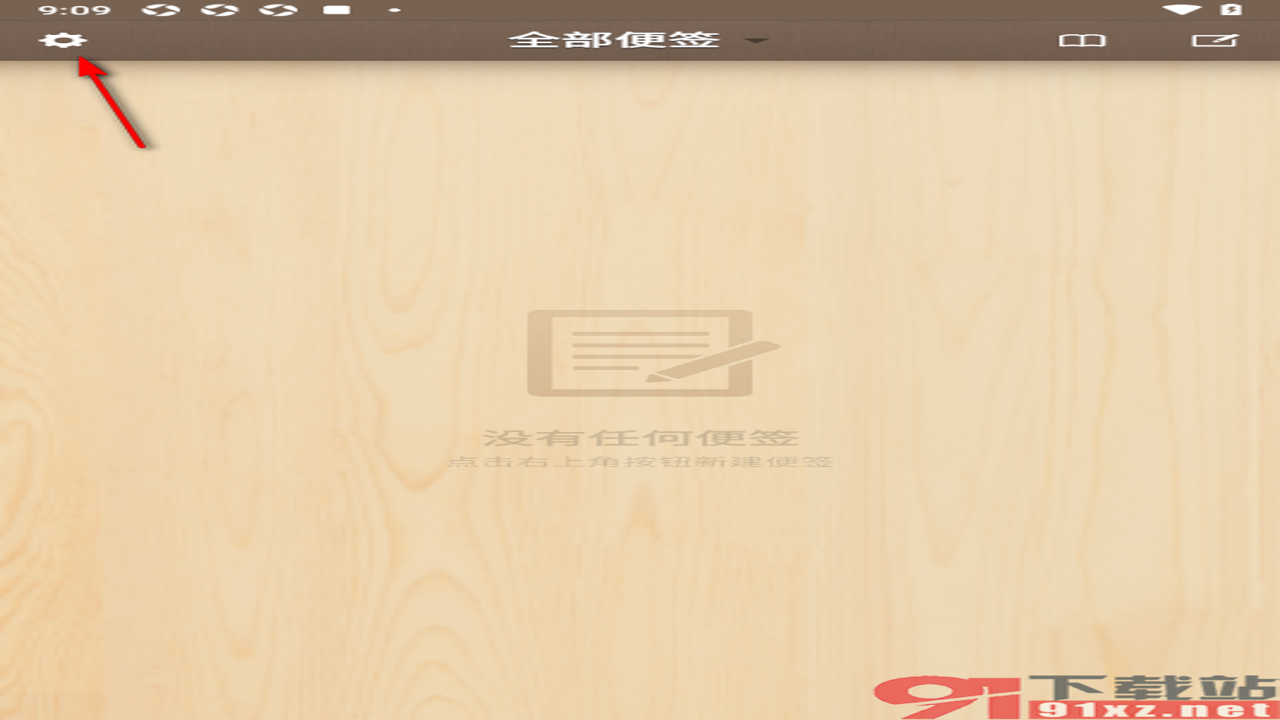
用了一段时间你会发现,默认的锤子便签背景可能看腻了。长按便签进入编辑模式,右上角有个齿轮图标,点进去能换背景、改字体颜色。我比较喜欢用深色背景,晚上看手机不刺眼。还有个小技巧,在便签里插入图片,支持直接拍照或者从相册选,图片会自动压缩,不影响手机内存。这个锤子便签的图片插入功能,对于记录发票、菜单或者截图特别实用。我通常把重要的截图直接存这里,而不是丢在相册里吃灰。因为锤子便签支持全文搜索,你搜图片里的文字都能找出来(只要开启了OCR识别),这个隐藏功能很多人不知道。总之,把锤子便签当成你的第二大脑,多花点时间设置一下,以后效率真的会上一个台阶。别嫌麻烦,磨刀不误砍柴工,这几个功能掌握后,你会发现锤子便签真的离不开。

 喜欢
喜欢  顶
顶 难过
难过 囧
囧 围观
围观 无聊
无聊