













VidCoder是一个开源免费的DVD/蓝光视频的抓取和转码操作软件,适合于视频发布团队编辑视频,为视频添加字母、打水印、转换格式等等操作,使用HandBrake做为编码引擎,非常适合那些喜欢看各种高清视频的朋友们使用,它使用HandBrake作为其编码引擎,使得它拥有更丰富的用户界面。
视频编码器(VidCoder) 实用小贴士
千万别直接覆盖安装老版本,先卸载干净再装新的,不然设置错乱必闪退!
Win7系统务必装齐补丁,缺运行库直接打不开,报错0xc000007b就下DirectX修复工具搞定。
输出路径别选C盘系统盘,编码缓存爆了会导致黑屏死机,白干一场!
电脑端记得在设置里勾选“高性能”显卡解码,硬解比软压快三倍,CPU占用瞬间降下来。
批量转换时把“优先级”调成“低于标准”,这样后台跑任务不卡顿,刷网页办公都流畅。
遇到加载失败先检查源文件路径有没有中文,改成英文名再拖进队列,基本能解决。
手机端没法直接跑这个软件,用远程桌面连接电脑操作时,记得关闭手机自动锁屏。
编码中途别强制结束进程,容易损坏半成品文件,耐心等进度条走完才是正道。
装完若提示缺少MSVCP140.dll,去下VC运行库合集装上重启就行。
| 操作场景 | 快捷键/操作 | 说明 |
|---|---|---|
| 文件导入 | Ctrl + O | 快速打开源视频文件 |
| 开始编码 | Ctrl + E | 立即启动当前队列任务 |
| 暂停任务 | Ctrl + P | 临时暂停,可继续 |
| 取消任务 | Ctrl + X | 终止当前编码并丢弃输出 |
| 添加队列 | Ctrl + Shift + A | 将选中文件批量加入队列 |
| 预览画面 | Ctrl + R | 打开/关闭内置预览窗口 |
| 截取片段 | Ctrl + T | 标记开始/结束时间点 |
| 复制设置 | Ctrl + D | 复制当前编码参数到剪贴板 |
| 粘贴设置 | Ctrl + V | 应用已复制的编码参数 |
| 打开输出目录 | Ctrl + L | 直接定位到成品文件位置 |
| 撤销操作 | Ctrl + Z | 回退上一步界面改动 |
| 重做操作 | Ctrl + Y | 恢复被撤销的改动 |
| 全屏预览 | F11 | 沉浸式查看源视频细节 |
| 切换音轨 | Alt + 1/2/3 | 快速切换不同音轨通道 |
| 切换字幕 | Alt + S | 加载或隐藏字幕流 |
| 保持宽高比 | Ctrl + F | 锁定分辨率比例不变形 |
| 显示日志 | Ctrl + G | 查看详细编码日志排查错误 |
主要特性
多线程
MP4、MKV容器
H。264编码x264,世界上最好的视频编码器
完全集成编码方式:一切都在一个进程,没有巨大的中间临时文件
还支持mpeg - 2,mpeg - 4视频
AC3,MP3,AAC Vorbis FLAC和AAC音频编码/ AC3 / MP3 / DTS / DTS-HD透传
目标比特率,大小或质量的视频
2-pass编码
Decomb detelecine,反交错滤镜
批处理编码
即时预览视频源
创建小编码预览剪辑
暂停、恢复编码
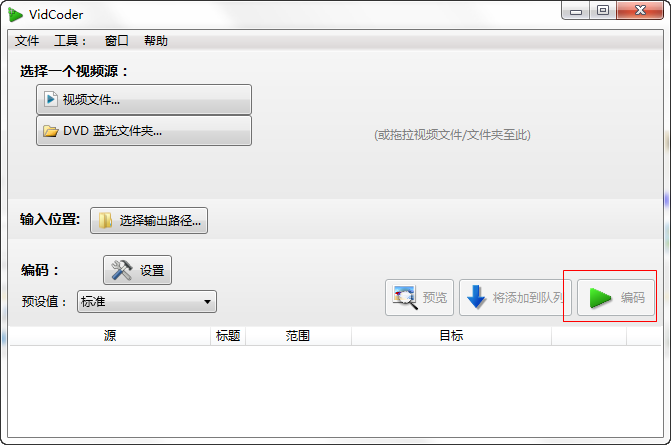
VidCoder怎么用?
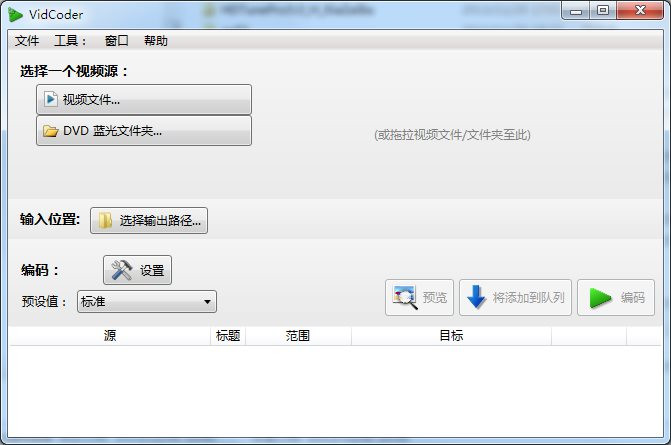
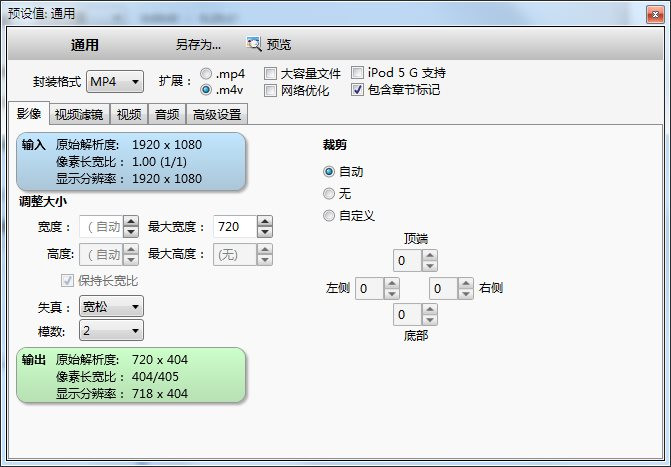
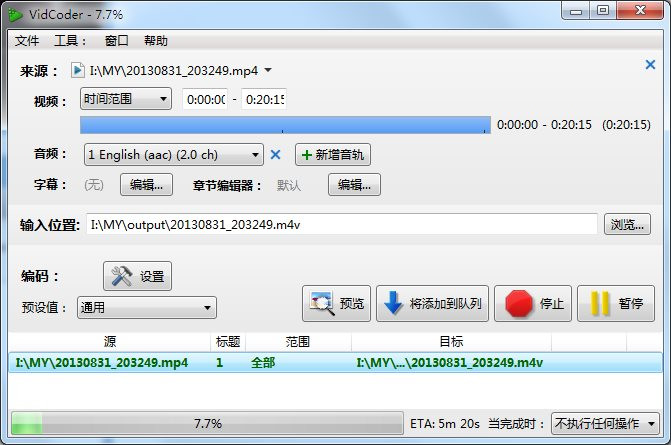
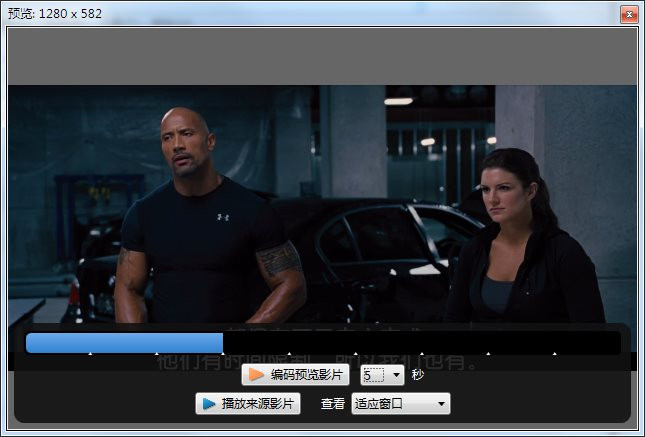
DVD蓝光转码工具VidCoder使用教程:
1.首先选择需要的视频文件
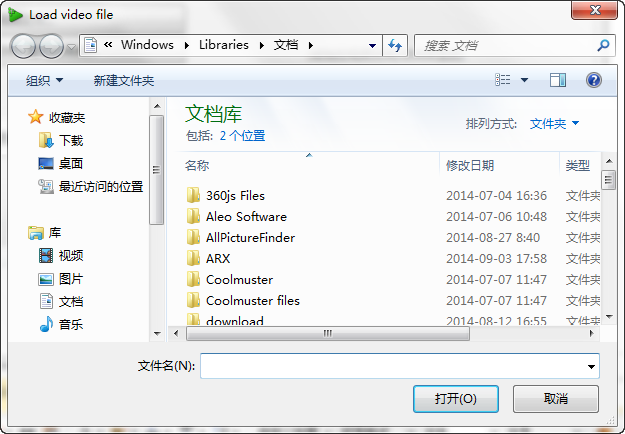
2.进行转码编码设置
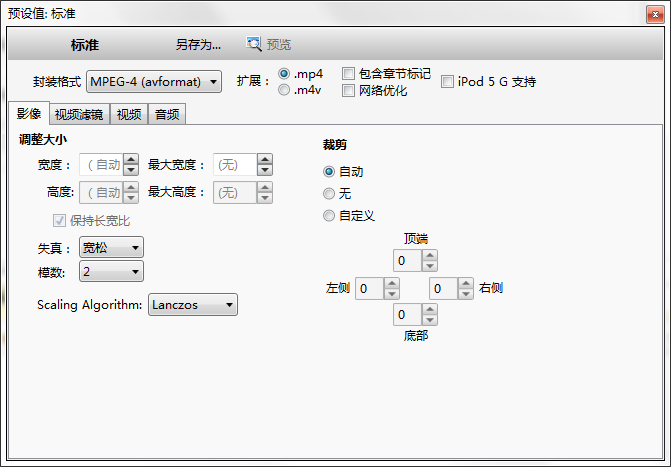
3.设置完成后直接点击【编码】就行了








 视频制作字幕软件(Subtitle Workshop)V6.0b 绿色中文版
  视频转为GIF(Free Video to GIF Converter)2.01 官方版
  视频分割工具(Ultra Video Splitter)V6.5.0401 中文便携版
  mp4 mov视频文件修复工具(movdump)中文注册版
  视频剪切合并器v10.9 官方版
  tscc.exe解码器
  EV剪辑v2.3.4 官方免费版
  Adobe Premiere Rush ccv1.1.0 2026官方中文版