










easy批量精灵PDF转图片全新功能模式不一样的图片转换模式应用服务平台,能够更好的帮助用户将PDF每页转换成图片,还可以转换全部页数或指定页码,图片质量,分辨率都可以选,需要的用户快来下载吧!
easy批量精灵PDF转图片功能介绍
免费使用 - 100%免费下载,安装和使用,不需要额外的费用。
免费的PDF到图像转换器 - 批量转换PDF文件到图像文件。
支持多种图像格式 - 支持JPG,TIF,BMP,PNG,PCX,GIF。
选择“页 - 页只选择你要转换的PDF文件。
独立的应用程序 - 能够有效地执行没有任何第三方程序。
pdf转图片软件特别说明
软件运行环境需要VC2015运行库和 .NET Framework 4 或更高
使用说明
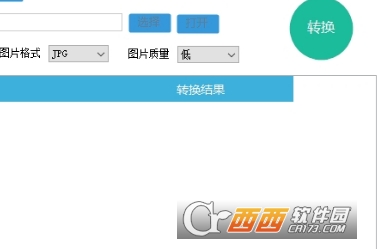
1. 选择需要转换的PDF文件,转换的PDF文件如果已加密,需要先解除密码。
2. 选择转换后图片的保存路径,默认保存在PDF文件同一目录里,和文件名相同的目录。也可以自定义选择保存文件夹。
3. 选择要转换的页数,全部转换或只转换其中的部分页。
4. 选择转换后的图片格式,支持jpg、bmp、png。
5. 选择转换后的图片质量,质量越高,转换后的图片大小和分辨率越高。
6. 点击转换,开始将PDF转图片,列表中可以看到转换的进度
easy批量精灵PDF转图片特别说明
安装前务必关闭杀毒软件,否则关键组件可能被误删。
环境要求:需安装.NET Framework 4.6.2及以上,Win7用户请提前打全系统补丁。
权限设置:右键“以管理员身份运行”安装包,安装路径不要含中文或特殊符号,建议默认C盘。
常见问题:若提示“缺少DLL”,下载DirectX修复工具一键修复;转换后图片模糊,请将输出分辨率设为300 DPI以上。
使用禁忌:禁止同时打开源PDF文件,否则导致读取失败;不要拖拽加密PDF,需先解密。
异常解决:软件卡死时按Ctrl+Alt+Del结束进程,重新启动;若导出空白页,检查PDF是否为图片型而非文字型。
重要提醒:每次转换前先预览再批量操作,避免错误覆盖;建议定期清理临时文件夹(路径:软件目录下的Temp)。
必设选项:默认输出格式选JPEG(兼容性好),色彩模式选RGB,否则打印可能偏色。
小编推荐同类软件
| 软件名称 | 推荐星级 | 功能优势 |
| 福昕PDF转换器 | ★★★★★ | 批量转图片,速度快且质量高 |
| 迅捷PDF转换器 | ★★★★★ | 一键批量转换,支持多种图片格式 |
| 嗨格式PDF转换器 | ★★★★☆ | 简单易用,批量处理稳定高效 |
| 万兴PDF | ★★★★★ | 功能全面,批量导出图片清晰 |
| PDFelement | ★★★★★ | 专业级批量转换,支持自定义参数 |
| Adobe Acrobat Pro | ★★★★☆ | 行业标杆,批量输出高质量图片 |
| Smallpdf | ★★★★☆ | 在线批量转换,无需安装即用 |
| PDF Candy | ★★★★☆ | 免费批量转图,支持多种输出格式 |


 一寸二寸照片生成器免费版
  照片大小批量处理工具(Photo Resize Magic)V1.1 西西绿色中文版
  视频转GIF转换器(Video to GIF)V2.0.2 绿色单文件版
  提取图片里的文字(miniocr)v1.0汉化版
  Image2Lcd(图片转换LCD)V3.0 绿色免费版
  PNG图片压缩工具(PNGGauntlet)3.1.2 绿色中文版
  DWG转换PDF文档4.7.8 绿色免安装版
  BMP转JPG批量转换器
  solidworks标准件库
  二寸照片生成器免费版
  BMP转换ICO工具(IconMaster)v3.0 绿色版
  Corel照片转绘画软件 (Corel Paint it)v1.0.0.127官方安装版含注册机
  Alpha Image ConvertorV1.0简体中文版
  Binerus Icon CommanderV1.40绿色英文特别版