















Plotagraph ios是一款功能强大的静态动图软件,所谓静态动图就是一张图片中部分部位会动的图片,这样的图片想必很多人也见过,以前大家看到的教程都是通过ps来制作。这里西西推荐的Plotagraph ios可以让你在手机上制作这种炫酷的图片,这种图片看起来真的特别吊炸天,大家可以试试做做看。
软件功能:
动画:通过点击和拖动,创建想要移动物体的动画轨迹
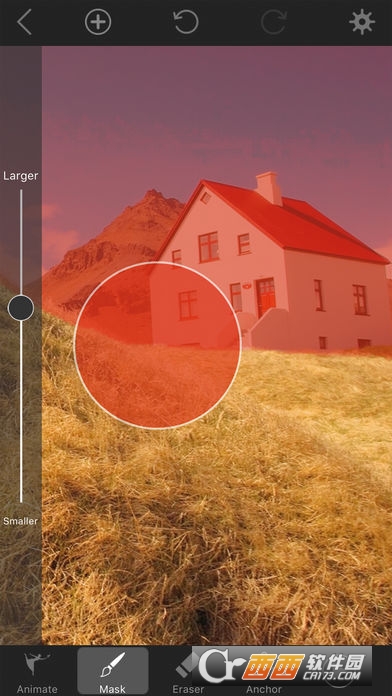
遮罩:选择不运动的区域
橡皮擦:去除遮罩的区域
锚点:添加锚点的部分将保持静止
预览:点击图标进行效果预览
选择:可以选择调整锚点、动画设置点的位置方向等,还可以删除这些设置点
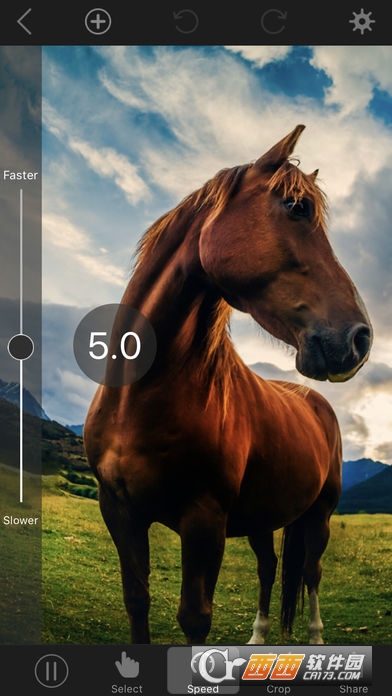
速度:物体运动速率从 0.1 至 10 倍变速
裁切:目前共有自由裁切、横置、Facebook 封面三种
分享:将制作好的静态动图进行分享,目前支持的导出格式为 MP4/Gif/PNG
Plotagraph怎么制作动态静图:
制作静态动图分为三个步骤:选择图片、设定运动路径、微调和包装。
第一步:选择图片
第一个也是最关键的问题,哪些图片适合做静态动图?我在这里抛砖引玉:
云彩;
水流;
风吹草动;
长发或毛发;
瀑布;
旗帜;
旋梯;
…..
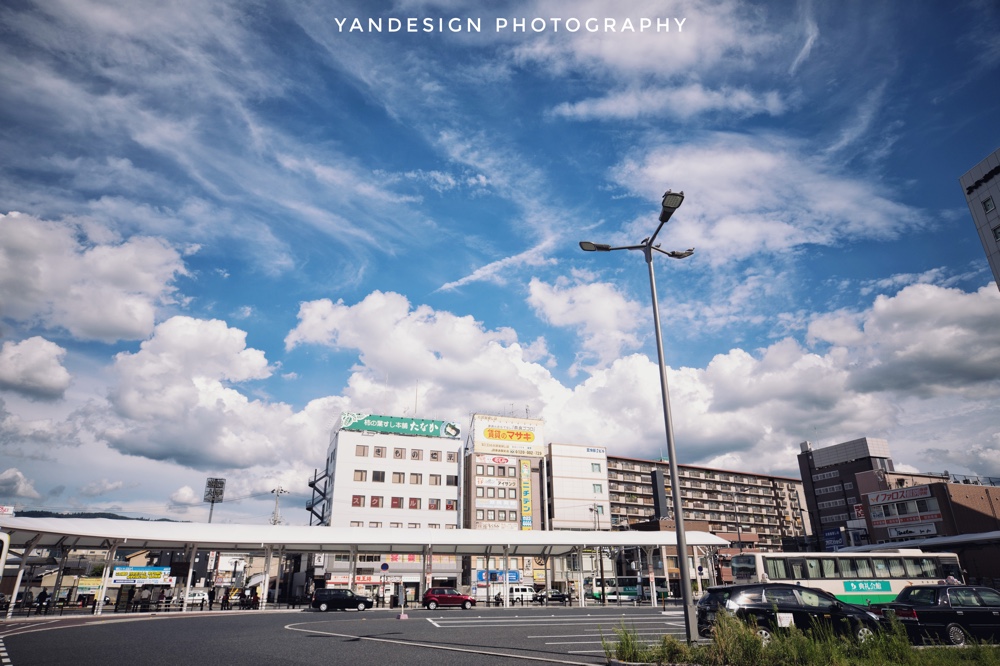
本文范例用的是我在奈良拍的一张照片,云彩很美,非常适合做静态动图。
第二步:设定运动路径
选择好照片之后,就可以设定运动路径了。
首先,我们先来设定照片中需要运动的部分。通过控制箭头的方向和长短,来控制云彩的运动轨迹的方向和强度。

接下来,我们通过锚点来设定静止部分。

一定要耐心将静止物体的区域选择全,不然运动起来会穿帮得很明显。
可以通过遮罩来区域选择静止的部分。点击遮罩按钮后,可以使用左侧边栏来控制遮罩的面积,红色部分为选中区域,这些区域会保持静止。

如果出现误涂部分,可以通过橡皮擦去除。同样可以使用左侧边栏来控制橡皮擦的面积,白色部分为可以去除遮罩的区域。
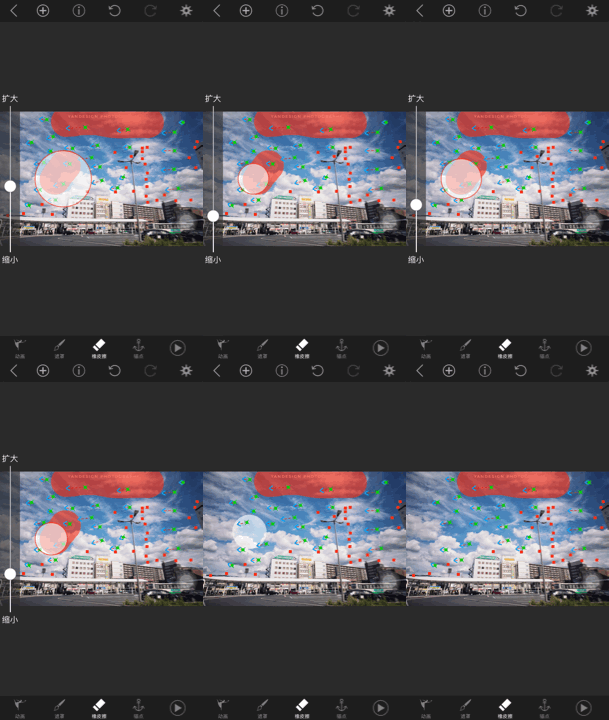
最后,通过预览来查看效果。
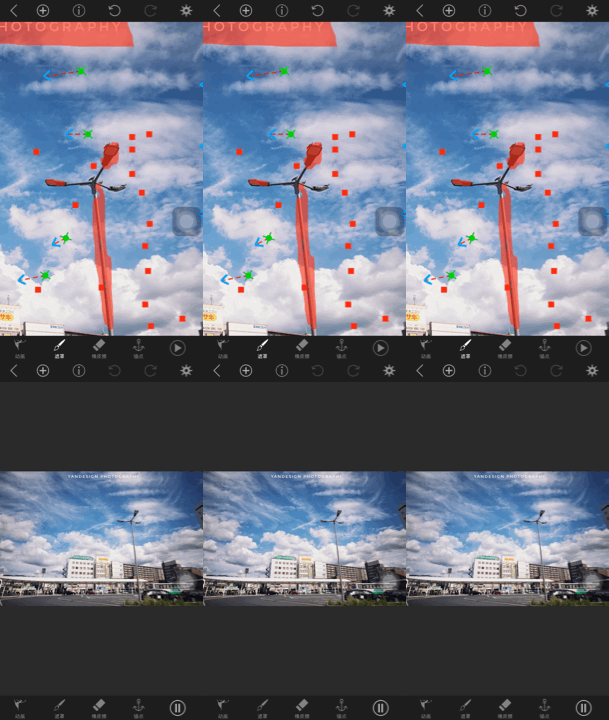
为了更好的效果,这里可以通过放大图片来进行局部细节处理。
第三步:微调和包装
在制作完毕后,为了达到更好的效果,我们还需要进行一些微调和包装。
1. 微调部分
微调的部分在 PLOTAGRAPH 内部完成。主要调节运动点的方向、大小、速度以及锚点的位置。
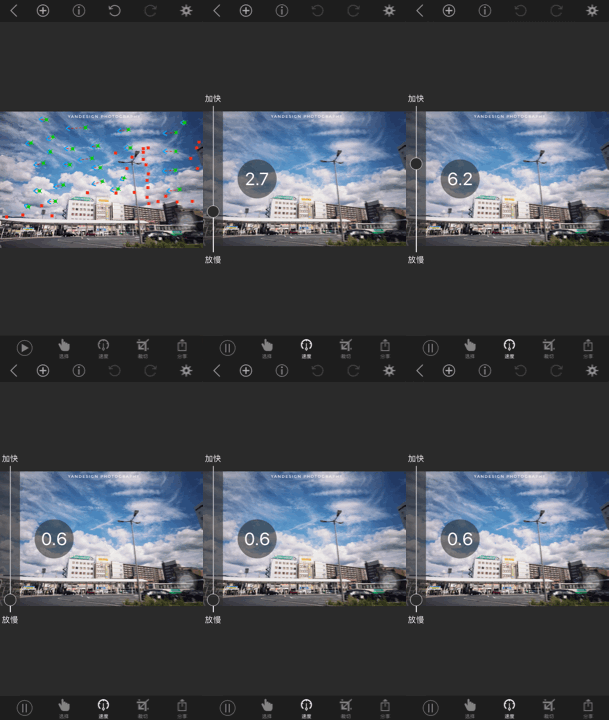
需要注意的是,运动速度的不同可能直接影响到最终效果。我的经验是可以适当减慢速度,这样运动起来不会太唐突。
微调之后,我们就可以将静态动图导出了。

2. 包装部分。
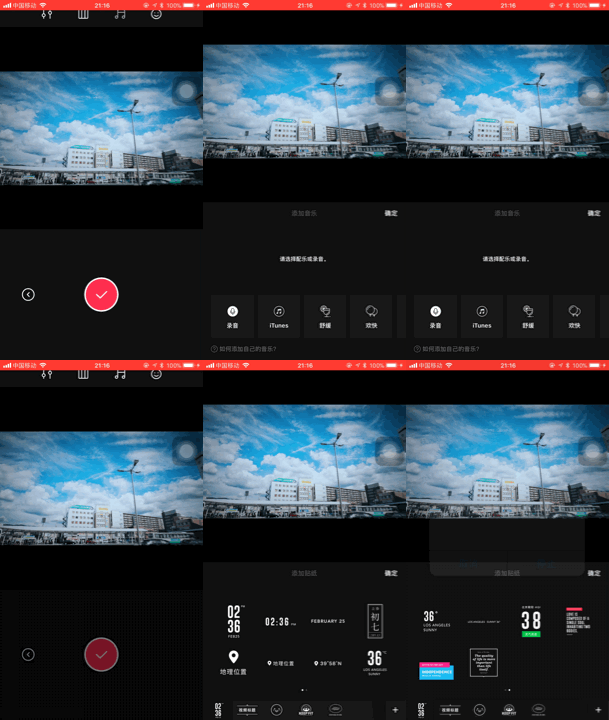
包装部分在 VUE 中完成。通过 VUE 主要进行滤镜、配乐、贴纸的操作。
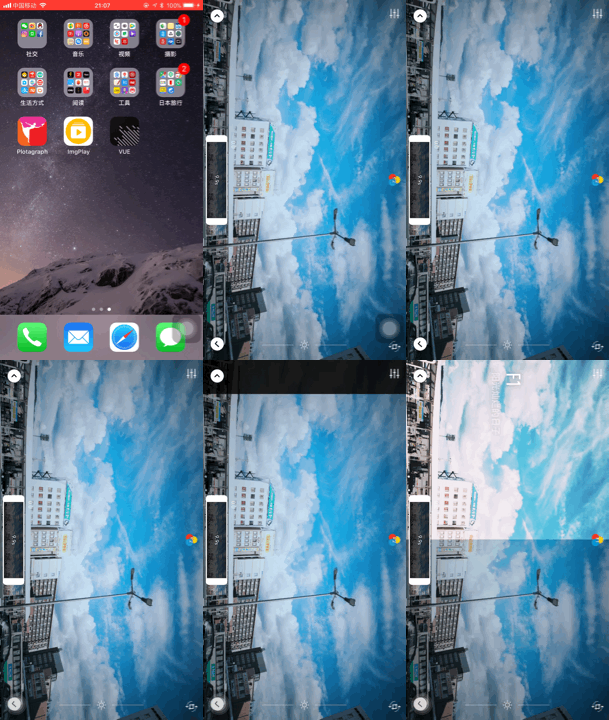
首先,我们点开 VUE,导入视频,并选择适合视频的滤镜。
然后,我们添加合适的背景音乐和贴纸。

 大小: 185.2M
 大小: 442.2M
 美图秀秀 for iPad9.8.50官方简体中文版
  PlayMemories Mobile ios版v6.2.1 官方最新版
  广联达cad快速看图5.9.8官方最新版
  汇声绘影手机版v6.2 官方ios版
  美拍 ios9.3.100官方版
  天天p图ipad版5.7.4 官方版
  AutoCAD 360 ipad版v4.4.11 官方最新版
  黄油相机v8.3.0 ios版
  泼辣修图ios版v5.0.2官方最新版
  CAD迷你看图ios版8.1.6 官方版
  Prisma苹果版v3.10.0 官方ios版
  魔漫相机iPadV4.2.3 免费版
  美图贴贴iosv2.8.11 官方版
  美妆相机苹果版v4.0.4
  Philm黑咔相机ios版V2.3.2
  魔漫相机iOS版vv4.2.3