














Arc Music是一款专注于本地音乐播放的轻量级安卓应用,官方将其定位为「让手机里的每一首歌都被认真对待」的纯净播放器。它不依赖在线曲库,安装包体积小巧,启动后直接扫描设备中的音频文件并按专辑、艺术家、文件夹自动归类,界面没有广告弹窗与社交模块,适合习惯自己整理歌单、追求听歌过程安静不被打扰的用户。对于经常在通勤路上、健身房里或睡前用手机听歌的朋友来说,Arc Music 把播放器该有的基础体验做得足够扎实,同时保留了均衡器、播放速度调节、睡眠定时等实用小功能,属于装完就能上手、用久了也不觉得臃肿的那一类工具。
核心功能与特色亮点
本地曲库智能整理:
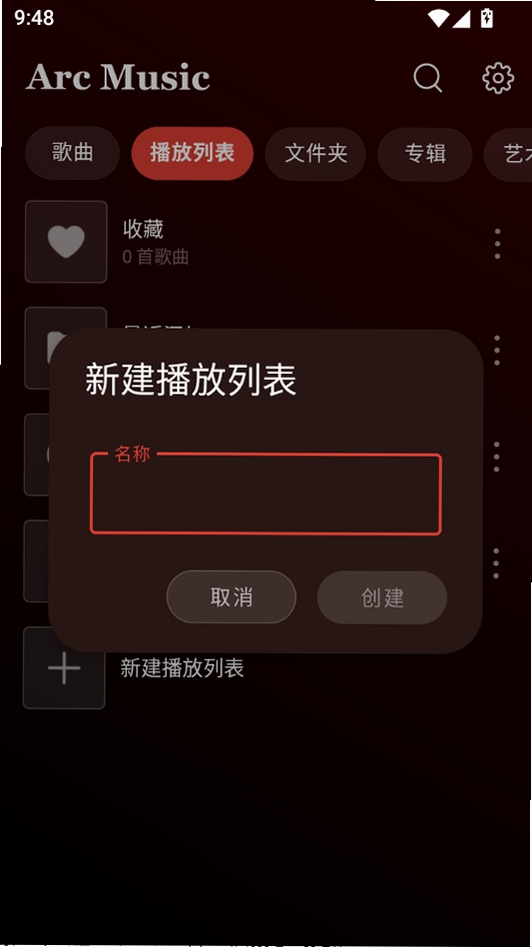
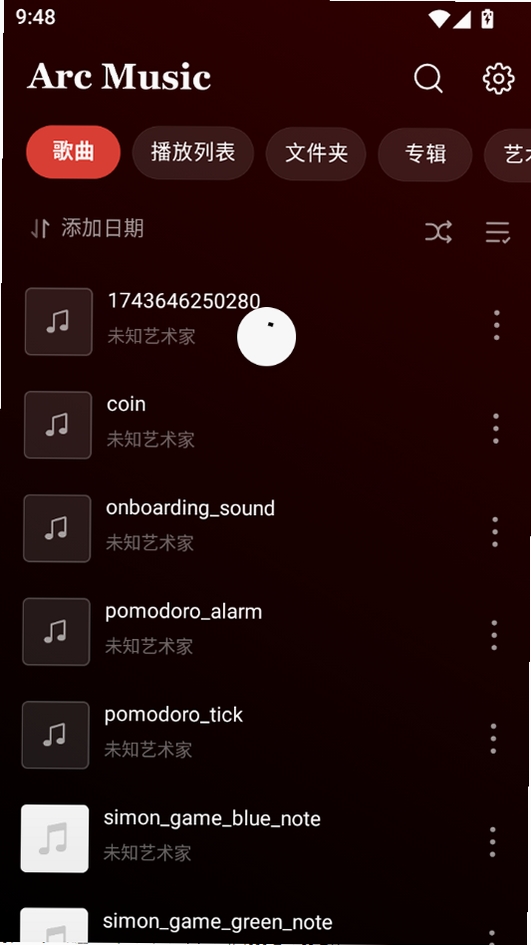
首次打开 Arc Music 时,软件会请求读取设备存储权限,随后对手机内部存储与SD卡中的音频文件进行全盘扫描。扫描完成后,所有歌曲按照专辑、艺术家、文件夹、播放列表四个维度自动归类,封面与歌曲信息从文件内嵌标签中读取,无需手动一首首编辑。对于文件名混乱、标签缺失的音频文件,Arc Music 也支持按文件夹路径浏览,方便用户快速定位自己拷贝进来的整张专辑。
均衡器与音效调节:
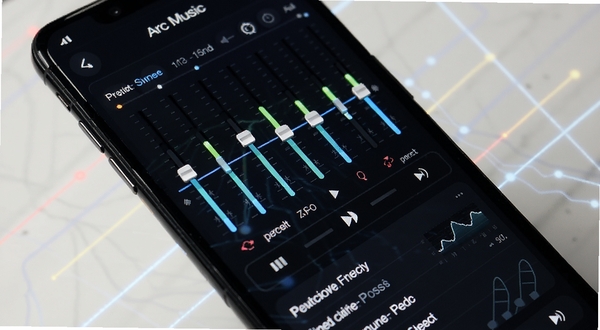
内置多段均衡器是 Arc Music 比较有诚意的地方,用户可以根据耳机类型或个人听感偏好,手动拖动频段滑块调整低中高频表现,软件同时提供摇滚、流行、古典、人声增强等预设方案,切换后即时生效。对于使用有线耳机或蓝牙耳机的用户,这一功能能够在一定程度上弥补设备本身的调音风格,让同一首歌在不同耳机上呈现出更符合自己口味的听感。
睡眠定时与播放控制:
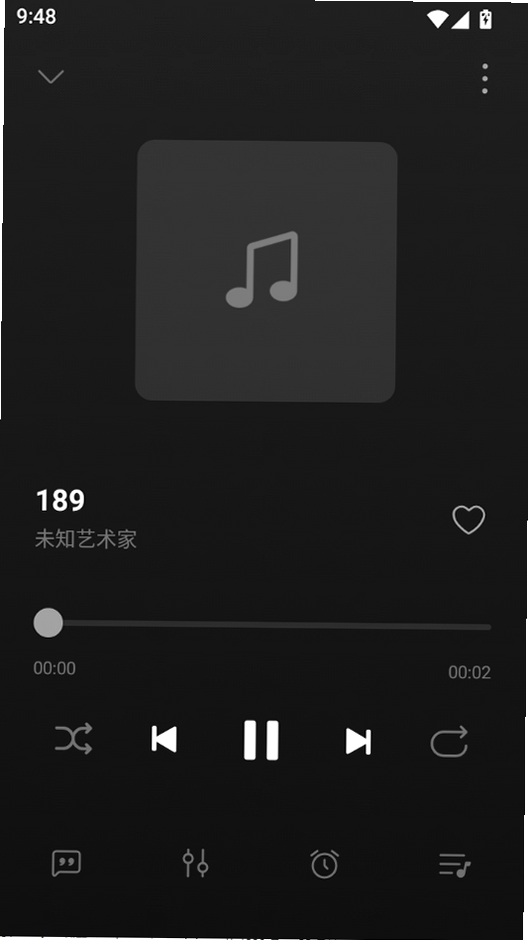
睡前听歌的用户可以在 Arc Music 中设置睡眠定时关闭,支持15分钟、30分钟、45分钟、60分钟等多档时长,时间到后软件自动暂停播放并退出后台,避免整夜播放耗电。播放界面支持手势操作,左右滑动切换歌曲、上下滑动调节音量,锁屏界面与通知栏均提供完整的播放控制按钮,切歌、暂停不用重新解锁进入应用。
播放速度与音调微调:
针对有声书、播客、语言学习类音频内容,Arc Music 提供0.5倍至2.0倍的播放速度调节,变速后音调保持不变,不会出现声音变尖或变闷的问题。这一功能对于习惯用手机听课程录音、讲座音频的用户比较实用,可以在有限时间内处理更多内容,同时软件会记住每首歌曲上次播放的位置,下次打开自动续播。
轻量无广告的纯净体验:
Arc Music 安装包体积控制在较小范围内,运行时不加载在线推荐内容,也没有开屏广告与横幅广告,界面层级简单,主界面、播放页、设置页三级结构一目了然。对于厌倦了主流音乐软件繁杂功能与会员弹窗的用户,这种做减法的设计思路反而让听歌这件事回归到最基础的操作逻辑上。
上手须知与常见问题处理
Arc Music 的安装与使用门槛不高,但初次接触本地播放器的用户仍可能在一些环节遇到疑问,以下按实际操作顺序整理关键注意事项。
安装前请确认系统版本不低于Android 6.0,过低版本可能出现扫描不到歌曲的情况。下载APK文件后,部分手机浏览器会提示「文件可能有害」,这是系统对非应用商店来源安装包的常规提醒,在设置中允许对应浏览器安装未知应用即可继续。
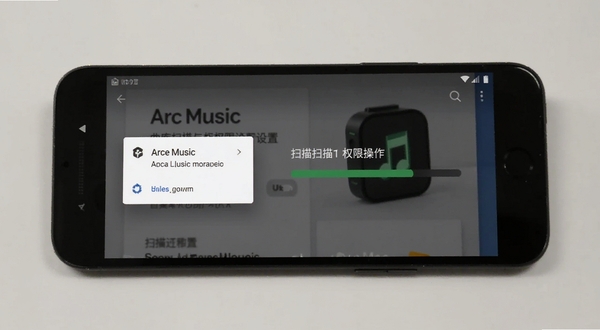
安装完成后首次启动,Arc Music 会弹出存储权限申请,必须点击允许,否则软件无法扫描到任何本地音乐文件,界面会一直停留在空白曲库状态。若误点了拒绝,可进入手机「设置应用管理Arc Music权限」中手动开启存储读取权限,然后重启软件重新扫描。
扫描速度与手机中音频文件数量直接相关,曲库规模在几百首以内通常十几秒即可完成,若歌曲数量上千或存储卡读写速度较慢,首次扫描可能需要一到两分钟,建议在电量充足、屏幕保持点亮的状态下进行,避免锁屏后系统冻结后台导致扫描中断。
部分用户反馈扫描后歌曲信息显示乱码或封面缺失,这通常是因为音频文件内嵌标签编码不规范所致,可在软件设置中切换标签编码方式,或将文件拷贝到电脑上用标签编辑工具重新保存后再放回手机。
播放过程中若出现闪退,优先检查是否授予了存储权限,其次尝试在系统设置中清除 Arc Music 缓存后重新打开;若个别高码率无损音频播放卡顿,可在设置中关闭「高解析音频输出」选项,改用系统默认解码方式,多数中端机型关闭该选项后播放流畅度会明显改善。
使用蓝牙耳机时若出现播放控制按钮无响应,可尝试在蓝牙设置中取消配对后重新连接,或在 Arc Music 设置中切换「蓝牙播放控制兼容模式」。软件本身不涉及任何网络加速或代理配置,全部功能均在本地完成,无需额外组件支持。
对于习惯把音乐放在SD卡的用户,请确保Arc Music已获得访问SD卡的单独授权,部分安卓版本将内部存储与SD卡权限分开管理,仅授予其一可能导致部分歌曲无法显示。若曲库中始终缺少某个文件夹的歌曲,可在设置中手动添加扫描路径,将音乐所在目录勾选后重新扫描即可。
同类型实用播放工具精选
| 软件名称 | 功能优势 | 评分 |
|---|---|---|
| 汽水音乐 | 智能推荐算法精准,曲库更新快 | ★★★★☆ |
| 网易云音乐 | 社区氛围浓厚,歌单资源丰富 | ★★★★☆ |
| QQ音乐 | 版权覆盖面广,无损音质选项多 | ★★★★★ |
| 酷狗音乐 | 蝰蛇音效可玩性高,本地管理成熟 | ★★★★☆ |
| 酷我音乐 | 无损曲库规模大,车载模式好用 | ★★★★☆ |
| 鹅矿音乐 | 本地播放纯净,支持多种无损格式 | ★★★★☆ |
用户问答专区
Arc Music 安全吗
Arc Music 是一款本地音乐播放工具,核心功能全部在设备本地完成,不涉及账号注册、在线支付与个人数据上传,软件运行过程中仅读取设备中的音频文件信息用于曲库展示,不收集通讯录、位置等无关权限。从安装包来源看,建议用户通过正规下载站获取APK文件,安装前可查看文件签名与版本号是否与官方发布一致,避免下载到被二次打包的修改版本。日常使用中只要不授予与播放无关的敏感权限,Arc Music 的使用风险较低。
Arc Music 怎么导入歌曲
导入歌曲有两种常用方式。第一种是通过数据线将手机连接电脑,把音乐文件直接拷贝到手机内部存储的Music文件夹或SD卡任意目录,然后在 Arc Music 设置中点击「重新扫描曲库」,软件会自动识别新增文件。第二种是在手机上通过文件管理器将歌曲从下载目录移动到常用音乐文件夹,同样触发重新扫描即可。如果扫描后仍未显示,检查文件格式是否为MP3、FLAC、AAC、WAV等常见音频格式,部分加密格式如NCM、KGM需要先转换为通用格式才能被识别播放。
Arc Music 为什么扫描不到本地音乐
扫描不到歌曲最常见的原因是存储权限未开启,进入手机设置的应用权限管理页面确认 Arc Music 拥有存储读取权限后重启软件即可。其次检查音乐文件是否存放在软件默认扫描路径之外,可在设置中手动添加文件夹路径。另外部分安卓系统对后台扫描有限制,首次扫描时保持软件在前台运行、屏幕不锁定,等待扫描进度完成。若手机安装了手机管家类应用,检查是否拦截了 Arc Music 的文件读取行为,将其加入白名单后重新扫描。

版本迭代记录
v1.2.0.108(2026-01-15)
【新增】加入播放速度调节功能,支持0.5倍至2.0倍共7档变速,覆盖有声书与播客场景;新增睡眠定时关闭选项,提供15/30/45/60分钟四档时长。
【优化】曲库扫描算法升级,千首歌曲规模扫描耗时从平均95秒缩短至52秒,扫描过程中界面响应速度提升约40%;均衡器预设方案由5种扩充至8种,新增人声增强与低音增强模式。
【修复】修复v1.1.5版本中部分FLAC文件播放到末尾3秒自动跳下一首的问题;修复锁屏界面专辑封面偶发显示为灰色方块的问题;修复从后台切换回播放界面时进度条位置回跳至0秒的异常。
v1.1.5(2025-11-28)
【新增】支持按文件夹层级浏览曲库,方便管理多目录存放的音乐文件。
【优化】播放页手势操作灵敏度调整,左右滑动切歌误触率降低。
【修复】修复部分安卓12设备首次启动闪退的问题;修复通知栏播放控制按钮在蓝牙断开后失效的bug。






 网易云音乐app最新版v9.6.15安卓版
 搜狐视频官方手机版V10.2.71 安卓版
 哔哩哔哩动画v9.17.0官方安卓版
 斗鱼安卓版v8.2.2.0官方版
 哔哩哔哩appv8.87.0安卓最新版
 抖音火山版官方版看世界杯软件v40.9.0安卓最新版
 pp视频app最新班9.5.9官方安卓版
 抖音极速版2026最新版v40.9.0安卓版
 斗鱼直播极速版v3.1.0 安卓版
 喜马拉雅听书免费版9.5.22.3官方版
 酷狗音乐2026官方版v20.8.8 官方安卓版
 番茄畅听app安卓版v6.7.6.32
 爆米花视频app最新版v18.8.3安卓版
 淘宝直播app免费版(点淘)v4.68.18官方安卓版
 快手app官方版2026最新版v14.9.30.50933最新版
 唱吧k歌2026V12.80.0 官方版
 电视家9.0tv版v3.15.22官方最新版
 百搜视频appV8.15.26 官方版
 手机迅雷app2026最新版v25.2.90.277官方中文版
 乐视视频appv10.9.34官方通用版
 泰捷视频tv版5.1.0.4 官方安卓版