

















BluecamCloud是一款面向家庭与小型商用场景的云端视频监控管理工具,能够将分散在网络中的多路摄像头统一接入手机端进行实时查看、录像回放与告警接收。软件以轻量化的连接方式和清晰直观的操作界面为特色,用户无需复杂的网络配置即可完成设备添加,随时随地掌握家中、店铺或办公场所的动态。BluecamCloud在画面传输稳定性与低带宽适配方面做了针对性优化,即便在移动网络环境下也能保持较为流畅的预览体验,适合需要远程看护老人小孩、照看宠物或关注店铺安全的普通用户使用。

多路实时预览与灵活分屏
多画面同屏查看:
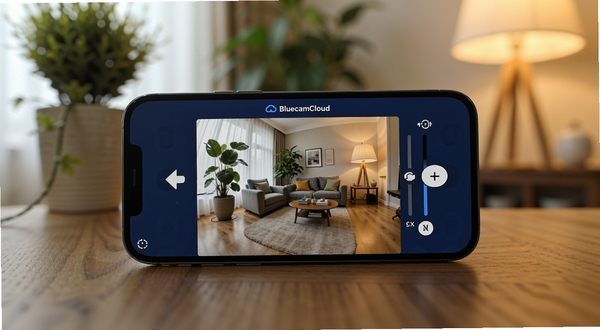
BluecamCloud支持将多台摄像头画面同时呈现在一个界面中,用户可以根据实际需要切换单屏、四宫格或更多分屏布局。每个画面的清晰度可以独立调节,主看画面可设置为高清模式,其余画面采用流畅模式以节省流量,兼顾观看效果与网络负载。对于拥有多路设备的用户来说,这种灵活的分屏方式省去了反复切换设备的麻烦。
云台与对讲控制:
搭配支持云台功能的摄像头使用时,BluecamCloud内置了方向控制盘与变焦滑块,手指滑动即可调整镜头角度,实现对监控区域的细致巡视。双向语音对讲功能让用户可以直接通过手机与画面中的人进行沟通,看护老人或提醒访客时尤为实用。对讲过程中软件会自动抑制环境回声,保证通话清晰度。
智能告警与录像回看
移动侦测消息推送:
当摄像头画面中出现移动物体时,BluecamCloud会向手机推送告警通知,并附带一张抓拍缩略图,帮助用户快速判断是否需要进一步查看。告警灵敏度可以在软件内分级调节,避免因光线变化或小动物经过而产生过多无效提醒。用户还可以为不同设备设置独立的告警时段,例如仅在夜间开启店铺的移动侦测。
本地与云端录像管理:
BluecamCloud支持查看存储卡中的历史录像,按日期与时间段快速定位需要的片段。软件提供了时间轴拖拽与事件列表两种检索方式,重要录像可以下载到手机相册中保存。对于开通云存储服务的用户,录像文件会同步上传至云端,即使设备被破坏或存储卡损坏,也能通过云端找回关键片段。
上手须知
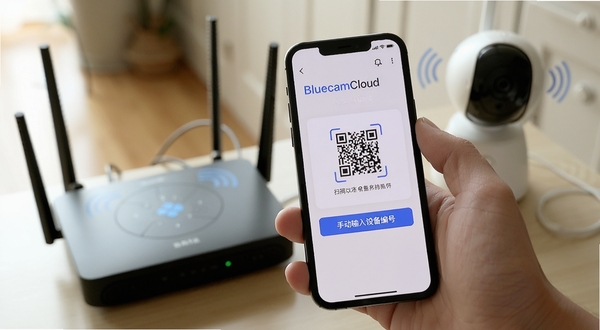
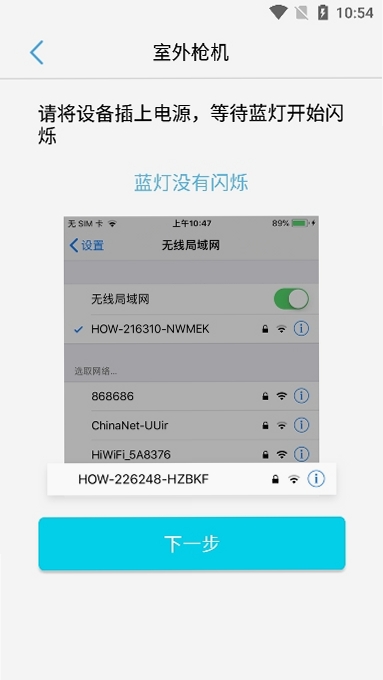
初次使用BluecamCloud时,建议先确认摄像头已通电并处于配网状态,手机连接稳定的Wi-Fi网络后再进行设备添加。添加设备时请允许软件获取本地网络权限,否则可能出现搜索不到设备的情况。
高危避坑:添加设备前务必核对摄像头铭牌上的设备编号与初始密码,输入错误次数过多会导致设备临时锁定,需等待十分钟后重试。
移动端安装时请通过正规渠道获取安装包,安装过程中若提示“未知来源应用”,需在手机设置中临时开启允许安装开关,安装完成后建议关闭该开关以保障系统安全。
优化技巧:在手机设置中将BluecamCloud加入电池优化白名单,可避免软件在后台被系统清理而导致告警推送延迟。
电脑端如需查看监控画面,可通过浏览器访问对应的网页管理入口,或在安卓模拟器中安装运行。模拟器运行时建议分配至少2GB内存,并开启硬件加速以提升画面解码流畅度。
温馨提示:长时间查看高清画面会使手机发热量增加,建议在充电时避免同时进行多路高清预览。
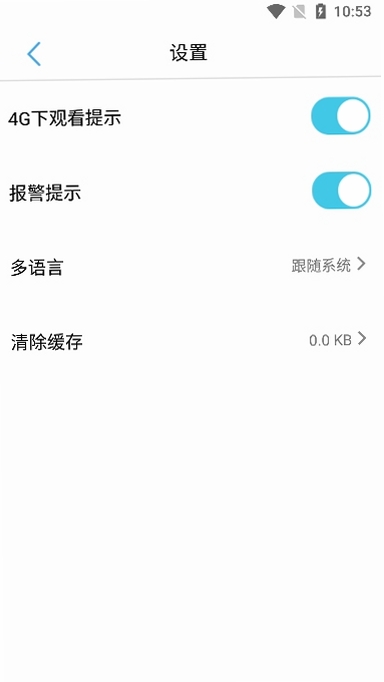
遇到画面卡顿或频繁缓冲时,可先在软件内将预览清晰度调低一档,检查手机剩余存储空间是否充足,并尝试切换Wi-Fi与移动数据对比网络质量。若出现闪退现象,可尝试清除软件缓存或卸载后重新安装。部分设备添加失败可能与依赖组件缺失有关,可在站内搜索摄像头配网工具获取辅助方案。
强制操作:修改摄像头初始密码后请立即在BluecamCloud中同步更新设备密码,否则软件将无法正常连接设备。
存储方面,若使用存储卡录像,建议选用Class10及以上速度等级的卡片,并定期在软件内格式化存储卡以保持写入稳定性。后台管控方面,可在手机多任务界面锁定BluecamCloud进程,减少被系统回收的概率。
热门同款监控软件一览
| 软件名称 | 功能优势 | 评分 |
| 萤石云视频 | 设备生态丰富,画面稳定 | ★★★★★ |
| 小米米家 | 智能联动场景多,操作顺手 | ★★★★★ |
| 乐橙家庭 | AI人形检测准,告警及时 | ★★★★☆ |
| TP-LINK物联 | 网络设备管理一体,配网快 | ★★★★☆ |
| 海康萤石 | 商用安防方案成熟,扩展强 | ★★★★☆ |
BluecamCloud安全吗
BluecamCloud在数据传输环节采用了加密通道,设备与手机之间的连接需要经过密码验证,未授权的设备无法随意接入查看画面。软件本身不包含恶意插件,安装包体积控制合理,运行时不会索取与监控功能无关的通讯录、短信等敏感权限。用户需要注意的是,设备初始密码较为简单,首次使用后应及时修改为强度较高的密码,并定期检查软件内的设备登录记录,发现异常登录及时剔除。只要做好密码管理,日常使用中的安全性是有保障的。
BluecamCloud怎么添加设备
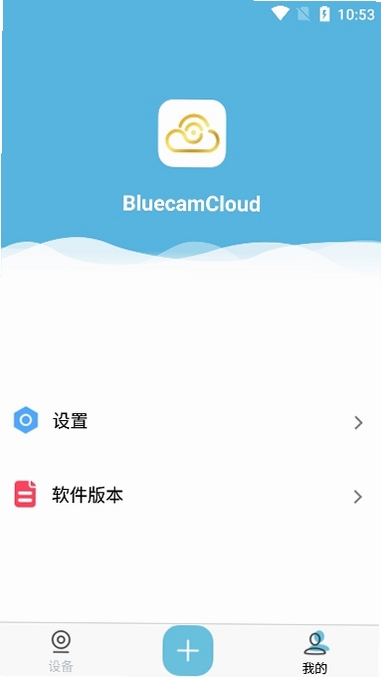
打开BluecamCloud并完成账号登录后,在首页点击右上角的加号按钮,软件会进入设备添加向导。此时将手机靠近已通电的摄像头,确认手机连接的是摄像头所在的同一个Wi-Fi网络,软件会自动扫描局域网内的设备。若自动扫描没有结果,可以选择手动添加方式,输入摄像头机身标签上的设备编号与初始密码完成绑定。添加成功后为设备命名并设置分组,方便后续快速查找。整个过程中保持网络稳定是关键,中途切换网络可能导致添加中断。
BluecamCloud录像怎么保存到手机
在BluecamCloud的录像回放界面中找到需要保存的时间段,点击画面下方的下载按钮,选择保存到本地相册即可。下载过程中请保持软件在前台运行,避免锁屏或切换应用导致下载中断。若录像文件较大,建议在Wi-Fi环境下操作以节省流量。部分设备支持将告警抓拍图片自动保存到手机,可在告警设置中开启对应开关,方便日后取证查看。
最新版更新日志
v10.31(2026-01-18)
【新增】新增四路分屏预览模式,单屏最多可同时显示16路画面;告警消息支持按设备分组筛选,查找效率提升约40%。
【优化】优化了弱网环境下的画面加载策略,首帧显示时间平均缩短1.2秒;设备列表滑动流畅度提升,修复了快速滑动时偶现的图标错位问题。
【修复】修复了部分安卓14机型上后台运行一段时间后告警推送失效的bug;修复了录像回放时间轴在跨天切换时日期显示错误的缺陷;修复了云台控制连续操作后偶发的指令无响应问题。
v10.28(2025-12-05)
【新增】新增设备分享功能,可将单台摄像头的查看权限分享给家庭成员;支持在告警通知中直接发起语音对讲。
【优化】降低了软件后台待机时的电量消耗,连续待机8小时耗电量下降约15%;提升了存储卡录像的检索速度。
【修复】修复了部分场景下双向对讲声音卡顿的问题;修复了添加设备时二维码扫描框对焦缓慢的缺陷。
v10.25(2025-10-22)
【新增】新增画面翻转与镜像调节选项,适配不同安装角度的摄像头;告警灵敏度支持五级精细调节。
【优化】优化了云存储录像的上传队列机制,断网恢复后自动续传成功率提升至98%;软件启动速度提升约20%。
【修复】修复了夜间模式下部分设备画面偏色的bug;修复了多账号切换后设备列表未及时刷新的问题。



 应用宝2026v9.2.4 官方最新版
  App Hider应用隐藏大师app最新版v3.16.3_56416cf7b_hu 官方安卓版
  鲁大师评测v10.9.7 安卓版
  WiFi万能钥匙v5.2.51 官方最新版
  360清理大师v8.9.1官方安卓版
  小鸡模拟器v1.9.8官方版
  讯飞输入法app最新版2026v16.0.1 官方安卓版
  猎豹清理大师V6.23.7 官方手机版
  百度输入法2026最新版本v13.3.18.31
  当贝市场客户端tv版v6.0.7官方版
  海豚手游加速器appv4.11.0官方最新版
  SpeedyBee中文版v3.1.3 2026官方中文版
  快牙V6.7.4 CN CN安卓最新版
  vivo游戏中心官方版本2026最新版v7.2.15.1官方最新版
  乐秀录屏大师V Recorder7.1.3.1 安卓版
  刷机精灵Android版4.0.0 官方版
  vivo互传官方app7.4.2.15安卓版
  章鱼输入法appv6.1.7安卓版
  豌豆荚手机精灵手机端V8.3.4.0安卓版