















Aidfile Recovery Software 3.7.9.6最新版本是一款适配全系列Windows系统的免费数据恢复工具,依靠多模式扫描算法快速定位存储介质内丢失的文件,扫描查找效率高,识别结果精准,包括快速删除恢复、格式化恢复、分区恢复以及针对RAW分区或严重损坏情况的完整扫描模式。
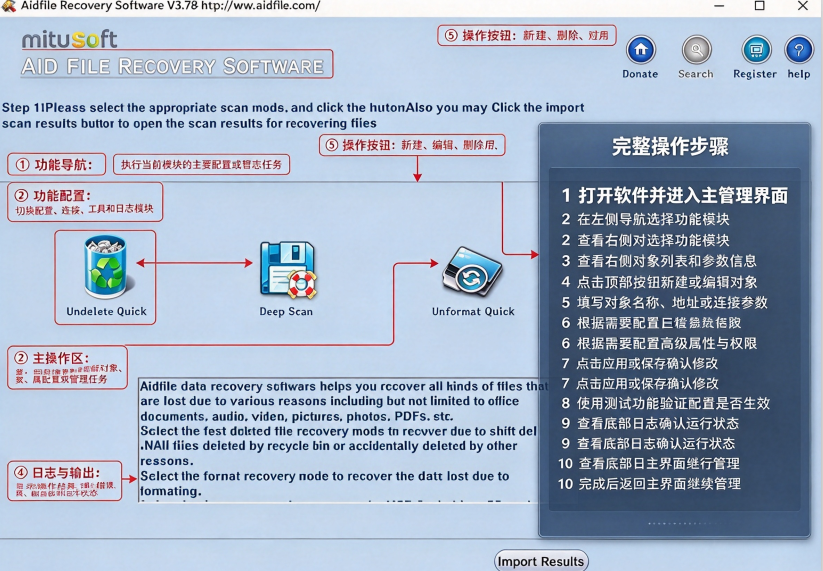
Aidfile Recovery Software安装教程
1、在本站下载并解压,双击运行安装程序,进入安装向导,点击Next;
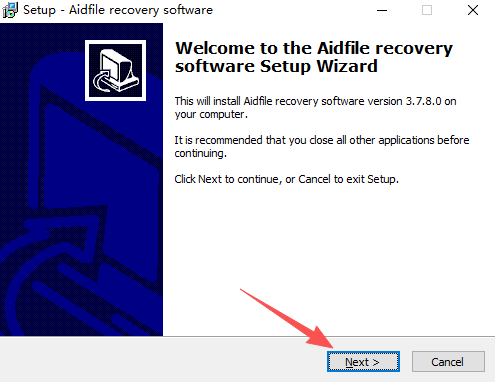
2、勾选我同意许可证协议,点击Next;
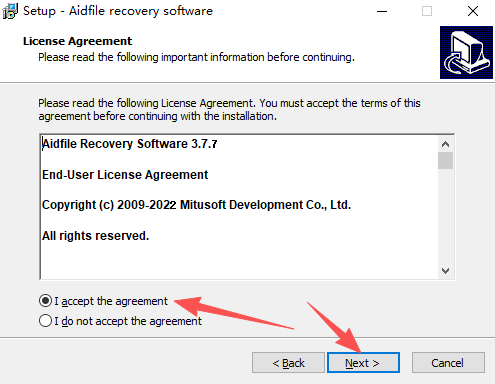
3、选择软件安装位置,点击Next;
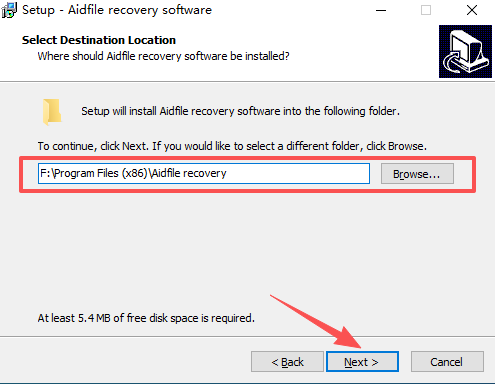
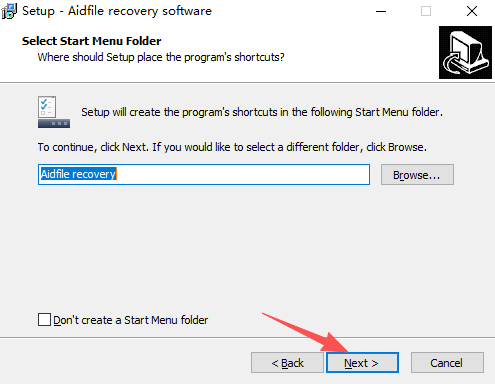
4、选择开始菜单文件夹,点击Next;
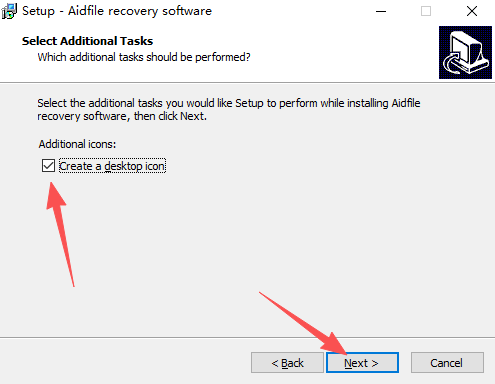
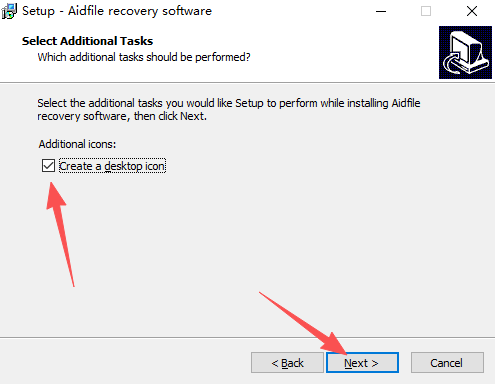
5、勾选创建桌面快捷方式,点击Next;
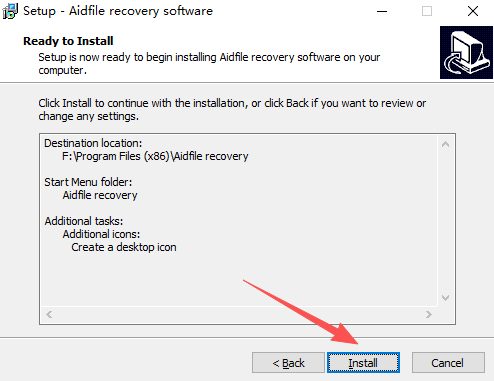
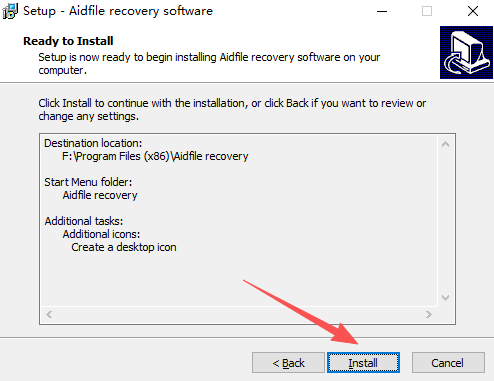
6、安装准备就绪,点击Install;
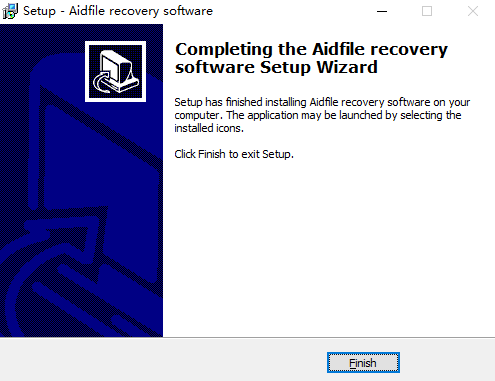
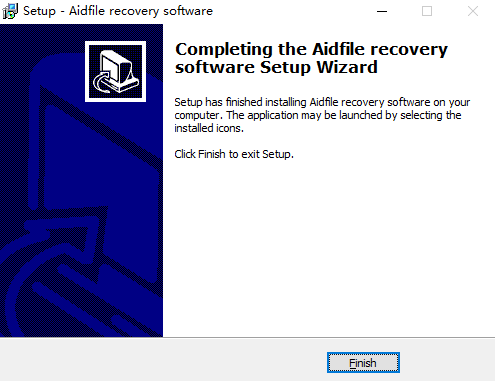
7、安装完成。
Aidfile Recovery Software功能详解
删除文件恢复:快速扫描并找回被普通删除或Shift+Delete删除的文件,适用于误删场景。
格式化恢复:扫描已被格式化的分区,重建文件系统目录结构,尝试恢复格式化前的数据。
分区恢复:当分区丢失、被删除或分区表损坏时,扫描磁盘寻找丢失的分区并从中恢复文件。
完整扫描:针对分区显示为RAW格式、或前几种模式无法找到文件的情况,进行深度扇区级扫描,尽可能挖掘残留数据。
回收站清理:支持快速清理回收站,保持系统整洁。
文件预览:扫描完成后可预览所有可恢复的文件,确认内容后再执行恢复。
多格式支持:可恢复MicrosoftOffice文档(Word、Excel、PowerPoint、Outlook邮件)、照片(JPG、PNG、BMP、CR2等)、视频音频(MP4、AVI、MP3、RMVB等)、压缩文件(RAR、ZIP)等。
文件系统兼容:支持FAT32、EXFAT、NTFS以及RAW文件系统。
Aidfile Recovery Software怎么恢复数据
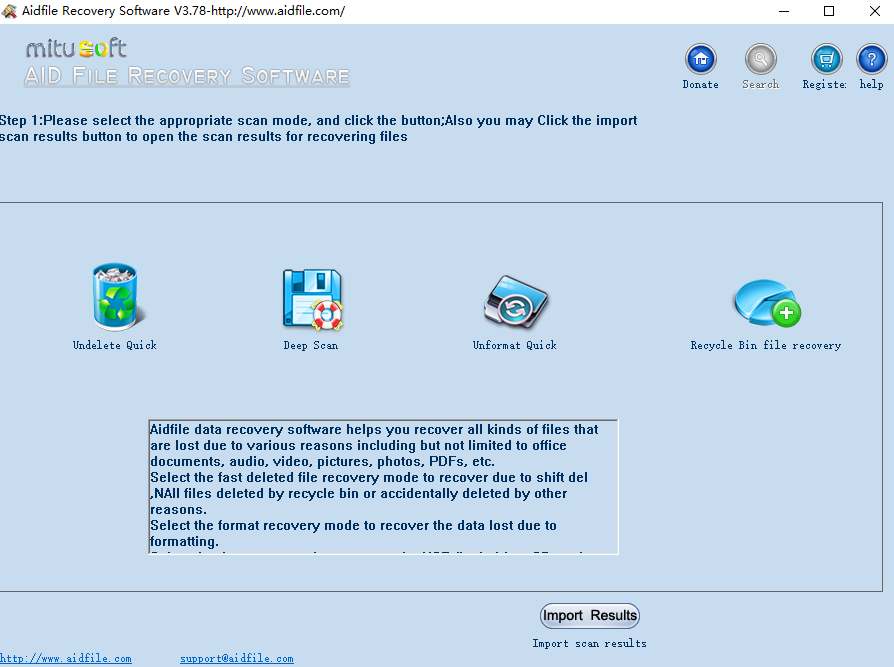
选择扫描模式:启动软件后,根据数据丢失原因选择对应模式。误删文件选“Undelete”;格式化后选“Unformat”;分区丢失选“RecoverPartition”;若分区变为RAW或前几种模式无效,选“FullScan”。
选择目标磁盘:在软件中选中丢失数据所在的驱动器或分区,点击扫描。
等待扫描完成:软件会遍历所选区域,列出所有找到的可恢复文件。
预览并勾选文件:在扫描结果中浏览文件,利用预览功能确认内容完整性,勾选需要恢复的项目。
保存到其他位置:点击恢复按钮,务必将文件保存到与源分区不同的另一个磁盘或分区,不要直接恢复到原盘。
Aidfile Recovery Software配置要求
操作系统:WindowsXP、Vista、Windows7、Windows8、Windows8.1、Windows10、Windows11,支持32位与64位系统
内存:最低512MB内存,推荐1GB及以上,大容量硬盘深度扫描建议2GB以上内存
硬盘空间:软件安装仅需少量空间;恢复文件需要预留足够磁盘空间存放导出数据
其他:电脑需要具备USB接口,用于接入U盘、SD读卡器、移动硬盘;运行软件需要管理员权限。
提示:数据丢失后尽量停止使用该磁盘,不要再写入新文件,防止原有数据被覆盖,降低恢复成功率。
 数据恢复精灵v4.2.1.296 绿色特别版
  Ontrack EasyRecovery12.0.0.2汉化版
  DataExplore数据恢复大师2.54 中文特别版
  硬盘数据恢复软件PowerDataRecovery绿色汉化版
  超级数据恢复软件(SuperRecovery)v6.8.1 中文特别版
  Excelrecovery(Excel文件修复)v3.0 绿色汉化版
  iCare Data Recovery 专业版v6.2 绿色中文版
  易我数据恢复2.1.1 单文件注册版
  数据恢复软件10合1金装版
  Advanced Exchange RecoveryV2.5绿色英文免费版
  磁盘文件恢复大师2008v2010版
  Portable Recover Files(数据恢复工具)v3.2.6 英文绿色版
  NonCook(恢复破损的的MP3文件)V2.0Build52英文安装版
  ExchangeRecovery(修补损坏的Exchange文件)V2.1Build096246英文安装版