
















CMSClient 1.0.0.54中文最新版是面向安防监控场景的客户端管理工具,依托CloudlinkP2P点对点传输技术,简化监控设备远程访问流程,无需复杂端口配置即可实现远程查看监控画面,具备防盗、防灾、求助报警等信号的接入与联动处理能力,异常情况可触发消息推送提醒!
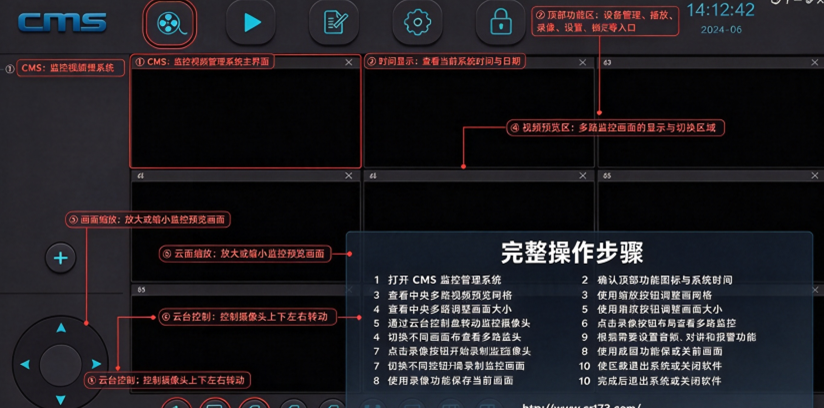
cmsclient电脑版安装步骤
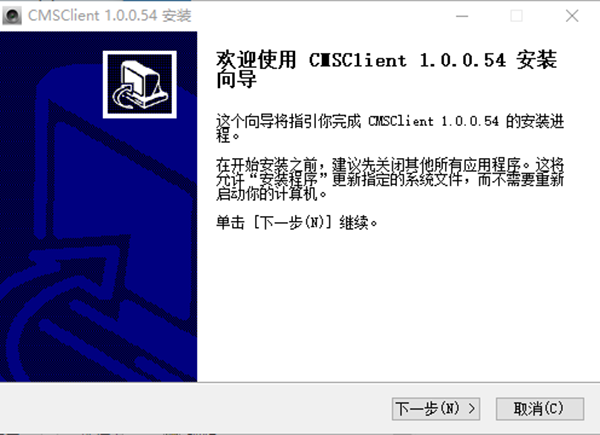
1、在本站下载软件安装包,双击运行,进入软件安装向导界面,点击【下一步】;
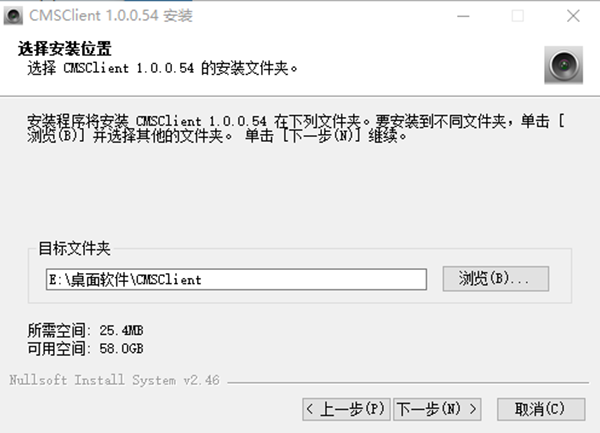
2、点击【浏览】选择安装位置,然后点击【下一步】;
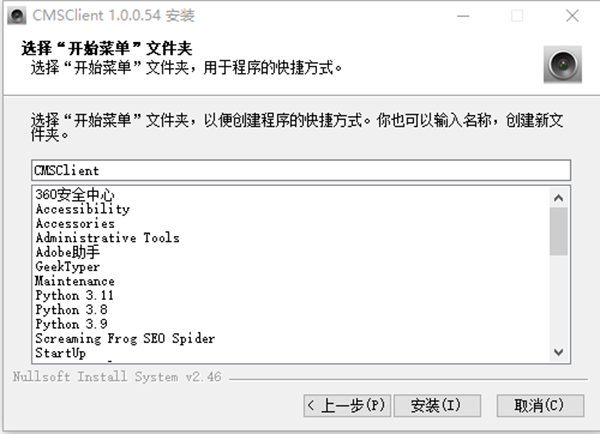
3、创建快捷方式,点击【安装】;
4、等待安装完成;
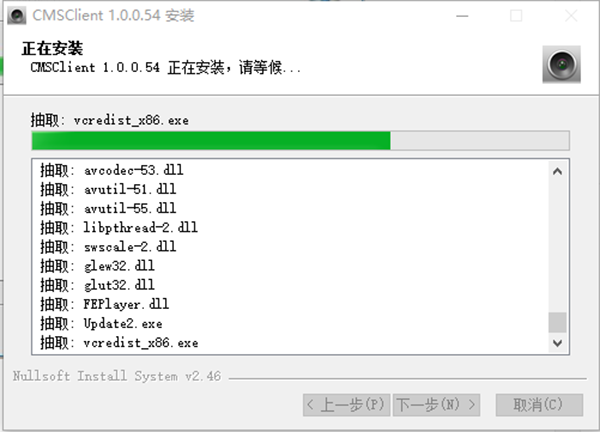
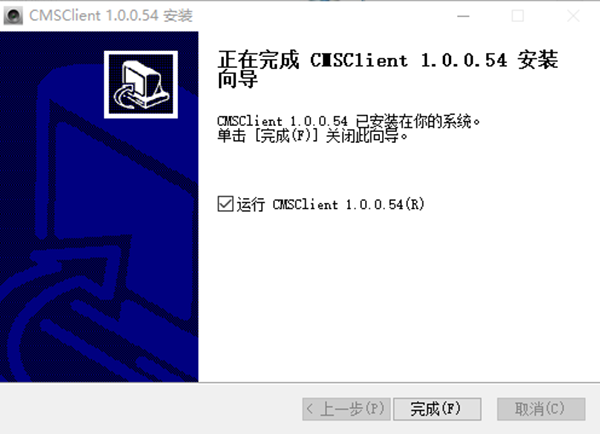
5、安装成功,点击【完成】。
CMSClient打开没画面
先用账号admin、密码00000000登录,登录类型选“本地登陆”,确认已成功进入主界面。
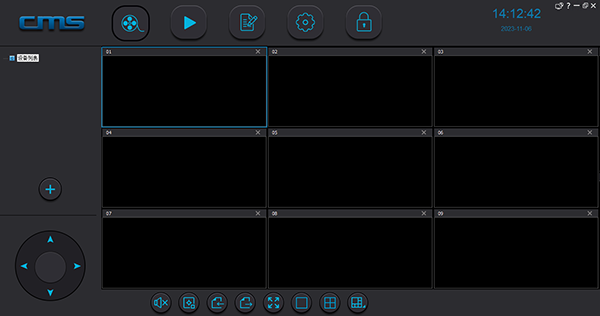
确认摄像头已添加且状态正常。添加成功后需双击设备列表中的摄像头或将其拖入显示窗口,画面才会出现。
若设备显示已连接但无画面,可尝试清理Internet选项中的临时文件:Internet选项>常规>浏览历史记录>删除>取消勾选“保留收藏夹网站数据”后删除临时文件。
检查显卡驱动兼容性。部分新设备(如搭载IntelARC显卡的机型)可能与旧版CMSClient存在显示冲突,可尝试切换软件的视频输出格式或更新显卡驱动。
若以上均无效,可尝试卸载后重新安装软件。
CMSClient搜不到摄像头
1.电脑与摄像头需要在同一个局域网内,跨网段环境下局域网搜索功能无法发现设备,检查路由器网段。
2.确认摄像头处于待配网状态,新机需要恢复出厂,指示灯进入配网闪烁模式,已经被别的账号添加的设备无法再次搜索。
3.关闭电脑防火墙和安全软件,这类程序会拦截局域网设备广播,导致搜素列表空白。
4.确认路由器AP隔离功能关闭,开启AP隔离后设备之间无法互相发现。
5.更新软件版本,旧版CMSClient设备识别库不全,无法识别新款摄像头。
6.尝试直接手动输入设备序列号添加,不依赖局域网搜索功能。
CMSClient怎么添加设备
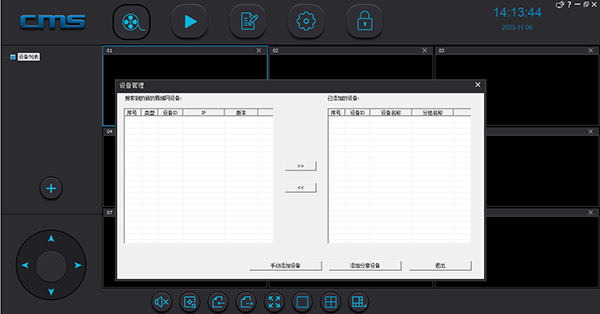
1.启动CMSClient电脑版,登录软件账号,进入设备管理页面。
2.点击添加设备,选择添加方式,局域网搜索添加或者手动输入序列号添加。
3.局域网添加:点击搜索设备,等待扫描完成,在设备列表选中目标摄像头,填入摄像头用户名和密码,保存。
4.远程P2P添加:选择手动添加,输入设备序列号、设备名称、摄像头账号密码,确认保存。
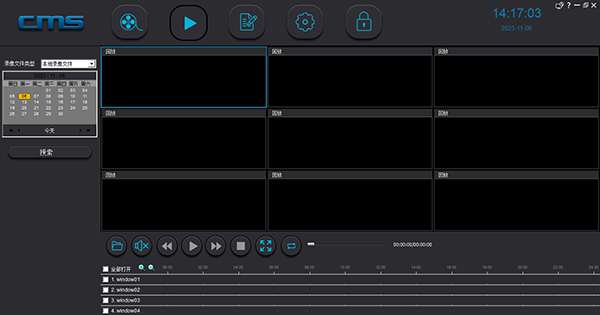
5.添加完成后,回到预览界面,双击设备名称,打开实时监控画面。
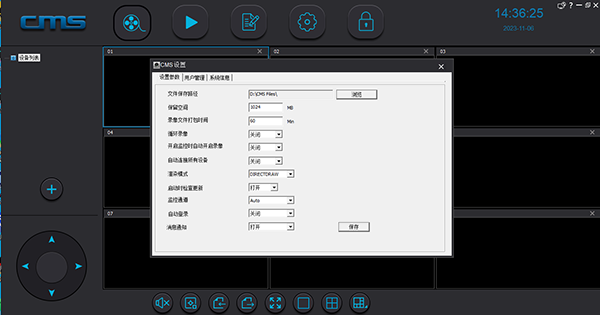
6.添加完成后可进入设备参数页面,配置录像存储、报警推送、WiFi等相关设置。

 大小: 171.9M

 大小: 163.4M
 Teamviewer绿色便携版v15.25.5 中文免费版
  Radmin Viewer(Radmin客户端)V3.5 官方正式版
  UniversalTermsrvPatch-x86.exe
  net-snmpv5.6.1.1 win32 官方最新版
  魔控Monect电脑体感遥控器主机端v7.4.4 官方版
  pcAnywherev12.5 简体中文安版
  聚生网管(P2P完美终结者)2009LRLH简体中文绿色特别版
  西西服务器流量监控管家v1.6 中文绿色版
  HTTP Analyzer Full Edition(网络抓包)v6.5.3.385 安装版(含注册机)
  Symantec pcAnywherev11.5.0.121 中文安版