









JoyToKey是一款把游戏手柄输入转换为键盘按键与鼠标操作的工具,它的作用是让手柄不再局限于游戏场景,而是可以在各类Windows应用程序中发挥作用。手柄在玩游戏时手感舒适、操作直观,但在其他场景下往往派不上用场,因为大部分软件是为键盘鼠标设计的,并不识别手柄的输入信号。JoyToKey的做法是在中间做一层转换——当用户按下手柄的按键或者拨动摇杆时,软件会把这些输入信号转换成为对应的键盘按键或者鼠标移动操作,按照用户预先设置好的映射关系发送给目标应用程序。这样目标程序收到的仍然是标准的键盘鼠标信号,而用户实际使用的是手柄。
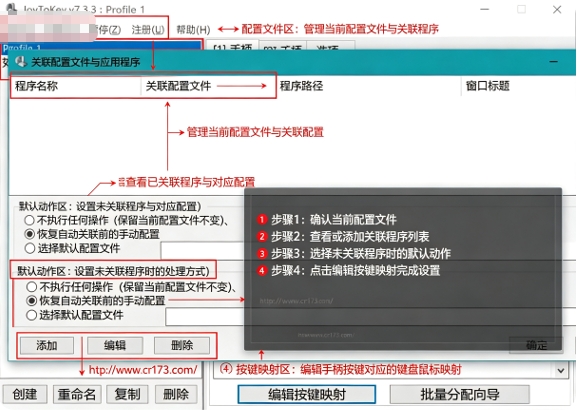
映射配置是JoyToKey的核心功能。用户可以为手柄上的每一个按键、摇杆方向和扳机指定对应的键盘按键或者鼠标动作。例如把手柄的A键映射为回车、把方向键映射为方向键、把摇杆映射为鼠标移动、把扳机映射为鼠标左键等等。配置可以保存成不同的配置文件,针对不同的应用程序加载不同的映射方案。例如浏览网页时用一套映射,操作Photoshop时用另一套映射,玩游戏时再用另一套。配置文件之间可以快速切换,适应不同场景的需求。
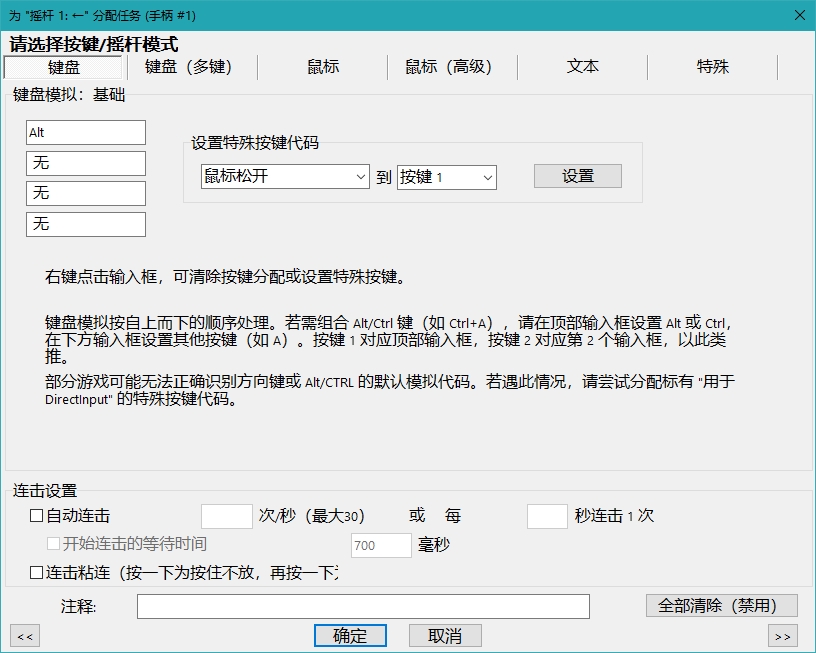
joytokey手柄模拟器如何修改按键映射
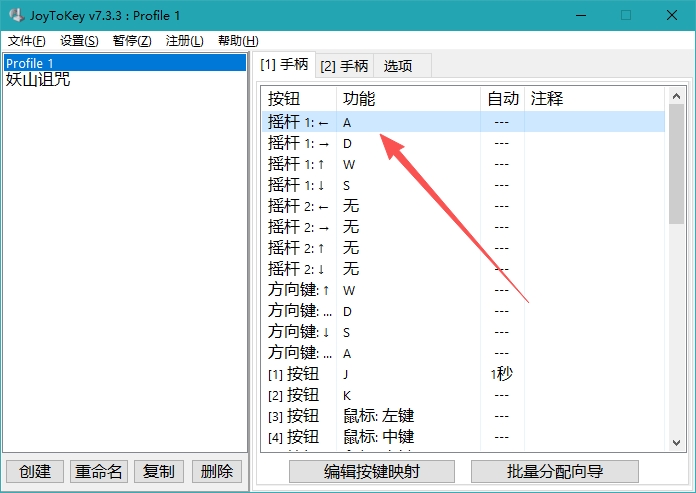
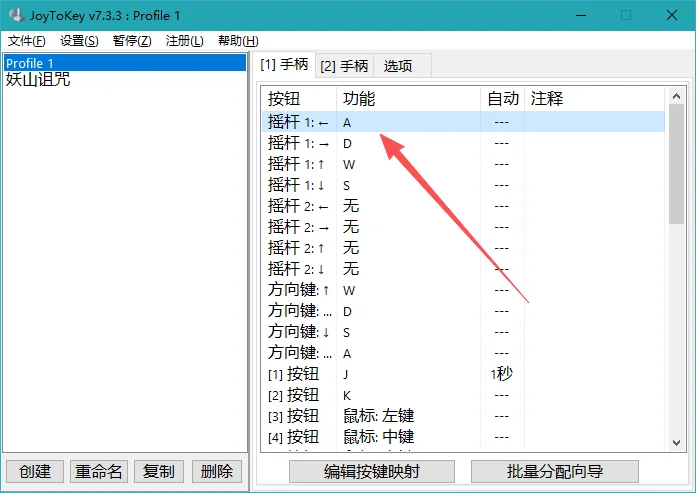
打开软件直接点击你想要修改的按键位置
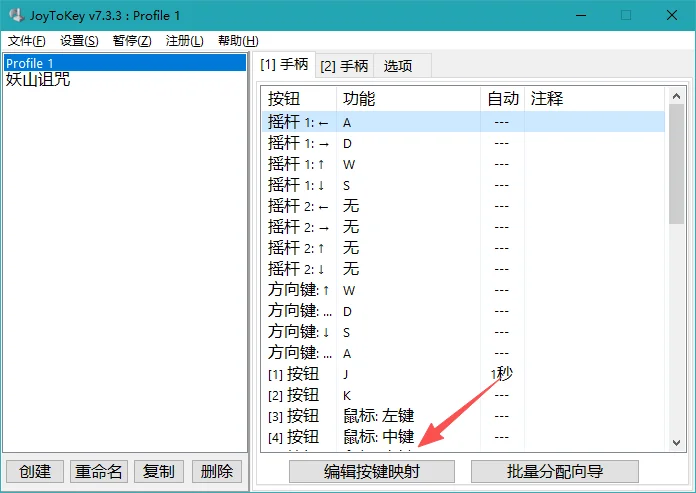
然后点击修改按键映射
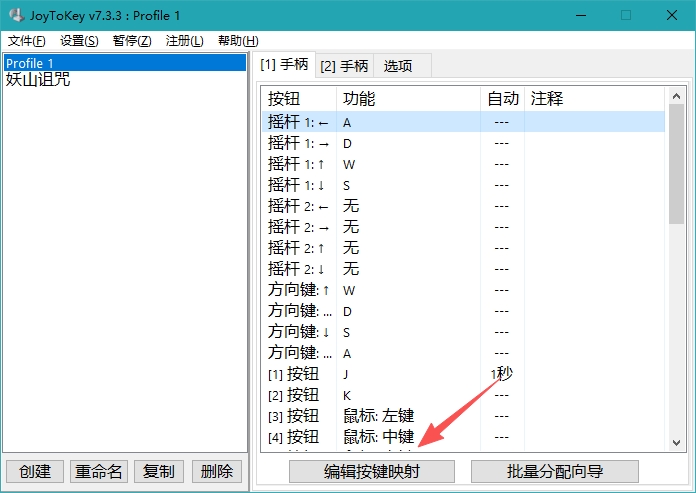
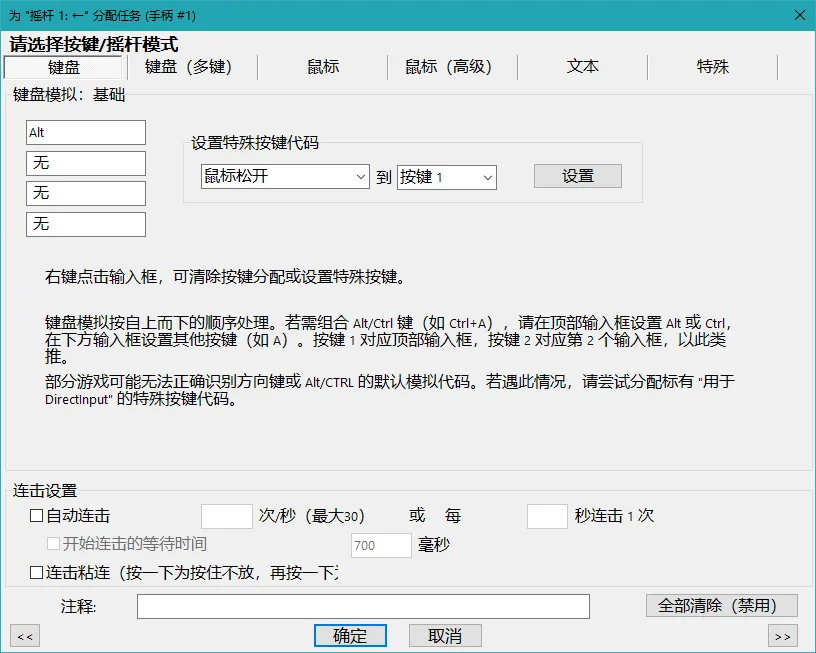
输入对应按键即可完成修改
JoyToKey怎么使用?新手操作步骤有哪些?
JoyToKey汉化绿色版的使用比较简单,在Windows电脑上下载压缩包后解压到任意目录,双击主程序即可运行,无需安装过程。首次使用时建议把手柄先连接到电脑,确保系统已经正确识别手柄设备。
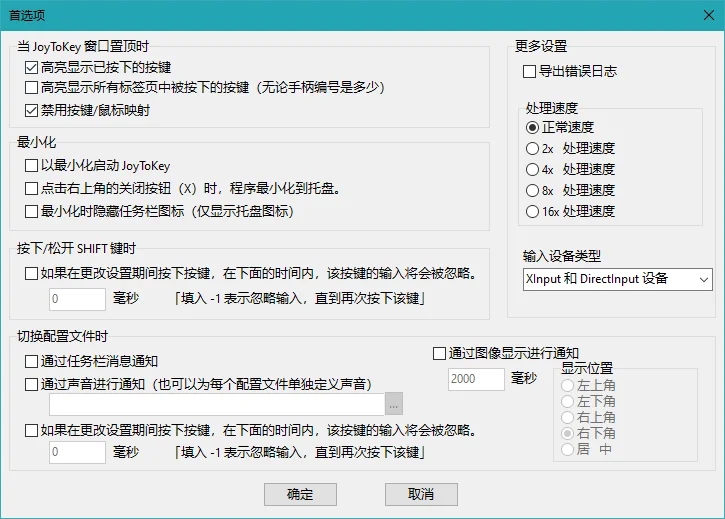
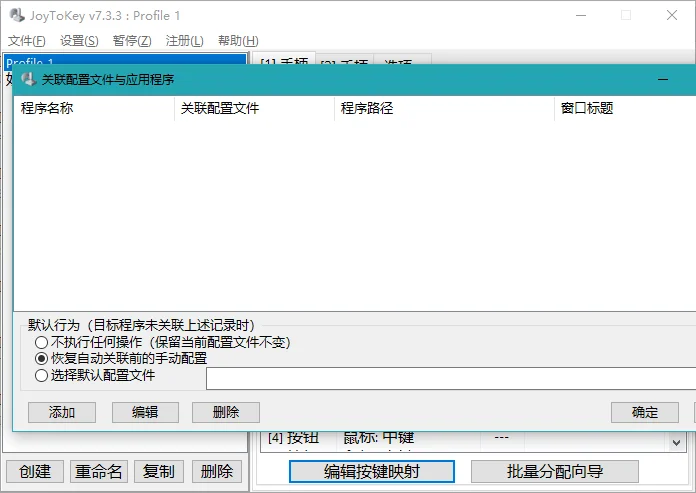
打开软件后,主界面会显示手柄的按键布局和当前的映射配置。点击想要配置的手柄按键,在弹出的设置窗口中指定这个按键要映射成的键盘按键或者鼠标动作。配置完成后可以测试一下效果,确认映射是否正确。如果需要针对不同的应用使用不同的映射,可以在软件中新建配置文件,为每个应用单独配置一套映射方案,使用时切换到对应的配置文件即可。配置完成后保持软件在后台运行,手柄的输入就会按照映射转换为键盘鼠标信号发送给当前的应用。
JoyToKey可以映射哪些操作?组合键和连发功能怎么用?
JoyToKey可以映射的操作覆盖了键盘和鼠标的基本功能。键盘方面,手柄按键可以映射为任意单个键盘按键,也可以映射为多个按键的组合,例如Ctrl、Alt、Shift与其他键的搭配,用来执行复制、粘贴、切换窗口等常用快捷键。鼠标方面,手柄按键可以映射为鼠标左键、右键、中键和滚轮操作,摇杆可以映射为鼠标指针的移动。这样手柄就能完整地替代键鼠的基本功能。
组合键的配置让一个手柄按键可以执行需要多个键盘按键才能完成的复杂操作,减少了记忆和寻找按键的麻烦。连发功能在需要连续输入同一个按键的场景下很实用,例如在游戏中连续射击或者在文档中连续翻页,开启连发后按住手柄按键就会自动重复发送对应的键盘输入,不需要手动反复按。这些功能的组合让手柄在不同场景下的适用性大大提升。
JoyToKey适合什么样的用户使用?
JoyToKey主要适合希望用手柄替代键鼠操作的用户群体。对于喜欢用手柄玩游戏、希望把这种舒适的操作方式延伸到其他场景的用户来说,JoyToKey让手柄可以在不支持手柄的游戏和应用中使用,拓展了手柄的适用范围。对于需要长时间使用电脑、希望减轻手腕负担的用户来说,用手柄完成部分操作可以缓解长期使用键鼠带来的疲劳。
对于想在沙发上或者床上以更放松的姿势使用电脑的用户来说,用手柄操控浏览器、播放器等应用比较舒适,不需要坐在桌前操作键鼠。对于从事设计工作、需要频繁使用快捷键的用户来说,把常用快捷键映射到手柄按键上可以让操作更加顺手。对于喜欢折腾和自定义操作方式的用户来说,JoyToKey提供了丰富的配置选项,可以打造完全符合个人习惯的操作方案。对于玩老游戏、模拟器游戏等场景,手柄映射也是常用的辅助手段。
常见问题与答疑
问:JoyToKey是免费软件吗?汉化绿色版和官方版有什么区别?
答:JoyToKey提供试用版本,用户可以体验核心的映射功能,长期使用可能需要购买授权。汉化绿色版免安装,解压即可运行,界面为中文,适合希望便携使用和中文界面的用户。具体的授权和使用范围请参考官方说明。
问:JoyToKey需要手柄驱动吗?支持哪些手柄?
答:JoyToKey通过系统的手柄接口读取手柄输入,通常支持XInput和DirectInput标准的手柄设备。手柄需要先被Windows正确识别,一般安装手柄自带的驱动或者在系统设置中确认手柄已连接即可。
问:JoyToKey会影响游戏本身的性能吗?映射的延迟高吗?
答:JoyToKey运行在后台,占用的系统资源比较少,对游戏性能的影响通常不明显。映射的延迟取决于系统的输入处理速度,正常情况下的延迟比较低,不会明显影响操作体验。如果感觉有延迟,可以检查后台是否运行了占用资源较多的程序。
用户实测评价
手上有几个闲置的手柄,一直只在玩游戏的时候用,其他时候就放着。用了JoyToKey之后把浏览网页、看视频这些操作也交给手柄了,躺在椅子上就能翻页和选视频,比去够键盘鼠标舒服多了。设置的过程不复杂,手柄的每个按键都能单独配置,按照自己的习惯调整一下就行。
有些老游戏本身不支持手柄,一直用键盘玩手感很别扭。用JoyToKey把键盘操作映射到手柄上之后,操作方式顺眼了很多,玩起来也更有感觉。组合键和连发功能挺实用的,把一些常用的快捷键绑到手柄按键上,不用在键盘上找,操作快了不少。配置文件切换很方便,不同的游戏和应用用不同的方案。
作为一个长时间用电脑的人,手腕有时候会不太舒服,用手柄替代部分键鼠操作之后情况改善了一些。软件的界面是中文的,各项设置都能看懂,不需要研究英文文档。绿色版不用安装,放在U盘里也能带着走,换电脑的时候直接打开就能用自己熟悉的配置。对于想拓展手柄用途、或者想换个姿势用电脑的用户来说,这款工具挺实用的,推荐试试。
版本更新说明
v7.3.3.558版本:优化了手柄输入的响应速度和映射的稳定性,按键和摇杆的转换更加及时准确。完善了配置文件的保存和切换逻辑,多套配置的管理更加方便。修复了部分系统环境下手柄设备识别偶发延迟的问题,提升了设备的兼容性。同步更新了汉化界面的翻译内容。
v7.0.0版本:新增了对更多手柄型号的支持,设备的兼容范围进一步扩大。优化了映射配置的界面交互,按键配置的操作更加直观。
v6.0.0版本:JoyToKey核心功能版本持续更新,完善了手柄输入映射、键盘鼠标模拟、组合键配置、连发功能和配置文件管理等主要功能模块,为Windows用户提供了手柄替代键鼠操作的工具。

 大小: 52.7M
 一流游戏变速器V0.3 绿色免费版
  起凡游戏平台2026官方版v2.4.0.0 最新版
  Flash游戏修改大师V3.3 绿色版
  快玩游戏盒v3.6.5.8 官方最新版
  游窝游戏盒v1.2.3.5官方最新版
  宅霸联机平台4.5.0官方版
  QQ游戏20215.28 官方正式版
  VirtuaNES(FC模拟器)0.97 简体中文版
  游侠对战平台V7.06 官方版
  最成功的GBA模拟器1.80 SVN1131 中文版
  PS2模拟器PCSX20.9.9 SVN4897 全插件汉化版
  JoyToKey汉化版6.6 绿色汉化版
  snes模拟器(Snes9x)1.53 简体中文版
  Mame32 Plus! 模拟器105U5中文版
  金山游侠V 官方正式版
  我的世界国服【网易版】1.8.0.35383 官方中文版
  origin平台v10.5.112.50486 简体中文版
  GBA-GBC模拟器(VisualBoyAdvance-M)2.0.0 官方最新版
  腾讯start云游戏平台pc版客户端v0.11.0.13794 官方最新版
  vs对战平台v5.2 官方正式版
  完美游戏平台PGPv2.9.51.1128 官方最新版