











Ultimaker Cura中文最新版是面向FDM设备的专业切片处理工具,适配多款3D打印硬件,可对打印耗材做智能化管理,兼顾材料湿度管控、空气过滤相关打印流程优化,无论是新手用户还是资深创客,都能在这套成熟的工具链中找到从准备到打印的完整支持。
Ultimaker Cura怎么设置中文
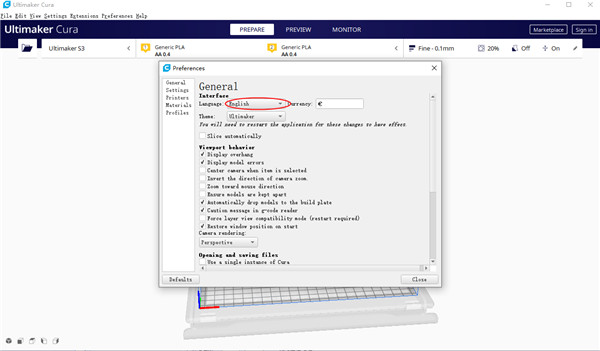
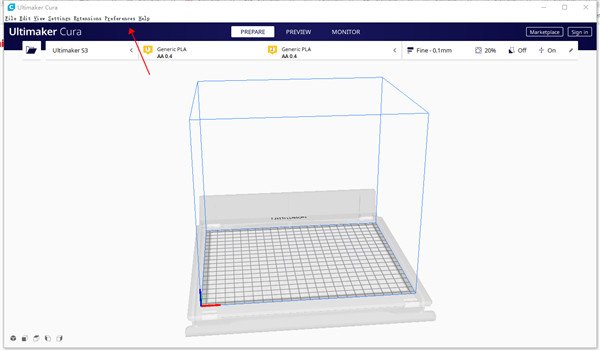
1、在本站下载好软件包安装后打开软件,点击箭头功能。
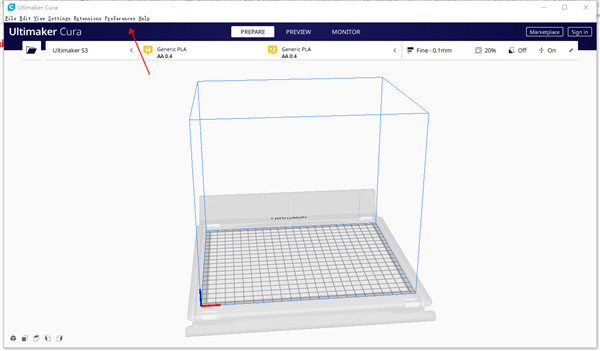
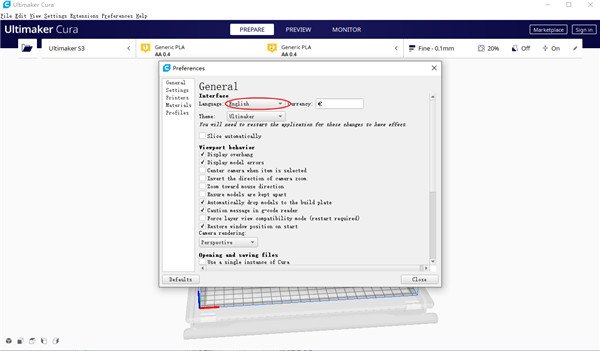
2、选择Language选择语言。
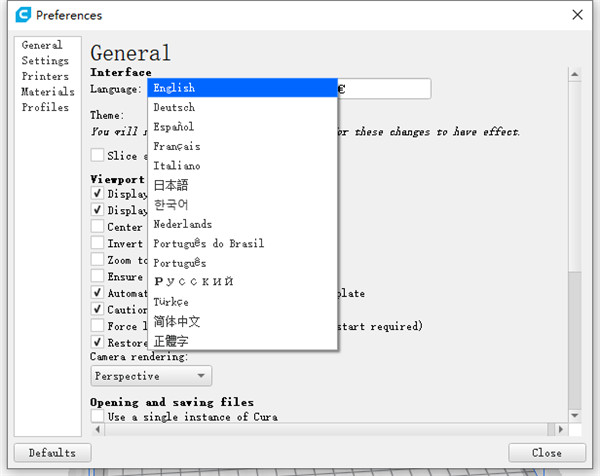
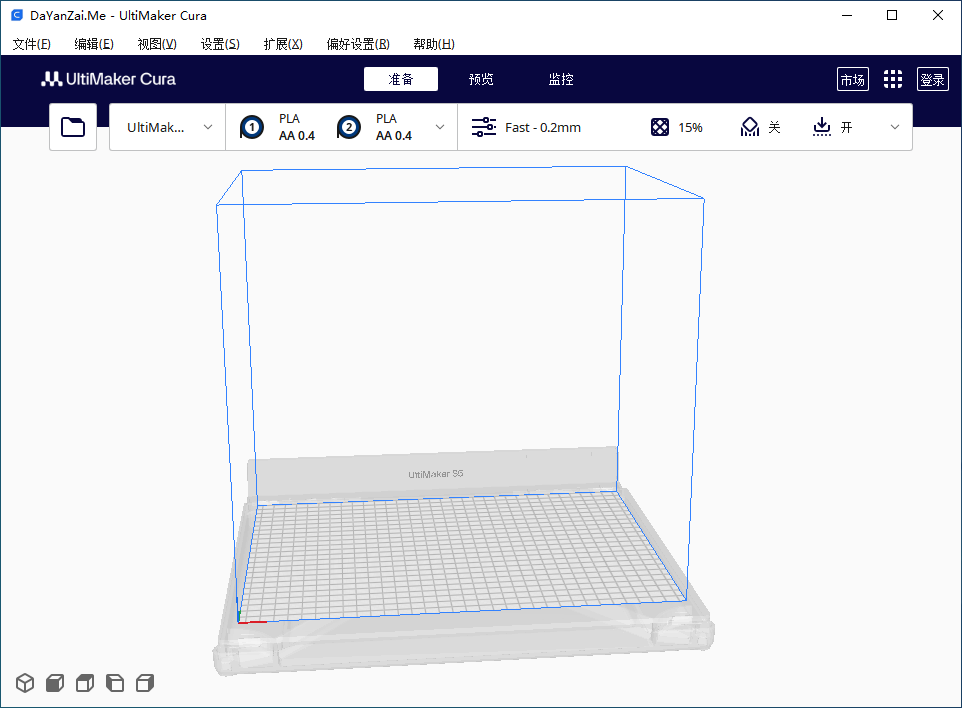
3、选择简体中文,重启Cura即可生效。
Ultimaker Cura功能亮点
广泛的设备与格式兼容性:软件预置了超过200种主流3D打印机的配置文件,涵盖Ultimaker、Anycubic等多个品牌,用户也可手动添加自定义机器参数。支持STL、OBJ、X3D和3MF等常见3D文件格式。
智能切片引擎与高效工作流:核心切片引擎可在数秒内完成模型分层处理,动态模型准备功能让用户无需点击切片按钮即可实时查看调整效果。自动模型修复功能可检测并修复常见几何问题,提升打印成功率。
灵活的参数控制:提供推荐模式和自定义模式两种操作路径。推荐模式使用经过大量测试的预设配置,适合快速上手;自定义模式则开放超过400项参数供进阶用户精细调控。关键参数涵盖层高(0.05mm至0.3mm)、填充密度(0%至100%)、打印速度等。
双喷头与多材料支持:针对多喷头打印机,软件支持双色打印和PVA水溶性支撑材料的配置,可通过“个别模型设置”为不同部件指定不同喷头和材料。
开源生态与插件扩展:作为开源软件,Cura支持通过插件市场扩展功能,包括自定义G代码脚本、温度塔测试和自动暂停换色等。
Ultimaker Cura新手教程
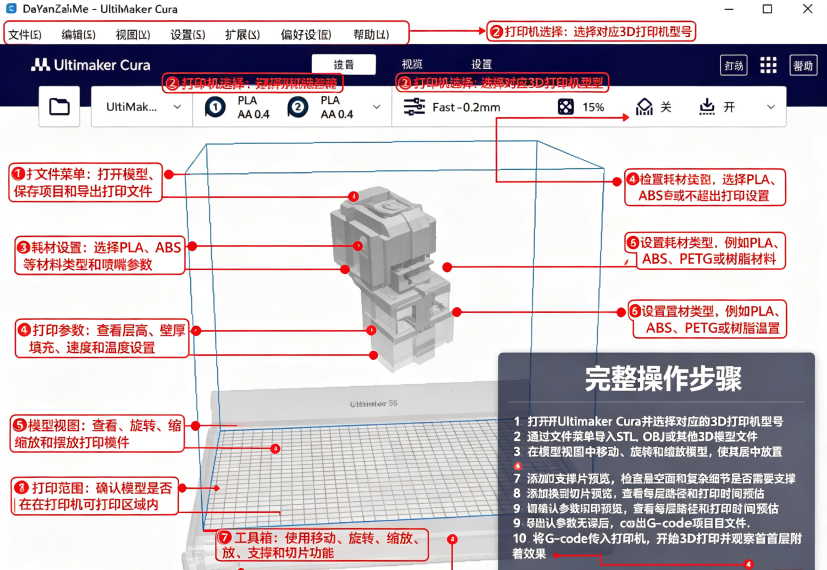
下载与初始配置:前往官方网站下载适合您操作系统(Windows/macOS/Linux)的最新稳定版并安装。首次启动时,软件会引导您选择打印机品牌与型号,并配置常用的材料类型与喷嘴直径。
导入与摆放模型:直接将STL或OBJ格式的3D模型文件拖拽至软件工作区。利用左侧工具栏的“移动”、“旋转”和“缩放”工具调整模型姿态,必要时可点击“自动排列”以最大化利用打印平台空间。
选择打印预设:在右侧设置面板中,根据需求选择“推荐模式”。通过直观的滑块调整打印质量(如层高)与打印速度。对于常规测试,选择“标准”或“快速”预设即可。
生成G代码并预览:点击界面右下角的“切片”按钮,软件将自动计算并生成G代码。随后点击“预览”,拖动右侧的时间轴滑块,逐层检查模型的打印路径与支撑结构是否合理。
保存与传输文件:确认无误后,点击“保存到可移动存储设备”将G代码文件导出至SD卡或U盘;若打印机支持网络功能,也可直接选择“通过网络打印”将任务发送至设备。
Ultimaker Cura怎么打印
方式一U盘打印(最稳定,推荐新手)
1.导入三维模型,调整位置、缩放、支撑、填充参数,执行切片。
2.切片结束,点击保存到磁盘,导出G代码文件,拷贝到打印机使用的U盘。
3.将U盘插入3D打印机,在机器屏幕读取G代码文件,选中文件启动打印。
4.设备自动完成喷嘴、热床加热,温度达标后开始逐层打印。
方式二网络联机打印(适配Ultimaker系列机型)
1.电脑与打印机接入同一个局域网,软件内搜索连接本机打印机设备。
2.模型全部设置完成,切片处理完毕。
3.直接点击发送至打印机,下发打印任务。
4.在打印机触控屏幕确认任务,启动打印,可在软件端查看打印进度。


 超好用的虚拟打印机(SmartPrinter)V4.1 中文破解版
  33快递单打印软件v1.92727 绿色免费版
  PDF虚拟打印机(Bullzip PDF Printer)V11.6.0.2714 官方中文版
  斑马条形码设计编辑打印软件(ZebraDesigner)v2.5 中文版
  adobe 虚拟打印机
  Adobe PDF Printer9打印机绿色免费版
  BYLabel标签打印系统v3.52 官方最新版
  税控发票开票软件金税盘版V2.3.10.200228官方版
  虚拟打印驱动软件(PDF995 Printer Driver)v12.4 免费版
  ArgoBar prov2.04 官方最新版
  FastReport.Net for .net 4.0V2013.2.5 破解版