













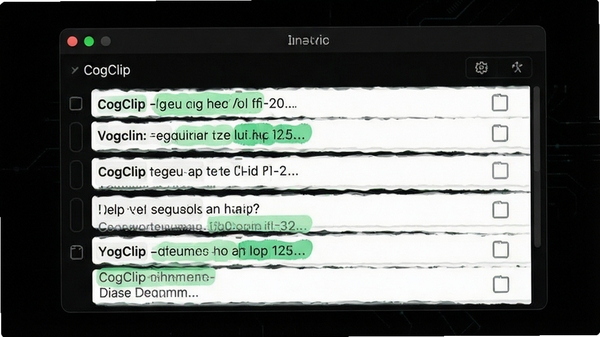
CogClip是一款专注于提升移动端文本处理效率的剪贴板增强工具,它彻底解决了传统手机剪贴板只能保存一条内容的痛点。无论是日常聊天中的临时链接、工作场景下的验证码、还是需要频繁复制的固定话术,CogClip都能帮你自动、有序地收纳起来。其核心逻辑是构建一个本地化的剪贴历史库,让你在需要时能够随时回溯、搜索并一键复用任意一条历史记录,真正实现复制粘贴的自由与高效。软件界面清爽无广告,操作路径极短,是追求效率的职场人士与重度手机用户不可或缺的实用助手。

核心功能亮点解析
智能历史记录与管理:
CogClip会静默驻留后台,自动记录你复制过的所有文本内容。它不仅仅是一个简单的记录本,更具备智能分类能力,能够自动识别链接、电话号码、地址、验证码等常见信息类型。配合内置的全文搜索功能,即使复制内容过去数周,也能在瞬间精准定位,省去了在备忘录或聊天记录中翻找的麻烦。对于经常需要整理资料的用户来说,这无疑是一个强大的效率引擎。

快捷悬浮窗与快速粘贴:
为了进一步缩短操作路径,CogClip提供了可自定义的悬浮球功能。当你需要在任意应用内输入文本时,只需点击悬浮球,即可展开最近使用的剪贴条目,点击即可完成粘贴。这一设计尤其适合需要频繁切换应用填写信息的场景,例如在填写表单、回复邮件或进行移动办公时,无需再反复切换至CogClip主界面复制,极大地提升了操作的流畅度与沉浸感,让文本输入做到一气呵成。
数据安全与本地存储:
针对用户最关心的隐私安全问题,CogClip采用了完全本地化的存储方案。所有的剪贴记录仅保存在手机本地数据库中,不会上传至任何云端服务器。同时,软件内置了白名单机制,你可以设定特定应用(如银行APP、密码管理器)的复制内容不被记录,并且支持设置应用锁,通过指纹或密码验证后才能查看剪贴板详情。这种以隐私为核心的设计理念,让用户在享受便捷的同时,无需担忧敏感信息泄露的风险。
个性化定制与无广告体验:
CogClip深知工具类软件的本质是服务于人,因此提供了丰富的个性化选项。你可以自定义历史记录的保存天数(如3天、7天或永久保存)、调整悬浮球的样式与透明度、设置免打扰时段等。最重要的是,CogClip承诺界面永无广告弹窗,也没有任何形式的推送打扰,致力于营造一个干净、专注且高效的操作环境,让每一次复制粘贴都变得纯粹而可靠。
使用经验技巧分享
对于刚接触CogClip的用户,以下是一些实用的设置建议,帮助你避开使用中的小麻烦。
首先,安装后请务必在系统设置中允许CogClip的后台运行权限,并关闭系统自带的电池优化。否则,安卓系统可能会在后台清理掉CogClip进程,导致剪贴记录功能失效。
高危避坑:切勿同时开启CogClip的悬浮窗与其他应用的悬浮窗权限(如游戏工具箱),这可能导致界面冲突或触摸失灵。若遇到此问题,请在系统设置中调整相关应用的悬浮窗显示层级。
优化技巧:在CogClip的设置中开启“通知栏快捷开关”功能,这样无需打开主界面即可从下拉通知栏快速查看最近三条剪贴记录,操作效率更高。
关于设备适配,移动端(Android 10及以上版本)体验最佳,支持全局复制监听;而部分平板或鸿蒙系统设备,需要手动开启“辅助功能”服务才能正常监听剪贴板。
如果遇到剪贴板无法自动记录的情况,请先检查手机是否开启了“隐私保护”模式,该模式会拦截应用读取剪贴板。请在系统设置中允许CogClip读取剪贴板权限。
针对常见的闪退问题,通常是由于旧版本缓存冲突导致。建议先清除CogClip的应用数据,再重新登录(若有账号功能),或者卸载后前往官方渠道下载最新安装包。
若开启悬浮窗后屏幕边缘出现黑边或残影,这是部分OLED屏幕的显示特性,并非软件故障。可在显示设置中调整悬浮球的大小或透明度以缓解。
对于需要经常处理长文本的用户,基础温馨提示:CogClip支持对超过500字的文本进行二次编辑裁剪,长按记录即可进入编辑模式,方便提取关键段落。
若你发现复制的内容在几分钟后丢失,请检查是否开启了“仅保存WiFi环境下复制内容”的省流量选项,建议将其关闭以保持记录完整性。
最后,建议定期清理不需要的剪贴记录,虽然CogClip支持上万条存储,但保持列表整洁能提升搜索速度。在列表页面左滑即可快速删除单条记录。

同类型实用工具对比推荐
用户常见疑问解答
CogClip 安全吗?会不会泄露我的复制内容?
CogClip在隐私保护方面做得非常彻底。所有剪贴记录均以加密形式存储于手机本地数据库中,应用本身不具备联网权限(或仅在用户主动备份时触发),从根源上切断了数据外泄的通道。此外,软件支持应用锁与白名单功能,用户可指定敏感应用的内容不被记录,全方位守护你的信息安全,完全可以放心使用。
CogClip 怎么设置才能让悬浮窗一直显示在其他应用上层?
首先,请确保在CogClip应用内开启“显示悬浮窗”开关。然后,根据手机品牌不同,需要进入手机系统的“设置” -> “应用” -> “CogClip” -> “权限管理”,找到“悬浮窗”权限并设置为“允许”。部分国产UI(如MIUI、EMUI)还需要在“电池优化”中将CogClip设置为“无限制”,并允许其“后台弹出界面”,这样才能保证悬浮窗稳定显示且不被系统清理。
CogClip 是否支持在电脑端同步剪贴板内容?
目前,CogClip v1.1.6版本主要专注于安卓移动端体验,尚未推出桌面客户端或云同步功能。如果你需要跨设备同步剪贴板,可以考虑使用微信文件传输助手或QQ的离线消息功能作为临时替代方案。我们也在评估未来增加局域网传输功能的可行性,敬请期待后续版本更新。
版本迭代更新记录
v1.1.6 更新日志(2026-01-15)
【新增】新增深色模式自动跟随系统功能,夜间使用更护眼。
【优化】优化了列表滑动流畅度,修复了在包含大量历史记录时偶现的卡顿现象。
【修复】修复了部分机型上悬浮球在横屏应用内显示位置偏移的问题。
【修复】修复了开启应用锁后,从最近任务界面进入应用导致解锁失效的bug。
【修复】解决了与部分输入法(如搜狗输入法)在快速连续复制时冲突导致记录丢失的问题。




 应用宝2026v9.2.4 官方最新版
  App Hider应用隐藏大师app最新版v3.9.6 官方安卓版
  鲁大师评测v10.9.7 安卓版
  WiFi万能钥匙v5.2.31 官方最新版
  360清理大师v8.9.1官方安卓版
  小鸡模拟器v1.9.8官方版
  讯飞输入法app最新版2026v15.0.26 官方安卓版
  猎豹清理大师V6.23.7 官方手机版
  百度输入法2026最新版本v13.3.12.37
  当贝市场客户端tv版v6.0.7官方版
  海豚手游加速器appv4.11.0官方最新版
  SpeedyBee中文版v3.1.3 2026官方中文版
  快牙V6.7.3 CN安卓最新版
  vivo游戏中心官方版本2025最新版v7.2.11.3官方最新版
  乐秀录屏大师V Recorder7.1.3.1 安卓版
  刷机精灵Android版4.0.0 官方版
  vivo互传官方app7.2.0.6安卓版
  章鱼输入法appv6.1.7安卓版
  豌豆荚手机精灵手机端V8.3.4.0安卓版
  XAPK安装器(XAPK Installer)v4.6.4.1 安卓中文版