












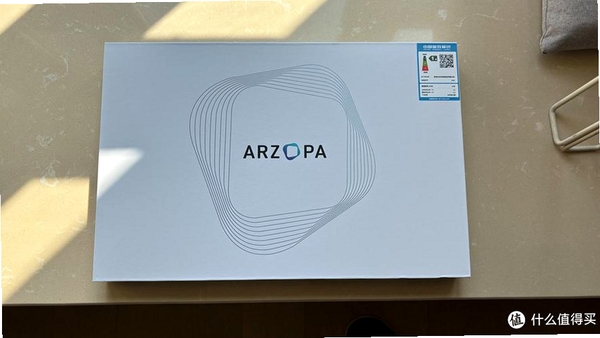
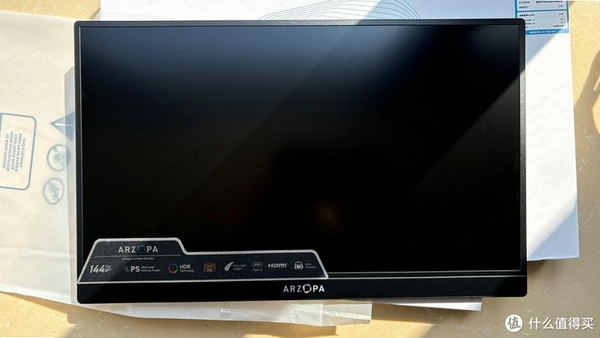
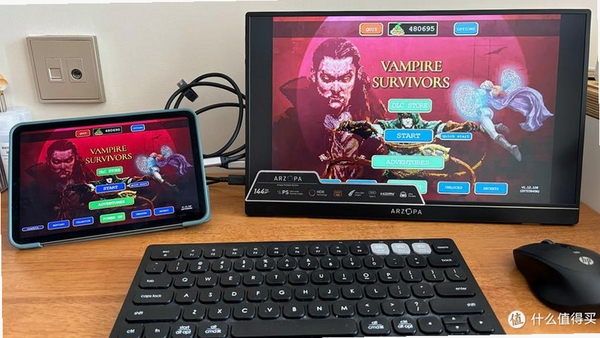
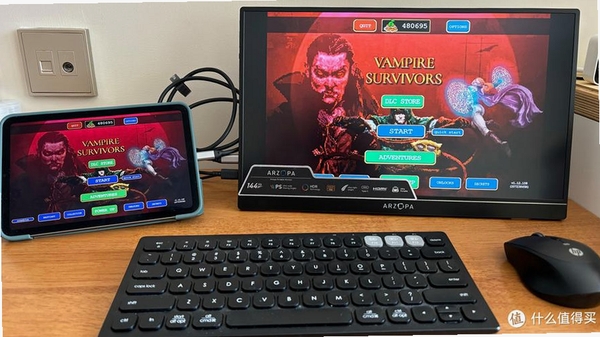
Arzopa畅连是一款专为移动设备与显示设备打造的无线投屏与屏幕互联工具,它打破了传统线缆的束缚,让手机、平板等智能终端与Arzopa便携显示器、电视、投影仪等大屏设备之间的内容共享变得前所未有的简单高效。无论是商务会议中的方案展示、家庭影音的大屏观影,还是游戏娱乐的实时镜像,Arzopa畅连都能提供稳定流畅、画质清晰的投屏体验,并支持丰富的扩展功能,让每一次连接都成为享受。

核心功能亮点
多协议兼容,畅连无忧:
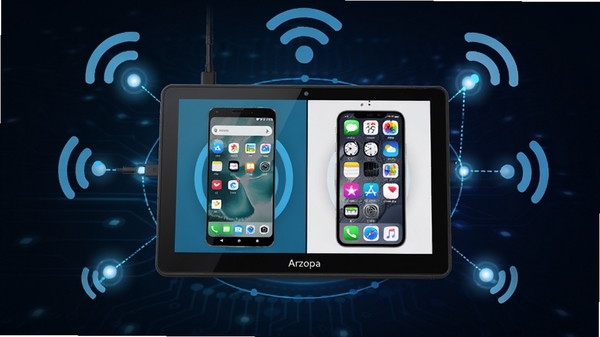
Arzopa畅连深度整合了Miracast、AirPlay、DLNA等多种主流无线投屏协议,无论你的手机是安卓还是苹果,都能快速搜索并连接附近的显示设备。无需额外购买转接器或高清线,只要在同一无线网络环境下,即可实现一键镜像或扩展屏幕,极大地提升了设备间的互联互通性,让内容分享不再受制于系统壁垒。
低延迟高画质,游戏观影更尽兴:
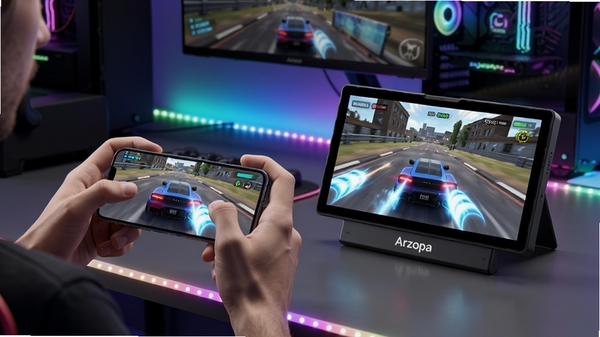
针对游戏与影音场景,Arzopa畅连特别优化了传输通道,采用先进的编码技术,将无线投屏延迟降低至近乎不可感知的水平。无论是操作手机游戏并实时投射到显示器上,还是播放高清电影,画面都能保持流畅顺滑,色彩还原准确,细节表现丰富。同时支持高帧率模式,让你在大屏上也能享受丝滑的视觉体验,彻底告别卡顿与撕裂。
灵活扩展与高效办公:
Arzopa畅连不仅是娱乐工具,更是提升办公效率的利器。它支持手机与显示器之间的双向控制,你可以将手机作为触控板或遥控器,在显示器上进行演示文稿翻页、文档滚动等操作。同时,还提供了屏幕录制与截图功能,方便你随时记录重要内容。对于经常出差或移动办公的用户来说,只需携带手机和便携显示器,就能轻松搭建临时工作站,实现多任务并行处理。
使用指南与问题解答
● 连接前准备:请确保手机与Arzopa畅连显示器连接至同一Wi-Fi网络(或开启显示器自带的SoftAP热点,手机直连该热点)。
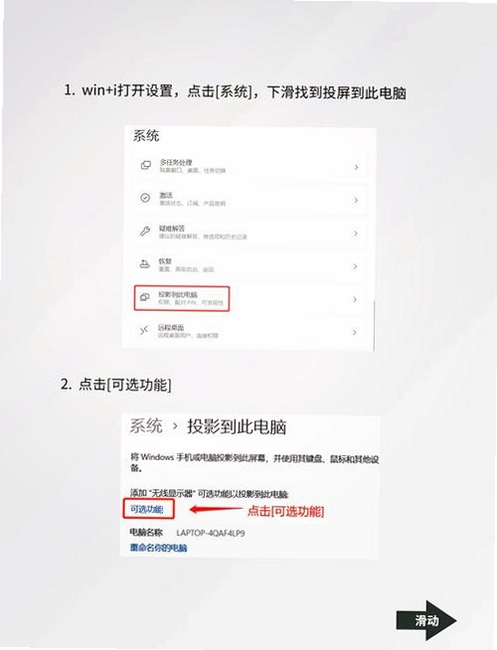
● 安卓设备连接:打开Arzopa畅连App,点击首页的“搜索设备”按钮,在列表中选择对应的显示器名称即可完成连接。若搜索不到设备,请检查手机系统的“无线显示”或“投屏”功能是否已开启,并尝试在App内开启“兼容模式”。
● 苹果设备连接:确保手机与显示器在同一网络下,从屏幕右上角向下滑动呼出控制中心,点击“屏幕镜像”,选择Arzopa显示器即可。若无法发现设备,可尝试重启App或路由器。
● 高危避坑:连接过程中请勿随意切换Wi-Fi或关闭App,否则可能导致投屏中断或设备离线。
● 优化技巧:若遇到投屏卡顿,可尝试在App内降低画质分辨率(如从2K切换至1080P),或关闭路由器的“双频合一”功能,强制手机连接5GHz频段,以获得更稳定的传输。
● 权限设置:首次使用App时,请务必授予“定位权限”(用于扫描局域网设备)和“本地网络”访问权限,否则可能无法发现显示器。
● 存储选择:App体积较小,安装时可选择手机内存或SD卡。但请注意,投屏功能本身不占用额外存储空间,仅缓存文件会占用少量空间。
● 后台管控:为了确保投屏稳定,建议在手机设置中允许Arzopa畅连在后台保持运行,并关闭省电模式或电池优化限制,避免系统自动清理App进程导致投屏中断。
● 常见报错:若出现“连接失败”提示,请检查显示器是否已开启投屏接收模式(部分型号需在显示器菜单中手动开启),并尝试重启手机与显示器后重新连接。若出现黑屏或花屏,请检查HDMI线缆(如果有线连接)是否松动,或尝试更换视频源。
热门同款软件推荐
| 软件名称 | 核心功能 | 特色优势 | 用户评分 |
|---|---|---|---|
| Scrcpy | 电脑控制手机 | 免费开源低延迟 | ★★★★★ |
| 幕享 | 手机投屏电视 | 支持多种协议 | ★★★★☆ |
| 向日葵控制 | 远程控制设备 | 跨平台远程办公 | ★★★★☆ |
| 乐播投屏 | 手机投屏大屏 | 覆盖电视品牌多 | ★★★★☆ |
| AirDroid | 手机文件管理 | 无线传输与管理 | ★★★★☆ |
| 小米投屏 | 小米设备投屏 | 与小米生态协同 | ★★★★☆ |
Arzopa畅连常见问题解答
问:Arzopa畅连怎么连接显示器?
答:首先确保手机和Arzopa显示器连接到同一个Wi-Fi网络,或者使用显示器自带的SoftAP热点功能让手机直连显示器。然后打开Arzopa畅连App,点击“搜索设备”,选择找到的显示器即可连接。如果搜索不到,请检查手机是否已开启“无线显示”功能,并尝试在App内切换“兼容模式”。
问:使用Arzopa畅连投屏安全吗?会不会泄露隐私?
答:Arzopa畅连采用局域网内点对点传输,数据不经过外部服务器,仅在手机与显示器之间直接传输,因此安全性较高。同时App不会收集用户的个人敏感信息,可以放心使用。但请注意,在公共Wi-Fi环境下,建议避免投屏显示敏感内容。
问:为什么我的手机连接Arzopa畅连后画面卡顿或延迟明显?
答:画面卡顿通常与网络环境有关。建议将手机和显示器靠近路由器,避免障碍物干扰;同时尽量使用5GHz频段Wi-Fi,并关闭路由器的“双频合一”功能。此外,可以在Arzopa畅连App中降低画质分辨率,以减少数据传输量,提升流畅度。
版本更新日志
v3.2.0(2026-02-18)
【新增】新增支持AirPlay协议,苹果设备可直接镜像投屏;新增屏幕录制功能,支持录制投屏过程并保存到手机相册;新增设备管理列表,方便快速切换已连接设备。
【优化】优化了Miracast连接稳定性,修复了部分设备无法发现显示器的问题;降低了投屏延迟,平均延迟降低约30%;优化了界面交互逻辑,操作更顺手。
【修复】修复了在Android 14系统上无法开启“无线显示”的问题;修复了部分情况下投屏画面颜色偏色的问题;修复了连接失败后App无响应的问题。

 小红书app最新版v8.42.0官方安卓版
  腾讯地图app手机版V11.6.0官方最新版
  京东商城appv16.0.0 官方安卓版
  个人所得税手机appv2.3.4安卓版
  车轮驾考通考驾照appv10.1.2安卓版
  当当网手机版16.8.1安卓客户端
  粤苗app下载2026最新版v3.0.23 安卓版
  广州地铁官方appv6.3.22官方安卓版
  百度地图导航2026v21.20.30 安卓手机版
  美团外卖app最新版V12.65.203官方版
  航班管家手机版v8.9.9.1官方最新版
  闲鱼appv7.28.20安卓版
  高德地图安卓版v16.25.1.2029 官方版
  平安健康保险appv4.33.0 2026官方中文版
  赶集直招聘手机版V13.58.0安卓版
  熊猫驾信app官方版V5.8.9.7
  米游社(米哈游官方社区HoYoLAB)v4.20.0安卓版
  百度地图导航手机版v21.20.30安卓版
  鄂汇办客户端V4.4.1官方最新版
  大姨妈安卓版v9.2.0 官方最新版
  交管2026违章查询软件v3.5.7官方安卓版