
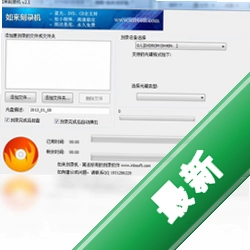












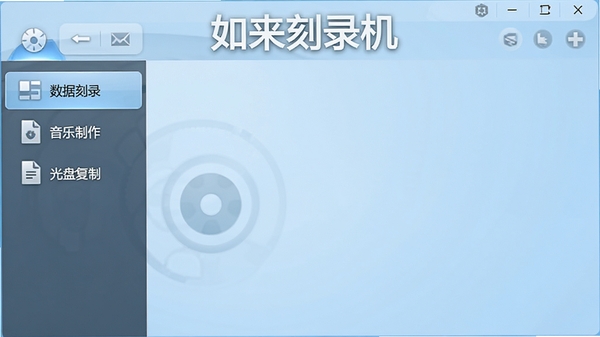
如来刻录机是一款面向普通电脑用户的实用型光盘刻录工具,它集数据刻录、音频制作、光盘复制与镜像管理于一身,打破了传统刻录软件界面复杂、操作门槛高的刻板印象。软件以清晰的引导流程和精简的功能模块为核心,即便是初次接触光盘刻录的用户,也能在几分钟内完成从新建项目到刻录完成的全部操作。无论是备份重要的工作资料、制作个人音乐合集,还是为家人朋友拷贝生活影像,如来刻录机都能提供稳定、可靠的输出保障,让每一次刻录都变得从容不迫。
核心功能全面解析
高效数据刻录引擎:
支持将各类文件与文件夹快速写入CD、DVD及蓝光光盘,内置的智能文件分析系统会在刻录前自动检测数据总量与光盘剩余空间,有效避免因容量不足导致的刻录失败。同时提供多种光盘文件系统选项,确保刻录完成的光盘在Windows、Mac及部分家用影碟机上都能被顺畅读取,满足不同场景下的数据交换需求。
专业音频光盘制作:
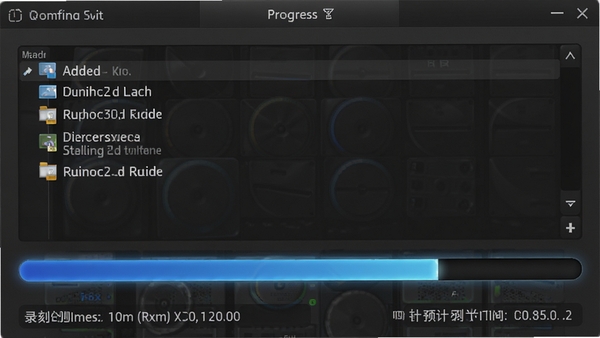
内置音频处理模块,支持将WAV、MP3、APE、FLAC等多种主流音频格式直接转换为CD音轨并刻录成音乐光盘。用户可以在软件内自由调整曲目顺序、设置每首歌曲的间隙时间,甚至对音频进行简单的音量均衡处理,轻松打造出具备专业播放品质的个人音乐专辑,保存那些值得珍藏的声音记忆。
安全的光盘复制与镜像管理:
提供便捷的光盘整盘复制功能,支持直接将源光盘内容一比一复制到另一张空白光盘上,特别适合备份珍贵的自制影集或绝版软件。同时,软件支持创建与读取ISO、BIN等常见光盘镜像文件,用户可将光盘内容打包成镜像存放于电脑中,实现无光盘环境下的数据读取与再次利用,有效延长光盘数据的使用寿命。
电脑端完整安装步骤教程
在开始安装之前,请先确认您的电脑操作系统是否为Windows 7及以上版本,并确保系统盘拥有至少200MB的可用空间用于存放程序文件。接下来,请按照以下步骤进行操作:第一步,关闭电脑中正在运行的安全防护类软件和防火墙程序,避免其在安装过程中误拦截文件释放进程,导致安装中断。
第二步,双击下载得到的安装包文件,此时系统可能会弹出用户账户控制窗口,请点击“是”以允许程序对系统进行更改操作。
第三步,进入安装向导界面后,请仔细阅读软件许可协议,确认无异议后勾选“我接受协议”选项,并点击“下一步”按钮继续。
第四步,选择软件的安装目录。建议保持默认路径,若需修改,请确保目标文件夹路径中不包含中文字符,以免后续运行时出现兼容性异常。
第五步,点击“安装”按钮,等待进度条走完。安装过程中请勿强制关闭安装窗口或重启电脑。
第六步,安装完成后,勾选“运行如来刻录机”选项,点击“完成”按钮即可启动软件。
高危避坑提示:安装包所在路径以及软件安装目录均不能包含中文或特殊符号,否则极易导致软件初始化失败或提示动态链接库缺失。
优化技巧:若电脑配置较低,建议在刻录前关闭后台闲置程序,能有效避免因数据缓存不足而导致的刻录中断。
温馨提示:首次使用软件时,建议先放入一张可擦写光盘进行试刻,熟悉流程后再使用正式光盘刻录重要数据。
如果在启动过程中遇到提示“丢失dll文件”或“应用程序无法启动”,请前往本站搜索“微软常用运行库合集”或“DirectX修复工具”,下载安装后即可解决此类运行环境问题。
同款实用软件精选推荐
| 软件名称 | 核心优势 | 用户评分 |
|---|---|---|
| Nero光盘刻录 | 老牌刻录软件功能全面 | ★★★★☆ |
| UltraISO镜像工具 | 专业镜像编辑与制作 | ★★★★★ |
| 向日葵刻录软件 | 界面清爽操作简单易懂 | ★★★★☆ |
| ONES刻录工具 | 体积小巧启动速度飞快 | ★★★★☆ |
| ImgBurn光盘工具 | 免费开源支持格式众多 | ★★★★☆ |
常见启动报错问题修复
问题一:软件启动时提示“初始化失败”或“无法定位程序输入点”。
这通常是由于系统缺少必要的运行库组件所致。请访问本站搜索下载“微软常用运行库合集”并安装,安装完成后重新启动电脑再尝试打开软件。
问题二:点击运行后无任何反应,任务管理器中也找不到进程。
请右键点击软件图标,选择“属性”,在“兼容性”选项卡中勾选“以Windows 7兼容模式运行”,并勾选“以管理员身份运行此程序”,应用后再次尝试启动。
问题三:软件可以打开,但选择刻录机时列表为空。
请确认您的刻录机驱动是否正常安装。可以打开设备管理器,查看DVD/CD-ROM驱动器下是否有黄色感叹号。若有,请右键更新驱动程序,或前往本站驱动大全频道下载对应品牌的刻录机驱动进行修复。
用户问答专区
刻录机咋用才能顺利刻录光盘?
使用刻录机刻录光盘其实并不复杂。首先,确保电脑已经正确识别到刻录机硬件。然后,将一张空白光盘放入光驱中。接着,打开如来刻录机软件,选择“数据光盘”或“音乐光盘”功能,将需要刻录的文件拖拽到软件界面的文件列表中。最后,点击界面下方的“刻录”按钮,等待进度条完成即可。需要注意的是,刻录过程中尽量不要运行大型程序,以免造成数据缓冲中断。
刻录机使用说明中提到的镜像文件是什么?
镜像文件是一种将光盘完整内容打包成一个单独文件进行存储的格式。在如来刻录机中,您可以将实体光盘制作为镜像文件存放在电脑硬盘上,也可以将下载好的镜像文件通过软件“刻录镜像”功能还原到空白光盘中。这种做法的好处在于,即使没有物理光盘,也能在电脑上通过虚拟光驱加载镜像文件直接查看内容。
如来刻录机如何读取光盘中的数据?
如果您想查看光盘中的内容,只需将光盘放入刻录机,然后打开电脑的“此电脑”窗口,双击对应的光驱盘符即可浏览文件。如果您需要将光盘中的视频或文档拷贝到电脑上,直接选中文件进行复制粘贴操作即可。如来刻录机本身也提供了“光盘资源管理器”功能,在软件内可以直接预览光盘内容并支持导出操作,方便对光盘数据进行分类管理。


 大小: 7.2M
 UltraISO PE(软碟通)v9.7.3.3629 绿色中文版
  WinISO6.4.0.5170 中文注册版
  ONES 全能光盘刻录v2.0.330中文绿色版
  UltraISO PE9.7.3.3629 中文单文件版
  nero直刻ape-flac插件
  IsoBuster Pro(提取ISO文件)V4.0 Final 多语特别版
  Mp3刻录软件(Ghostmp3Cdmaker)汉化绿色特别版
  Complex Evolution(便携DVD刻录)V5.1.2多语言绿色版
  BD Rebuilder(把蓝光盘压缩备份为DVDR或者BDR)V0.44.09Beta 绿色版
  Moo0 ImageInColors(轻松转换影像到不同的色调)V1.23 绿色多语免费版
  RZ Free DVD BurnerV3.0 英文绿色版
  Magic Burning Studiov12.3.1.31 注册版