






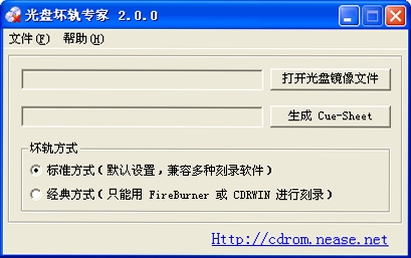
光盘坏轨专家是一款专注于光盘数据恢复与坏道修复的专业工具,适用于因刮擦、老化、污渍等原因导致无法正常读取的光盘介质。软件通过多级重试机制、智能纠错算法以及扇区级读取策略,最大程度挽救光盘中的珍贵数据。无论是老旧照片光盘、重要资料备份盘,还是影视音乐光盘,光盘坏轨专家都能提供有效的读取与修复方案,帮助用户找回几乎丢失的数据。
核心功能:深度扫描与智能修复
扇区级读取引擎
光盘坏轨专家内置高精度扇区读取引擎,能够逐扇区扫描光盘表面,识别并标记损坏区域。对于因轻微划伤导致的读取错误,软件会自动调整激光头功率与读取速度,多次尝试后仍无法读取的数据会记录在日志中,方便用户判断损坏程度。该引擎特别适合处理表面磨损但未完全断裂的光盘,通过软件算法补偿物理损伤带来的读取障碍。
多格式光盘支持
光盘坏轨专家兼容CD、DVD、蓝光光盘等多种常见光盘格式,同时支持ISO镜像文件的读取与提取。无论是数据光盘、音频光盘还是视频光盘,软件均能自动识别文件系统结构,并采用对应的读取策略。对于混合模式光盘(如包含多轨数据的CD),软件也能完整解析每个轨道的数据内容,确保不同类型的光盘都能得到恰当的修复处理。
智能纠错与数据重组
针对光盘上损坏的数据块,光盘坏轨专家采用先进的纠错算法,结合光盘自身的ECC校验信息,尝试还原损坏扇区的原始数据。对于无法完全恢复的扇区,软件会以标记占位形式保留文件结构,确保剩余完好数据可以被正常读取和复制。数据重组功能可将零散的完好数据块重新拼接,生成可访问的文件目录,最大限度减少数据损失。
电脑端完整安装步骤教程
1. 从官方或可信站点下载光盘坏轨专家安装包,双击运行安装程序;
2. 选择安装路径时,建议将软件安装到非系统盘(如D盘),避免占用系统盘空间;
3. 安装过程中若提示缺少.NET Framework组件,请先前往微软官方下载并安装对应版本运行库;
4. 安装完成后,首次启动请右键点击桌面快捷方式,选择“以管理员身份运行”,确保软件拥有足够的磁盘读取权限;
5. 将待修复的光盘放入光驱,等待系统识别光盘盘符;
6. 打开光盘坏轨专家,在设备列表中选择目标光驱,点击“开始扫描”按钮;
7. 扫描过程中请勿弹出光盘或关闭软件,避免数据读取中断;
8. 扫描完成后,勾选需要恢复的文件,点击“导出”按钮,选择保存位置;
9. 若导出过程中出现文件占用提示,请先关闭其他可能访问该文件的程序;
10. 建议将恢复的数据保存到硬盘或U盘,不要直接保存到原光盘;
11. 如遇光驱无法识别光盘,请检查光盘表面是否过于污浊,尝试使用柔软布料擦拭后再试;
12. 若光驱读取时发出异响,请停止操作并检查光盘是否有严重变形或断裂;
13. 对于严重损坏的光盘,可尝试降低读取速度(在软件设置中调整),提高成功率;
14. 若软件启动出现黑屏或闪退,请更新显卡驱动并关闭其他占用资源的程序;
15. 恢复完成后,建议立即备份重要数据,避免再次丢失。
高危避坑:切勿在扫描过程中强行弹出光盘,可能导致光驱损坏。优化技巧:在设置中启用“高速缓存”模式,可加速中小型光盘的扫描速度。温馨提示:对于重要光盘,建议提前备份,减少修复需求。
精选同类软件推荐
常见启动报错问题修复
光盘坏轨专家在安装或使用过程中,可能会遇到一些启动报错问题,以下为高频故障及简易修复方案,操作简单,无需复杂技术即可解决。
问题一:软件启动提示“无法定位程序输入点”
此问题通常由系统缺少Visual C++运行库导致。请前往微软官网下载并安装最新的Visual C++ Redistributable for Visual Studio 2015-2022 x86/x64版本,安装后重启软件即可解决。
问题二:软件启动后界面空白或卡死
这可能是由于软件与当前显卡驱动不兼容或系统主题冲突。可以尝试右键软件图标,选择“属性”,在“兼容性”选项卡中勾选“以Windows 7兼容模式运行”,并勾选“禁用视觉样式”。同时更新显卡驱动至最新版。
问题三:扫描光盘时提示“设备未就绪”
首先确认光盘已正确放入光驱,并检查光驱盘符在“我的电脑”中是否可见。若不可见,可能是光驱驱动异常,请到设备管理器中卸载光驱设备,再右键点击“扫描检测硬件改动”重新安装驱动。若仍无法解决,尝试更换外置光驱。
问题四:导出文件时提示“I/O错误”
该错误通常由光驱读取不稳定或光盘损坏严重引起。建议在软件设置中降低读取速度,并尝试多次导出,或更换其他光驱测试。同时确保保存位置磁盘空间充足,避免写入失败。
光盘坏了有专业修复吗
当光盘出现划伤、污渍或数据无法读取时,很多人会问“光盘坏了有专业修复吗?”。实际上,光盘坏轨专家就是一款专业的修复工具,它通过软件算法和硬件控制相结合的方式,尝试读取损坏区域的数据。对于物理损伤较轻的光盘,修复成功率较高;对于严重损坏甚至断裂的光盘,则无法完全修复,但可以尽力挽救部分数据。因此,光盘坏了不用立即放弃,使用专业工具也许能找回重要文件。
光盘损坏可以修复吗
光盘损坏是否可以修复,取决于损坏的类型和程度。如果是表面轻微划伤,光盘坏轨专家可以通过调整读取参数和纠错算法来绕开损伤区域,实现数据读取。如果损坏严重,比如数据层破裂或反射层脱落,则修复难度极大,但软件仍可能通过多次尝试读取到部分扇区数据。总之,只要光盘没有完全断裂,都存在一定的修复可能,建议尽快尝试专业工具,避免数据彻底丢失。
光盘损坏原因及预防措施
光盘损坏的常见原因包括:存放不当导致表面划伤、阳光暴晒导致变形、潮湿环境导致霉变、频繁使用导致磨损等。为了预防光盘损坏,建议将光盘存放在光盘盒或保护套中,避免阳光直射和高温环境,拿取光盘时注意手部清洁,避免指纹和油污残留。同时,对于重要数据,建议多备份一份到硬盘或云端,这样即使光盘损坏,也能保证数据安全。


 数据恢复精灵v4.2.1.296 绿色特别版
  Ontrack EasyRecovery12.0.0.2汉化版
  DataExplore数据恢复大师2.54 中文特别版
  硬盘数据恢复软件PowerDataRecovery绿色汉化版
  超级数据恢复软件(SuperRecovery)v6.8.1 中文特别版
  Excelrecovery(Excel文件修复)v3.0 绿色汉化版
  iCare Data Recovery 专业版v6.2 绿色中文版
  易我数据恢复2.1.1 单文件注册版
  数据恢复软件10合1金装版
  Advanced Exchange RecoveryV2.5绿色英文免费版
  磁盘文件恢复大师2008v2010版
  Portable Recover Files(数据恢复工具)v3.2.6 英文绿色版
  NonCook(恢复破损的的MP3文件)V2.0Build52英文安装版
  ExchangeRecovery(修补损坏的Exchange文件)V2.1Build096246英文安装版