


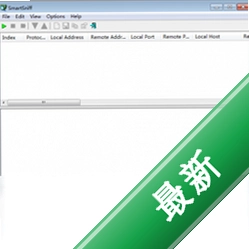









WebSiteSniffer是一款专为网络管理员、开发人员及普通用户设计的网站数据嗅探工具,能够实时捕获并分析电脑中所有应用程序与远程服务器之间的HTTP/HTTPS数据交互。通过直观的列表形式,清晰展示每个网络请求的URL、主机名、内容类型、上传下载字节数等关键信息,无需繁杂的配置即可快速定位网络通信中的异常流量。无论是排查软件后台偷偷联网、调试本地Web服务,还是监控局域网内其他设备的网页访问行为,WebSiteSniffer都能以轻量高效的方式提供精准的数据支撑。该工具完全免费,界面简洁,操作逻辑直观,即使没有专业网络知识的用户也能轻松上手,是日常网络诊断与安全自查的得力助手。
核心功能亮点:实时捕获与深度分析
实时流量监控面板:
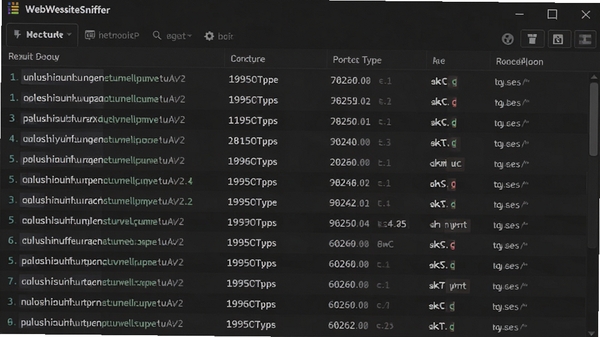
WebSiteSniffer启动后会自动绑定电脑的指定网卡,以被动模式监听所有经过的网络数据包。主界面以表格形式实时刷新每一条HTTP请求,包括完整的请求URL、目标服务器IP、本地端口、远程端口、请求方法(GET/POST)、内容类型以及上下行流量大小。用户无需任何脚本配置,启动即用,所有网络通信一目了然,特别适合快速发现哪些程序在后台偷偷联网。
智能过滤与高亮规则:
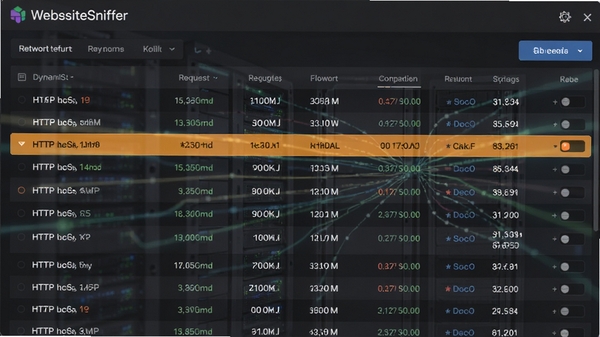
面对海量的网络请求,手动查找目标数据犹如大海捞针。WebSiteSniffer内置了强大的过滤引擎,支持按主机名、URL关键字、内容类型、响应码等多种条件组合过滤。用户可以将常用过滤条件保存为预设方案,一键切换。同时,软件支持自定义高亮规则,例如将特定域名或特定文件类型的请求标记为醒目颜色,帮助用户快速聚焦关键流量,大幅提升分析效率。
数据包内容解码与查看:
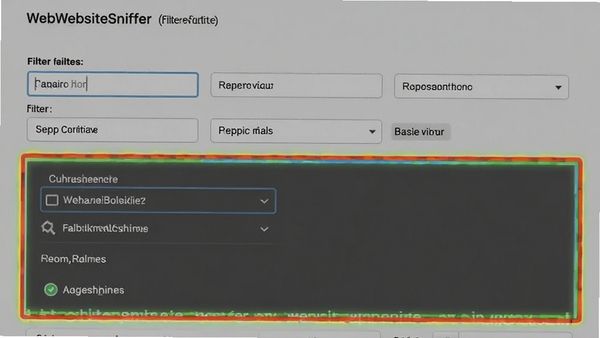
仅仅看到请求地址还不够,WebSiteSniffer允许用户双击任意一条记录,查看该请求的完整HTTP头信息以及数据包原始内容。对于文本类数据(如HTML、JSON、XML),软件会以易读的格式展示;对于图片、压缩包等二进制数据,则提供十六进制视图。这一功能对于开发者调试接口、分析网页加载资源是否完整尤为实用,相当于一个轻量级的抓包工具,却无需像专业工具那样进行复杂的代理设置。
多网卡支持与统计报告:
对于配备多个网络接口(如有线网卡、无线网卡、虚拟网卡)的电脑,WebSiteSniffer允许用户自由选择监听哪个网卡,或者同时监听所有网卡,并将不同网卡的数据分开展示。此外,软件内置了简易的流量统计功能,能按主机或按文件类型汇总上传/下载字节数,帮助用户了解网络带宽的消耗分布,找出流量大户,为网络优化提供数据依据。
电脑端完整安装步骤教程
1. 从本站下载WebSiteSniffer压缩包,解压后双击运行安装程序。
2. 安装过程中,请留意是否出现捆绑软件推荐,建议选择“自定义安装”并取消勾选所有非必要附加项。
3. 选择安装目录时,建议安装在非系统盘(如D盘),避免占用C盘空间,同时便于日后查找文件。
4. 安装完成后,首次启动请右键点击软件图标,选择“以管理员身份运行”,否则可能无法正常捕获网络数据包。
5. 若系统弹出防火墙提示,请勾选“专用网络”并允许访问,以保障软件正常监听端口。
6. 软件启动后,默认会列出所有可用的网络适配器。请选择当前正在使用的网卡(通常为有线或无线网卡),点击“开始”按钮即可开始捕获。
7. 如果捕获列表没有任何数据,请检查网卡选择是否正确,并确认是否已授予管理员权限。
8. 若遇到缺少DLL文件或运行库报错,请搜索下载“Microsoft Visual C++ Redistributable”并安装对应版本。
9. 在捕获过程中,建议关闭其他无关的抓包工具,避免端口冲突导致数据丢失。
10. 停止捕获后,可以点击“保存”按钮将结果导出为HTML或文本文件,便于后续分析或存档。
同类软件功能对比推荐
| 软件名称 | 核心优势 | 用户评分 |
|---|---|---|
| Wireshark | 专业级协议分析,深度数据包解码 | ★★★★★ |
| Fiddler | HTTP调试代理,接口调试利器 | ★★★★☆ |
| HttpAnalyzer | 轻量级HTTP抓包,实时流量分析 | ★★★★☆ |
| SmartSniff | 简单易用,捕获TCP/IP数据包 | ★★★★☆ |
| NetworkMiner | 网络取证分析,自动提取文件 | ★★★★☆ |
常见启动报错问题修复
WebSiteSniffer在运行过程中可能会遇到各种问题,尤其是首次使用时。下面针对高频故障给出简易修复方案,帮助用户快速排除障碍。
初始化失败或无法启动:
如果双击软件后提示“初始化失败”或“应用程序无法正常启动”,通常是因为缺少必要的运行库。请前往搜索引擎搜索下载“Microsoft .NET Framework 3.5”或“Visual C++ Redistributable”并安装。安装后重启电脑再尝试运行软件。
捕获不到任何数据:
软件启动正常但列表为空,请先检查是否以管理员身份运行。右键点击软件图标,选择“以管理员身份运行”。其次,确认选中的网卡是当前正在上网的网卡,可以尝试切换其他网卡。最后,检查防火墙或安全软件是否拦截了软件的监听端口,请将软件加入白名单。
打开后界面空白或闪退:
此类问题多与显卡驱动或系统兼容性有关。可以尝试右键点击软件图标,选择“属性”->“兼容性”,勾选“以兼容模式运行这个程序”,并选择“Windows 7”或“Windows 10”。同时,更新显卡驱动到最新版本。
数据包乱码或显示不全:
由于网络流量中可能包含加密的HTTPS数据,WebSiteSniffer默认只能显示HTTP明文请求。若需解析HTTPS,需要额外配置SSL解密,但这需要安装证书,操作复杂且可能带来安全风险,普通用户不建议尝试。对于HTTP数据乱码,请尝试在“选项”中调整字符编码设置。
软件报错“端口被占用”:
如果电脑上已经运行了其他抓包工具或代理软件,可能会导致端口冲突。请关闭其他网络监控类软件,或者重启电脑后再运行WebSiteSniffer。
用户常见疑问解答
WebSiteSniffer安全吗?会不会泄露隐私?
WebSiteSniffer是一款本地运行的网络嗅探工具,所有数据捕获和分析均在你的电脑上完成,不会将任何数据上传至网络。它本身是免费软件,不含恶意代码。但需要注意的是,由于它能捕获网络流量,请确保从正规渠道下载,避免使用来路不明的修改版,以防被植入后门。
如何将捕获的数据导出并分析?
软件支持将捕获结果保存为HTML文件或文本文件。在列表区域点击鼠标右键,选择“保存所有项目”,即可将当前列表导出。导出的HTML文件可以在浏览器中打开,便于查看和搜索。对于进一步的数据分析,可以将文本文件导入Excel或专业数据分析工具中处理。
为什么有些网站打不开,但软件能捕获到请求?
WebSiteSniffer只是被动地捕获网络数据包,并不参与网络请求的发送或接收。因此,它无法解决网站打不开的问题。如果捕获到请求但网页无响应,说明请求已发出,但可能被防火墙拦截、DNS解析失败或服务器无响应。请检查网络连接或咨询网络管理员。



 流量宝V2.3.1423 绿色免费版
  流量神器v2.0.1.0 免费版
  windows2003 64位 iis安装包完整版
  xamppsv8.1.2 最新版【x64】
  网站抓取精灵3.1.0.0 正式版
  飞达鲁长尾词查询工具V2.9.13.263 中文绿色版
  本地PHP服务器MiniServer(迷你WAMP)v1.2 绿色版
  网页截图扩展(Webpage Screenshot)5.4.9.9 chrome
  Simon爱站关键词采集工具4.0 无限制免费版
  google 工具条全新版6.4.1321.1732
  Apache Tomcatv10.0.10 官方版
  域名批量查询(Domain Name Analyzer Pro)v4.5 英文绿色特别版