














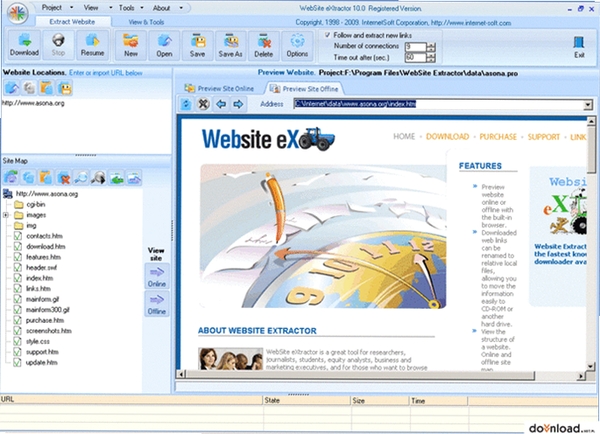
Website Extractor是一款运行在Windows电脑端的专业网站数据提取工具,它能够帮助用户高效地从各类网页中批量采集文本、图片、链接、邮件地址以及结构化表格数据。无论是市场调研、学术研究还是内容创作,这款软件都能显著提升信息收集的效率。其核心价值在于将繁琐的复制粘贴工作自动化,通过灵活的规则配置,精准获取目标内容,是网络信息处理领域值得信赖的实用助手。
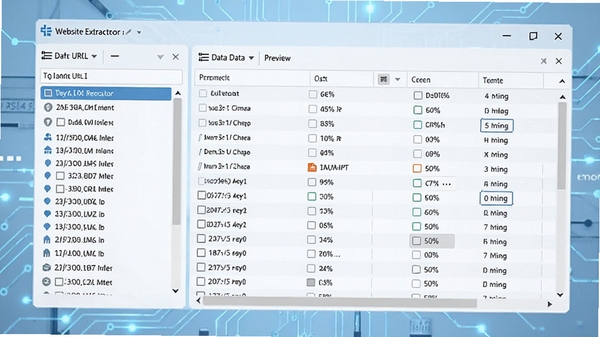
核心功能亮点解析
灵活的规则配置引擎:
Website Extractor允许用户通过两种方式定义提取规则。对于新手,软件提供了基于向导的模式,只需按照提示框选网页上的示例数据,软件即可自动学习并生成匹配规则;对于进阶用户,则可以直接使用内置的正则表达式或XPath编辑器,精细控制每一个提取字段,满足复杂站点的高度定制化需求。
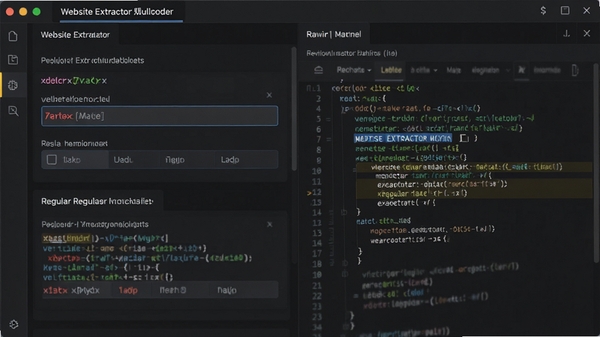
批量任务与多线程调度:
面对需要采集成百上千个相似页面的场景,软件内置的任务队列管理器和多线程引擎可以大显身手。用户可以导入包含目标URL的TXT或CSV文件,设置请求间隔和线程并发数,软件便会稳定地自动遍历所有地址。任务执行过程中,可以随时暂停、断点续传,即使遇到网络波动也无需重新开始,保障了大型采集任务的连续性和可靠性。
结构化数据导出与集成:
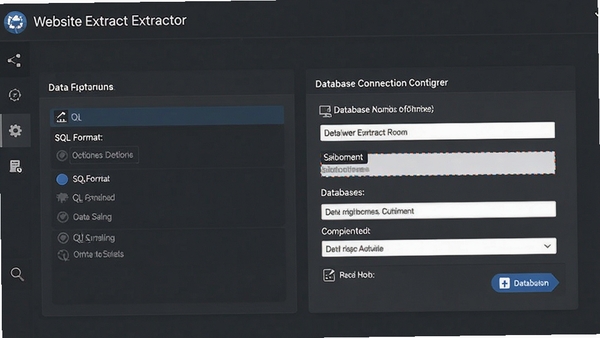
提取到的杂乱数据经过清洗和映射后,能够被整齐地导出为Excel(XLSX)、CSV、JSON、XML以及SQL数据库脚本格式。这一特性极大方便了后续的数据分析、报表制作或二次开发。软件还支持将数据直接推送至MySQL、SQL Server等主流数据库,实现与企业内部系统的无缝对接,减少了人工数据搬运的中间环节。
智能分页与动态内容处理:
针对现代网站普遍采用的AJAX动态加载和翻页机制,Website Extractor内置了浏览器模拟内核。它能够执行JavaScript脚本,等待页面元素完全渲染后再进行数据抓取,有效解决了常规工具只能获取静态HTML源码的局限。同时,通过简单的“下一页”按钮指定,即可自动遍历整个列表页,无需编写复杂的循环逻辑。
使用指南与上手须知
首先,从本站下载完成的压缩包,请务必先解压到英文路径目录下,避免因中文文件夹名导致软件配置写入失败。
安装过程中,建议关闭安全类防护软件的实时监控,若弹出拦截提示,选择“允许程序所有操作”即可,本软件通过主流杀软检测,可放心运行。
首次启动时,若提示缺少“MSVBVM60.DLL”或“VCLCL.OCX”组件,说明系统缺少Visual C++运行库,请在本站搜索“微软运行库合集”安装后重启软件。
在创建第一个任务时,建议先在目标网站随便打开一个页面,利用软件内置的“预览”功能测试规则是否生效,确认无误后再进行批量抓取,避免无效请求。
针对需要登录才能查看内容的站点,请在软件“设置”选项卡中启用Cookie同步功能,并先使用内置浏览器窗口完成一次手动登录,后续任务将自动携带身份凭证。
若抓取速度过快被目标网站封禁IP,请在“线程设置”中将并发数调低至1-2,并将每次请求延迟设置在3000毫秒以上,模拟人工浏览节奏,降低被封风险。
软件运行过程中,占用内存会随任务规模增长,建议在任务执行期间关闭不必要的其他大型程序,确保系统资源充足,避免因内存不足导致程序崩溃。
当任务列表中出现大量红色错误状态时,不要慌张,右键点击错误记录选择“重试失败项”,软件会针对网络超时的URL进行再次尝试,通常能解决大部分临时性网络错误。
导出的Excel文件若在打开时提示格式错误,请检查数据中是否包含特殊字符,建议在“字段映射”界面启用“清洗HTML标签”和“去除非法字符”选项后再进行导出。
对于需要定时执行采集任务的需求,可以使用Windows任务计划程序关联软件的命令行参数(例如:WebsiteExtractor.exe /run:任务名称),实现无人值守的自动化运行。
热门同款软件推荐
| 软件名称 | 核心优势 | 推荐指数 |
|---|---|---|
| 八爪鱼采集器 | 可视化流程设计 | ★★★★★ |
| 后羿采集器 | 智能识别翻页链接 | ★★★★☆ |
| 爬虫员 | 轻量级单文件运行 | ★★★★☆ |
| Web抓取工具 | 支持代理IP切换 | ★★★★☆ |
| 集成爬虫 | 自带云采集服务 | ★★★★☆ |
常见启动报错问题修复
问题一:软件启动提示“ActiveX 控件无法创建”
此报错多是由于系统注册表权限受限导致。请右键点击软件图标,选择“以管理员身份运行”。若仍无法解决,请打开软件安装目录,找到“RegDLL.bat”文件并双击执行,脚本会自动完成所需控件的注册操作。
问题二:启动时界面空白或卡在启动画面
这通常与电脑的硬件加速设置有关。请尝试更新显卡驱动至最新版本,若问题依旧,可在软件安装目录下找到“Config.ini”配置文件,将“HardwareAcceleration=True”修改为“False”保存后重启软件,强制关闭硬件加速模式。
问题三:创建任务时提示“内存分配不足”
尽管系统内存充足,但32位程序在Windows 64位系统上可能遇到虚拟内存限制。请关闭其他占用内存较高的程序,并右键“计算机”-“属性”-“高级系统设置”-“性能设置”-“高级”,将虚拟内存调整为系统管理的大小,然后重启电脑再试。
问题四:无法连接到目标网站,但浏览器可以正常打开
请检查软件“网络设置”中是否开启了代理模式,若是请关闭并切换为“直接连接”。另外,某些网站启用了TLS 1.3加密协议,而软件默认使用TLS 1.2,可在“高级设置”中勾选“启用TLS 1.3兼容模式”。
使用经验技巧分享
在采集需要登录的站点数据时,利用软件的Cookie同步功能可以避免复杂的会话维持代码编写。先在内置浏览器中手动登录一次,随后导出的Cookie信息会自动附加到后续的每一个请求头中,极大简化了操作流程。
对于数据量庞大的抓取任务,建议在导出时选择SQL格式而非Excel。直接生成的SQL脚本可以一键导入数据库,避免了因CSV文件行数过多而导致Excel打开卡顿或内存溢出的问题,尤其适合处理十万级以上的数据量。
定期更新软件版本是保持采集稳定性的关键。开发者会根据主流网站的DOM结构调整算法,官方发布的更新日志中经常会包含针对特定网站(如电商平台、社交媒体的改版)的兼容性修复。
用户问答专区
Website Extractor 抓取的数据准确率怎么样?
准确率主要取决于规则的精细程度。对于结构规整的表格或列表页,使用默认的智能识别准确率可达90%以上。对于页面结构复杂或包含大量动态加载内容的站点,建议使用XPath或正则表达式进行微调。软件内置的“测试”功能可以即时预览提取结果,方便反复调试直到完全符合预期。
如何防止在采集过程中被目标网站屏蔽?
软件提供了一系列“反封锁”策略。首先,在“线程设置”中降低并发数并增加延迟时间,模拟人工浏览行为。其次,可以开启“随机User-Agent”功能,为每次请求更换不同的浏览器标识。此外,软件支持导入代理IP列表,通过轮换IP地址规避基于IP的访问频率限制。
软件是否支持定时自动执行采集任务?
支持。您可以通过命令行模式结合Windows任务计划程序实现。首先在图形界面中保存好任务配置,然后创建一个批处理文件,内容为“WebsiteExtractor.exe /task:任务名 /run”。在任务计划程序中设置触发时间,即可实现每天或每周的无人值守定时采集,数据会自动导出至指定目录。



 流量宝V2.3.1423 绿色免费版
  流量神器v2.0.1.0 免费版
  windows2003 64位 iis安装包完整版
  xamppsv8.1.2 最新版【x64】
  网站抓取精灵3.1.0.0 正式版
  飞达鲁长尾词查询工具V2.9.13.263 中文绿色版
  本地PHP服务器MiniServer(迷你WAMP)v1.2 绿色版
  网页截图扩展(Webpage Screenshot)5.4.9.9 chrome
  Simon爱站关键词采集工具4.0 无限制免费版
  google 工具条全新版6.4.1321.1732
  Apache Tomcatv10.0.10 官方版
  域名批量查询(Domain Name Analyzer Pro)v4.5 英文绿色特别版