














Best Recovery For Linux 是一款专注于 Linux 系统环境的数据恢复工具,旨在解决因误删除、分区格式化、病毒攻击或系统崩溃导致的文件丢失问题。该软件采用深度磁盘扫描与文件签名分析技术,能够识别并重建多种常见文件系统结构,为运维人员、开发者以及普通桌面用户提供了一套可靠的数据救援方案。无论您是操作失误还是遭遇硬件故障,这款工具都力求在复杂环境下找回宝贵的数据资产。
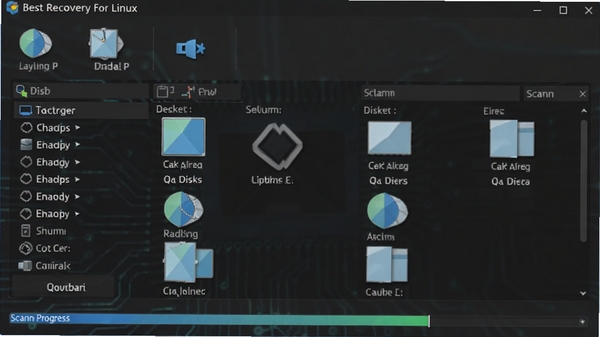
核心功能亮点解析
多文件系统格式支持:
软件内置了对 Ext2、Ext3、Ext4、XFS、Btrfs 等主流 Linux 文件系统的深度解析引擎。它能够绕过损坏的超级块或索引节点,直接读取底层数据块,从而在文件系统元数据受损时依然有机会提取出原始文件。无论是日志型文件系统还是写时复制型文件系统,都能获得有针对性的恢复策略。
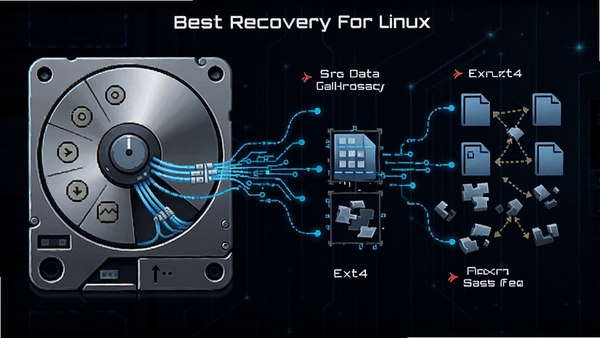
灵活的扫描模式:
针对不同的数据丢失场景,程序提供了快速扫描与深度扫描两种模式。快速扫描适用于刚刚删除文件且分区未大量写入的情况,能在几十秒内定位文件记录;而深度扫描则会遍历整个磁盘扇区,通过文件特征码(如 JPEG、PDF、ZIP 文件头)进行原始数据挖掘,即使分区被重新格式化或部分覆盖,也能找到可恢复的残留数据。
RAW 分区镜像恢复:
当系统提示“分区不存在”或“未知文件系统”时,Best Recovery For Linux 支持直接对整块磁盘或某个未分配空间进行 RAW 模式扫描。该功能不依赖任何分区表信息,直接分析物理扇区中的文件结构特征,特别适合处理分区表丢失、MBR 损坏或 GPT 头部损坏的极端情况。
电脑端完整安装步骤教程
在开始安装之前,请确认您的电脑满足运行环境要求。该工具主要面向 Linux 发行版,支持 Ubuntu、CentOS、Debian 等常见版本,同时提供 Windows 版本用于读取 Linux 分区。
首先,从腾讯软件中心下载 Best Recovery For Linux 安装包。下载完成后,对于 .deb 格式的安装包,在终端中进入下载目录并执行 sudo dpkg -i bestrecovery_1.6.0.0_amd64.deb 命令进行安装。
对于 .rpm 格式的安装包,则使用 sudo rpm -ivh bestrecovery-1.6.0.0.x86_64.rpm 命令。若安装过程中提示缺少依赖库,请先执行 sudo apt-get install -f(Debian/Ubuntu)或 sudo yum install -y(CentOS)来修复依赖关系。
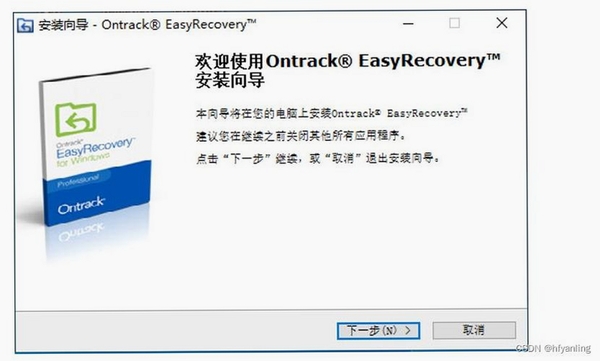
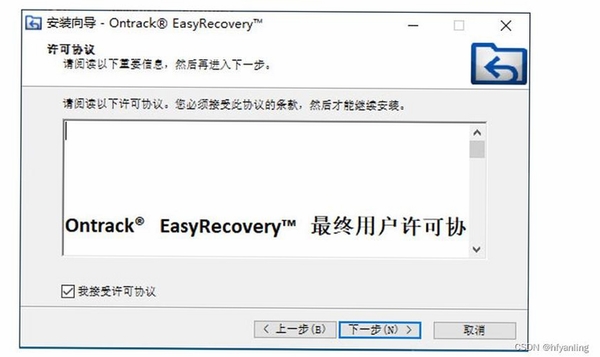
在 Windows 系统上安装时,直接双击运行安装程序,按照向导提示点击“下一步”即可。安装路径建议选择非系统盘,避免因权限限制导致驱动加载失败。
高危避坑:在恢复操作前,切勿将需要恢复的数据写入到源分区,否则可能造成二次覆盖,导致数据永久丢失。
优化技巧:若扫描速度较慢,可在设置中调整扇区读取缓冲区大小,通常提升至 256KB 可显著加快扫描进程。
温馨提示:建议在恢复前使用“磁盘镜像”功能备份整个分区,该操作可通过“文件”菜单中的“创建镜像”完成。
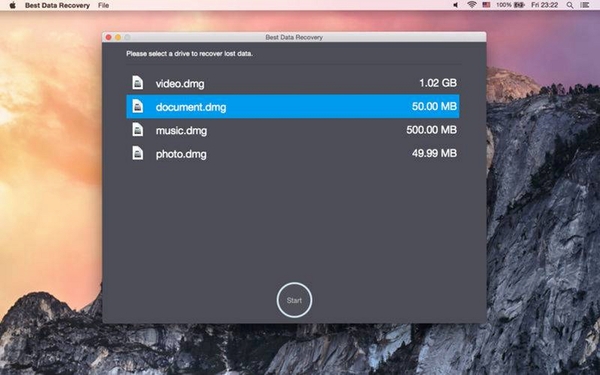
安装完成后,在主界面选择需要恢复的磁盘或分区,点击“开始扫描”按钮即可。若遇到分区无法挂载的情况,可尝试以管理员身份运行软件。
精选同类软件横向对比
| 软件名称 | 核心优势 | 适用场景 | 评分 |
|---|---|---|---|
| TestDisk | 分区表修复专家 | 引导修复 | ★★★★☆ |
| PhotoRec | 文件签名深度扫描 | 多媒体恢复 | ★★★★☆ |
| extundelete | Ext3/4 专用恢复 | 误删文件 | ★★★☆☆ |
| R-Linux | 跨平台界面友好 | 日常备份 | ★★★★☆ |
| ddrescue | 坏道镜像克隆 | 硬件故障 | ★★★☆☆ |
常见启动报错问题修复指南
部分用户在安装后尝试启动时,会遇到“libext2fs.so.2 找不到”或“无法加载共享库”等错误提示。这通常是由于系统缺少必要的运行库所致。对于基于 Debian 的系统,请在终端中执行 sudo apt-get install libext2fs2 来解决。对于 Red Hat 系列,请运行 sudo yum install e2fsprogs-libs。若提示“权限不够”,请使用 sudo chmod +x /opt/bestrecovery/bestrecovery 赋予执行权限。如果软件打开后界面空白或卡在初始化界面,请检查显卡驱动是否正常,可尝试在终端中运行 export LIBGL_ALWAYS_SOFTWARE=1 来启用软件渲染模式。
用户常见疑问解答
Best Recovery For Linux 怎么恢复误删的文档?
当您意识到文档被误删时,请立即停止对该分区的一切写入操作。打开软件,选择目标分区,点击“深度扫描”。扫描完成后,在结果列表中按文件类型筛选文档,勾选需要恢复的文件,点击“恢复”按钮。请注意,恢复文件的保存位置应选择另一块物理磁盘或分区,以免覆盖原始数据。
使用这款软件安全吗?会不会对系统造成损害?
Best Recovery For Linux 在读取模式下仅对磁盘进行只读操作,不会修改原始分区结构。但在进行“修复”或“写入镜像”操作时,请务必确认目标磁盘无误。软件本身不包含任何恶意代码,经过主流杀毒引擎检测,可放心在离线环境下使用。
深度扫描需要多长时间?如何提高扫描效率?
扫描时间取决于磁盘容量与扇区读取速度。一块 1TB 的机械硬盘大约需要 3-5 小时。若想提高效率,建议在扫描设置中勾选“跳过已知坏道”,并关闭其他占用磁盘 I/O 的程序。对于固态硬盘,扫描速度会有显著提升。

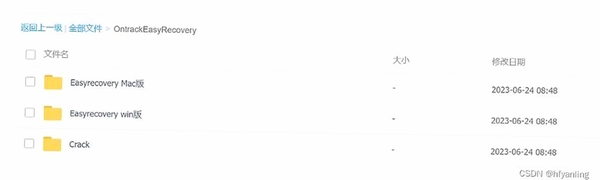
 大小: 5.2M
 数据恢复精灵v4.2.1.296 绿色特别版
  Ontrack EasyRecovery12.0.0.2汉化版
  DataExplore数据恢复大师2.54 中文特别版
  硬盘数据恢复软件PowerDataRecovery绿色汉化版
  超级数据恢复软件(SuperRecovery)v6.8.1 中文特别版
  Excelrecovery(Excel文件修复)v3.0 绿色汉化版
  iCare Data Recovery 专业版v6.2 绿色中文版
  易我数据恢复2.1.1 单文件注册版
  数据恢复软件10合1金装版
  Advanced Exchange RecoveryV2.5绿色英文免费版
  磁盘文件恢复大师2008v2010版
  Portable Recover Files(数据恢复工具)v3.2.6 英文绿色版
  NonCook(恢复破损的的MP3文件)V2.0Build52英文安装版
  ExchangeRecovery(修补损坏的Exchange文件)V2.1Build096246英文安装版