
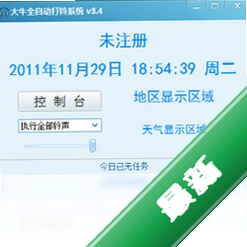









大牛全自动打铃系统是一款专为学校、工厂、企事业单位等场所量身打造的智能打铃管理工具。它彻底告别传统人工手动打铃的繁琐与误差,通过电脑端精准控制,实现全天候无人值守的自动化打铃。软件界面简洁直观,功能强大且操作灵活,能够根据用户设定的时间表自动播放上下课铃声、休息提醒、广播体操等音频,有效提升管理效率。无论是日常教学作息,还是工厂班次提醒,大牛全自动打铃系统都能轻松胜任,是现代化场所管理的得力助手。

核心功能亮点
智能定时打铃:
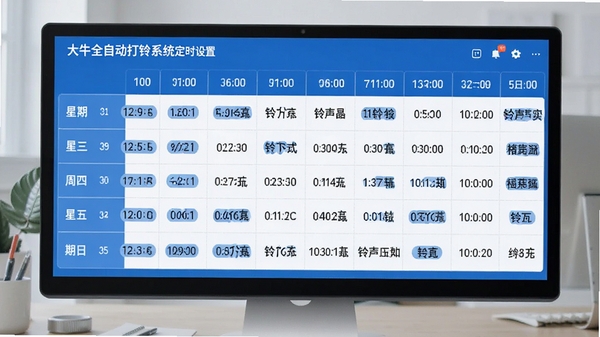
系统支持自定义编辑多组打铃计划,可精确到秒设置打铃时间。用户只需一次性配置好每周的作息时间表,软件便会自动循环执行,无需每天重复操作。同时支持临时任务插播,方便应对考试、会议等特殊场景调整,确保打铃安排灵活多变。
个性化铃声管理:
内置多种常用铃声(如上课铃、下课铃、预备铃、紧急疏散铃等),用户也可根据喜好导入自己的MP3、WAV等格式音频文件作为打铃提示音。每个时间点均可独立指定铃声,实现真正意义上的“一铃一音”,满足不同场景的个性化需求。
精准时间同步与日志记录:
软件支持与电脑系统时间自动同步,确保打铃的准确性。同时,所有打铃记录都会保存在日志中,方便管理人员后续查询与追溯。一旦发生漏打或异常,日志也能提供排查依据,让管理有据可依。
使用指南与常见问题
首次使用大牛全自动打铃系统,请先检查电脑是否已安装.NET Framework 4.5或更高版本运行环境,缺失时软件可能无法正常启动。
安装过程中建议关闭杀毒软件,避免误拦截安装文件,但软件本身安全无毒,可放心使用。
设置打铃时间表时,请务必确认电脑系统时间准确,否则打铃时间会随之偏移。
如需修改已保存的打铃计划,直接在主界面双击对应时间点即可编辑,修改后记得点击“保存”按钮生效。
高危避坑:切勿在打铃过程中直接拔出U盘或移动硬盘,以免音频文件读取失败导致漏打。
优化技巧:将软件添加到系统启动项,可实现开机自动运行并最小化到托盘,无需每次手动打开。
温馨提示:建议每周检查一次打铃日志,及时发现并修正异常情况。
如果遇到软件闪退或卡顿,请尝试以管理员身份运行程序,并关闭其他占用音频资源的软件。
若打铃时没有声音,请检查系统音量设置、声卡驱动是否正常,以及软件内是否选择了正确的输出设备。
更多运行库问题,可在本站搜索“运行库合集”下载安装。
精选同类软件推荐
| 软件名称 | 功能特点 | 推荐指数 |
|---|---|---|
| 智能打铃系统 | 多时段定时打铃 | ★★★★☆ |
| 自动播放铃声 | 简单易用,支持自定义 | ★★★★ |
| 校园播放器 | 集打铃与广播于一体 | ★★★★☆ |
| 课程铃声软件 | 专为学校设计 | ★★★★ |
| 自动播放系统 | 功能全面,扩展性强 | ★★★★☆ |
常见启动报错问题修复
安装后双击无反应,多半是缺少运行库,请安装VC++运行库合集解决。
提示“初始化失败”,可尝试右键以管理员身份运行程序,并关闭防火墙拦截。
打开软件界面空白,请更新显卡驱动,并确保系统主题为默认状态。
若提示“声卡设备未找到”,请检查声卡驱动是否正常,可重装声卡驱动。
软件运行过程中突然退出,可能是内存不足,建议关闭多余程序再试。
若以上方法均无效,可彻底卸载后重新安装,安装前关闭杀毒软件。
用户问答专区
大牛全自动打铃系统怎么设置打铃时间?
打开软件主界面,点击“添加任务”按钮,在弹出的窗口中设置具体的打铃时间、选择铃声文件,并勾选重复的星期数,保存后即可生效。支持添加多条任务,实现一天多次打铃。
大牛全自动打铃系统能自定义铃声吗?
完全可以。在设置任务时,点击“浏览”按钮,选择本地的MP3或WAV音频文件即可作为该时间点的铃声。建议音频时长控制在30秒以内,避免过长影响下一环节。
大牛全自动打铃系统靠谱吗?
该软件运行稳定,资源占用低,在众多学校、工厂中均有良好应用。其定时触发机制基于系统时间,准确度高,同时提供日志记录功能,便于追踪,是一款值得信赖的自动化工具。

 大小: 46.1M

 定时关机酷V3.0 绿色中文版
  菜鸟工具定时关机工具v1.0 免费绿色版
  电脑桌面秒表(Windows Desktop Stopwatch)绿色版
  旧船票多功能桌面时钟3.05 简体中文正式版
  电脑语音报时闹钟1.05 绿色版
  辩论赛计时软件3.6.9.530绿色版
  360小闹钟V1.1 绿色中文版
  易好用定时关机专业版2.2.0.0最新版
  叛逆的鲁鲁修桌面时钟安装版