















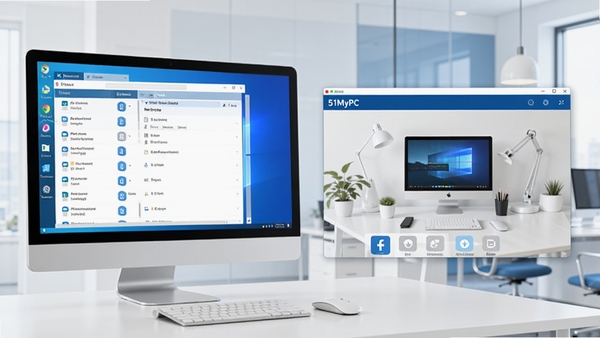
51MyPC远程办公是一款专为职场人士打造的电脑远程控制工具,它能够帮助用户随时随地访问办公室电脑,实现文件调取、程序操作、协同办公等需求。软件采用先进的传输协议,确保连接稳定流畅,同时注重数据安全,为远程办公提供可靠保障。无论是居家办公、出差在外,还是跨地域团队协作,51MyPC远程办公都能让您摆脱物理距离的限制,轻松掌控工作进度,提升办公效率。
核心功能亮点
高效远程桌面连接:
51MyPC远程办公支持高清流畅的远程桌面访问,用户可以通过电脑端轻松操控远程主机,如同身临其境。无论是处理文档、运行专业软件,还是进行系统设置,都能获得近乎本地的操作体验。软件针对不同网络环境进行了智能优化,确保在复杂网络下依然保持连接的稳定性和响应速度。
安全加密传输:
数据传输全程采用高强度加密协议,有效防止信息在传输过程中被窃取或篡改。同时支持多因素身份验证,为您的远程连接提供双重保护。无论是公司内部敏感资料,还是个人隐私文件,都能得到全方位的安全守护,让远程办公没有后顾之忧。

便捷文件传输:
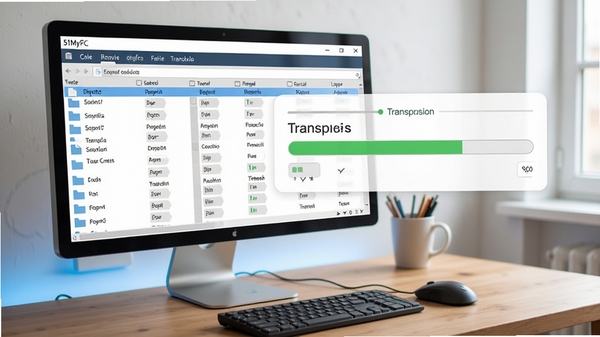
内置高效的文件传输功能,支持远程电脑与本机之间的文件双向互传。无需借助第三方工具,即可快速上传或下载文档、图片、压缩包等各类文件,大大简化了工作流程。同时支持断点续传,即使网络波动导致传输中断,也无需重新开始,节省宝贵时间。
电脑端完整安装步骤教程
在开始安装之前,请确认您的电脑满足以下基本配置要求:操作系统建议为Windows 7及以上版本,内存至少2GB,硬盘空间预留200MB以上。接下来按照以下步骤操作:第一步:点击本文提供的下载链接,获取51MyPC远程办公安装包。文件下载完成后,找到安装包所在位置,双击运行。
第二步:安装程序启动后,会弹出安装向导界面。请仔细阅读软件许可协议,若无异议,勾选“我已阅读并同意”选项,然后点击“下一步”继续。
第三步:选择安装路径。默认安装路径为C盘,建议点击“浏览”按钮,将软件安装到其他盘符(如D盘),避免占用系统盘空间。选定路径后,点击“下一步”。
第四步:根据需要选择是否创建桌面快捷方式。建议勾选,方便后续快速启动。点击“下一步”进入安装进度界面,等待程序文件复制完成。
第五步:安装完成后,点击“完成”按钮退出向导。首次启动时,软件会进行初始化配置,请耐心等待几秒钟。配置完成后,即可进入主界面。
高危避坑提示:安装过程中请勿关闭安装窗口或强制终止进程,否则可能导致安装失败或文件损坏。若杀毒软件弹出拦截提示,请选择“允许运行”,并将软件加入信任列表,以免误删关键组件。
优化技巧:安装完成后,建议在软件设置中开启“开机自动启动”功能,这样每次开机后软件会自动在后台运行,省去手动打开的步骤,让远程连接更加迅速。
基础温馨提示:如果您的电脑安装的是Windows XP系统,可能无法兼容本软件,建议升级系统或寻找替代方案。

热门同款软件推荐
| 软件名称 | 核心优势 | 推荐指数 |
|---|---|---|
| TeamViewer | 全球知名,功能全面 | ★★★★★ |
| AnyDesk | 轻量快速,延迟极低 | ★★★★☆ |
| 向日葵远程控制 | 国产软件,操作简单 | ★★★★☆ |
| ToDesk | 免费高效,专为国内优化 | ★★★★☆ |
| 微软远程桌面 | 系统内置,稳定可靠 | ★★★★☆ |
常见启动报错问题修复
问题一:软件安装后无法启动,双击图标无反应。这通常是由于运行库缺失所致,请前往本站搜索“Microsoft Visual C++ 运行库”下载安装,重启电脑后再尝试运行软件。问题二:提示“初始化失败”或“无法连接服务器”。首先检查网络连接是否正常,然后关闭防火墙或安全软件,将软件加入白名单。若问题依旧,尝试以管理员身份运行软件。
问题三:远程连接时画面卡顿或模糊。请检查网络带宽是否充足,建议关闭其他占用网速的程序。在软件设置中适当降低画质或调整帧率,可有效改善卡顿现象。
问题四:文件传输速度慢。请确认双方网络状况良好,尽量避开网络高峰期。若传输大文件,建议使用有线网络连接,以获得更稳定的传输速度。
问题五:软件闪退或崩溃。尝试卸载后重新安装,并确保安装路径不含中文字符。若仍无法解决,请检查系统补丁是否更新至最新版本。
用户问答专区
远程办公软件怎么选择才靠谱?
选择远程办公软件时,首先要考虑安全性和稳定性。一个靠谱的软件必须采用加密传输,确保数据不泄露。其次要关注连接速度,如果延迟太高,办公体验会大打折扣。51MyPC远程办公在安全性和流畅度上都有不错的表现,值得一试。此外,还要考虑软件的兼容性,确保能在你的电脑系统上正常运行。最后,可以多看看其他用户的评价,了解软件在实际使用中的表现。
远程办公工具如何实现高效协作?
高效协作的关键在于低延迟和便捷的操作。51MyPC远程办公支持远程桌面和文件传输,可以让你随时访问办公室电脑,快速找到需要的资料。在团队协作中,还可以利用远程桌面进行演示或协同编辑,提高沟通效率。同时,软件支持多显示器连接,方便处理多任务。记住,网络环境对协作影响很大,建议使用稳定的宽带连接,避免在信号干扰强的环境中使用。
远程办公软件安全吗?如何保护数据?
远程办公软件的安全性取决于其加密技术和权限控制。51MyPC远程办公采用高强度加密,有效防止数据被窃取。用户还可以设置访问密码,开启双重验证,进一步提升安全性。在使用过程中,不要随意点击陌生链接,定期更新软件版本,避免使用公共网络进行敏感操作。只要合理使用,远程办公工具的安全性是值得信赖的。



 大小: 42.1M
 Teamviewer绿色便携版v15.25.5 中文免费版
  Radmin Viewer(Radmin客户端)V3.5 官方正式版
  UniversalTermsrvPatch-x86.exe
  net-snmpv5.6.1.1 win32 官方最新版
  魔控Monect电脑体感遥控器主机端v7.4.4 官方版
  pcAnywherev12.5 简体中文安版
  聚生网管(P2P完美终结者)2009LRLH简体中文绿色特别版
  西西服务器流量监控管家v1.6 中文绿色版
  HTTP Analyzer Full Edition(网络抓包)v6.5.3.385 安装版(含注册机)
  Symantec pcAnywherev11.5.0.121 中文安版