


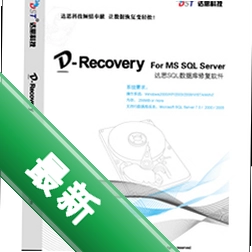






AccessFIX是一款专门针对Microsoft Access数据库文件(.mdb和.accdb格式)设计的专业修复工具。当您遇到数据库无法打开、提示损坏、报错或者数据丢失等情况时,AccessFIX能够通过其核心扫描与重建机制,最大限度地帮助您找回其中的表、查询、表单、报表以及VBA代码等关键对象。它适用于从Access 97到Access 2019等多个版本,无论是企业财务系统还是个人小型数据库,都能提供针对性的恢复方案。接下来,我们将深入了解这款工具的实际功能与操作细节。
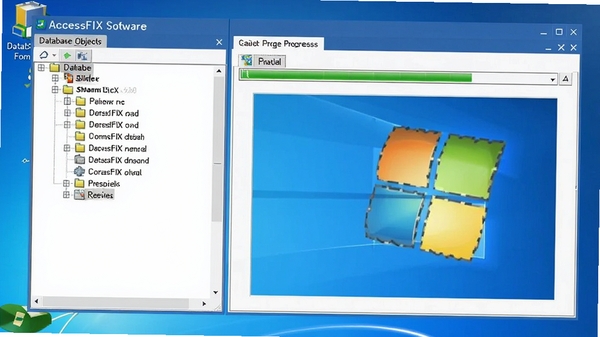
核心功能亮点解析
深度扫描与对象级恢复:
AccessFIX并非简单复制文件,而是采用专有的数据提取算法。它能够深入分析损坏数据库的内部结构,尝试重建表与表之间的关联关系。即使是系统提示“不可识别”的数据库格式,该工具也能通过底层字节扫描,将可读的数据片段提取出来,并以新的数据库文件形式呈现。这一过程对于因存储介质坏道或突然断电导致的逻辑损坏尤为有效。
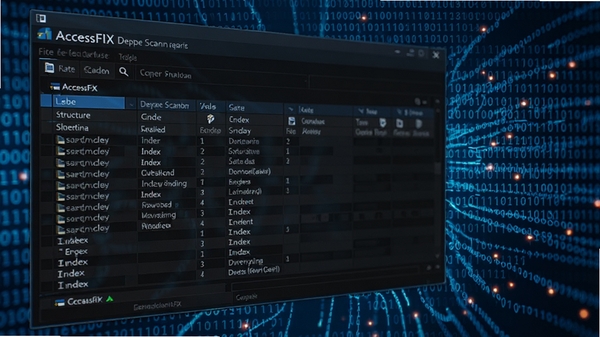
灵活的修复模式选择:
针对不同程度的损坏情况,AccessFIX提供了“快速修复”与“彻底修复”两种模式。快速修复适合表结构完整但无法正常打开的轻度故障;而彻底修复则适用于文件头损坏、系统关系混乱的严重情况。用户可以根据修复前的错误提示,自行选择相应模式,在恢复效率与数据完整性之间取得平衡。
预览确认与选择性导出:
在实际执行修复前,软件允许用户预览所有可恢复的数据库对象列表,包括每个表中的前几条记录。这一设计避免了盲目修复带来的数据覆盖风险。您可以根据预览结果,勾选需要恢复的表或模块,将其单独导出为新的数据库,或者直接覆盖原文件(建议先备份)。这种精细化的控制,让数据恢复过程更加安全可控。
使用指南与上手须知
安装AccessFIX时,请留意安装路径不要包含中文字符,以免后续读取数据库时出现路径识别异常。
首次运行建议以管理员身份执行,否则在写入修复后的文件时可能因权限不足而失败。
选择待修复的数据库文件时,如果文件处于其他程序占用状态,请先关闭相关程序,否则会提示文件锁定。
修复过程中尽量不要运行大型程序,以避免内存资源竞争导致修复进程中断。
对于损坏较为严重的文件,修复耗时可能较长,界面会显示进度条,请耐心等待,不要强行终止进程。
修复完成后,软件默认会在源文件同目录下生成“Fixed”后缀的新文件,切勿直接覆盖原文件,应先打开新文件验证数据完整性。
如果修复后的文件仍提示缺少某些引用组件,可能是由于VBA工程损坏,可尝试在Access中手动引用部分COM组件。
若在修复过程中遇到“运行时错误”提示,通常是系统环境问题,建议安装最新的Visual C++运行库后再试。
对于超过2GB的大型数据库,建议在修复前确保磁盘剩余空间充足,建议保留至少1.5倍于原文件的空间。
当修复结果不理想时,可以尝试将文件复制到其他磁盘分区再次进行修复,有时能规避坏道读取干扰。
热门同款软件精选推荐
| 软件名称 | 功能特点 | 推荐指数 |
|---|---|---|
| Recovery for Access | 支持批量修复与导出 | ★★★★☆ |
| Access Database Repair | 界面简洁操作便捷 | ★★★★☆ |
| Stellar Repair for Access | 支持多语言界面 | ★★★★★ |
| AccessFIX Pro | 功能增强版更稳定 | ★★★★☆ |
| Kernel for Access | 支持所有Access版本 | ★★★★☆ |
| DataNumen Access Repair | 修复率高速度快 | ★★★★★ |
常见启动报错问题修复
不少用户反馈在安装AccessFIX后,双击图标无反应或提示“应用程序无法正常启动(0xc000007b)”。这类问题多半是由于系统缺少对应的运行库组件。建议您前往本站搜索“VC运行库合集”或“DirectX修复工具”,安装完毕后重启电脑再尝试运行。若提示“内存不能为read”,请检查是否与杀毒软件存在冲突,可暂时退出安全软件或将AccessFIX加入信任列表。
另有部分用户遇到“初始化失败”的报错,这通常与系统主题或显卡驱动有关。可以尝试右键软件图标,选择“属性”,在“兼容性”选项卡中勾选“以兼容模式运行”,并选择Windows 7或Windows 10。如果打开软件后界面空白,请更新显卡驱动至最新版本,并确保系统DPI缩放设置为100%。
AccessFIX使用经验问答
AccessFIX怎么用才能保证数据不丢失?
在使用AccessFIX修复前,最稳妥的操作是先将原数据库文件复制一份到其他磁盘。在软件中打开副本文件进行修复操作,而不是直接打开原始文件。这样即使修复过程中出现意外,原始数据依然完好无损。修复完成后,仔细检查预览数据,确认无误后再替换原文件。
AccessFIX能修复哪种类型的数据库损坏?
它主要针对因软件故障、病毒攻击、非正常关机导致的逻辑损坏。对于物理损坏(如磁盘盘片划伤),AccessFIX也能通过读取扇区尝试恢复部分数据,但成功率会受硬件损伤程度影响。对于加密数据库,只要记得密码,即可正常修复。
修复后的数据库打不开,是不是软件无效?
这种情况较少见,但可能源于数据库文件损坏过于严重,导致表结构无法被完整重建。此时可以尝试使用软件的“彻底修复”模式,并勾选“恢复已删除记录”选项。若仍无法打开,建议将修复后生成的文件使用Access自带的“压缩和修复数据库”功能再处理一次,双重保障。



 数据恢复精灵v4.2.1.296 绿色特别版
  Ontrack EasyRecovery12.0.0.2汉化版
  DataExplore数据恢复大师2.54 中文特别版
  硬盘数据恢复软件PowerDataRecovery绿色汉化版
  超级数据恢复软件(SuperRecovery)v6.8.1 中文特别版
  Excelrecovery(Excel文件修复)v3.0 绿色汉化版
  iCare Data Recovery 专业版v6.2 绿色中文版
  易我数据恢复2.1.1 单文件注册版
  数据恢复软件10合1金装版
  Advanced Exchange RecoveryV2.5绿色英文免费版
  磁盘文件恢复大师2008v2010版
  Portable Recover Files(数据恢复工具)v3.2.6 英文绿色版
  NonCook(恢复破损的的MP3文件)V2.0Build52英文安装版
  ExchangeRecovery(修补损坏的Exchange文件)V2.1Build096246英文安装版