












Swiff Chart是一款专注于数据可视化与图表制作的桌面工具,它能够帮助用户将枯燥的数据快速转化为生动直观的Flash图表。无论是职场中的汇报演示、课堂上的教学课件,还是个人项目中的数据分析,Swiff Chart都能凭借其简洁的操作流程和丰富的图表类型,让数据展示变得不再复杂。软件内置了多种预设模板,支持从Excel或文本文件直接导入数据,并提供了强大的自定义选项,让每一位使用者都能轻松创建出专业水准的交互式图表。接下来,我们就一同深入了解这款工具的实际表现。
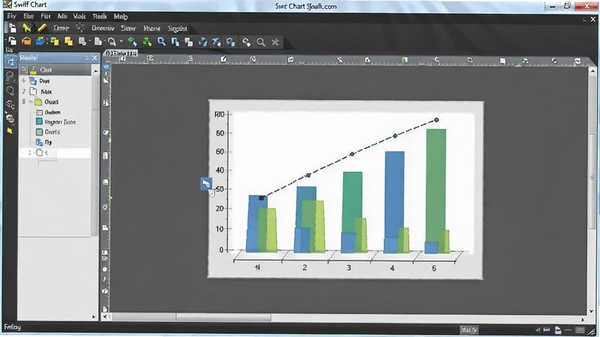
核心功能亮点解析
多样的图表类型支持:
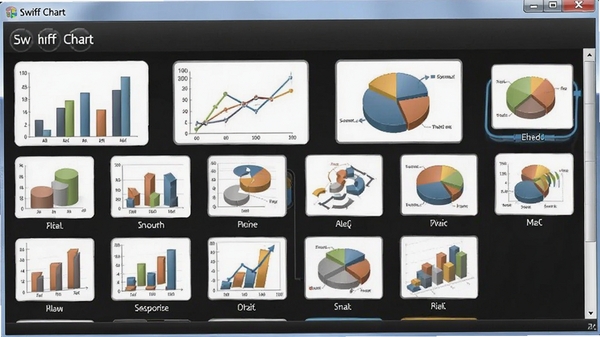
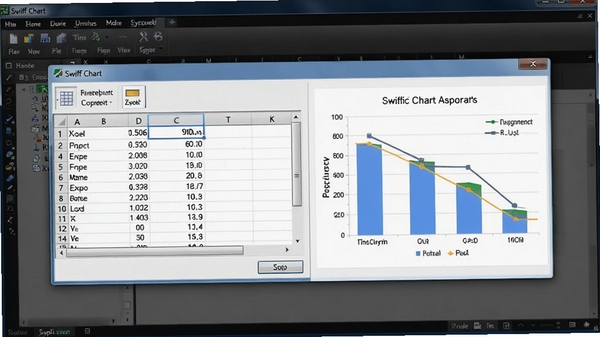
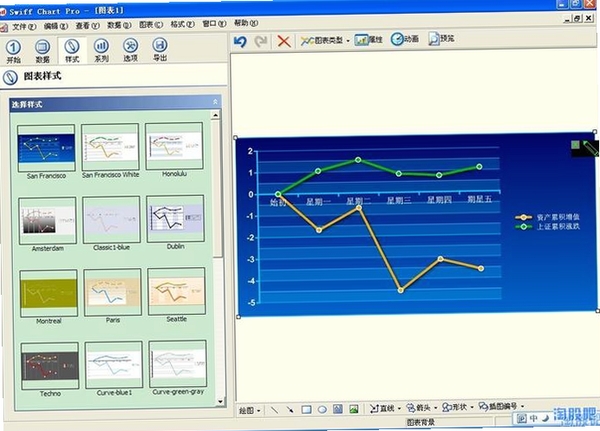
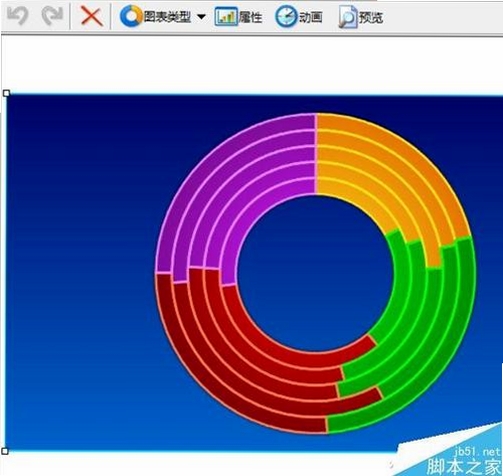
Swiff Chart提供了包括柱状图、折线图、饼图、面积图、散点图等在内十余种常见图表类型,基本覆盖了日常办公与学习中的绝大多数数据展示需求。用户可以根据数据特征和展示目的,在创建向导中快速选择最合适的图表样式,无需手动调整复杂的参数,即可获得美观且准确的初始图形。
无缝的数据导入体验:
软件的亮点之一在于其便捷的数据导入功能。它支持直接读取Excel表格(.xls/.xlsx)以及CSV、TXT等格式的文本数据,用户只需在软件中指定数据源,即可自动完成数据映射与图表生成。这一设计大大减少了手动录入数据的时间成本,尤其适合需要频繁处理外部数据的用户,让图表更新与数据同步变得轻松高效。
高度自由的个性化定制:
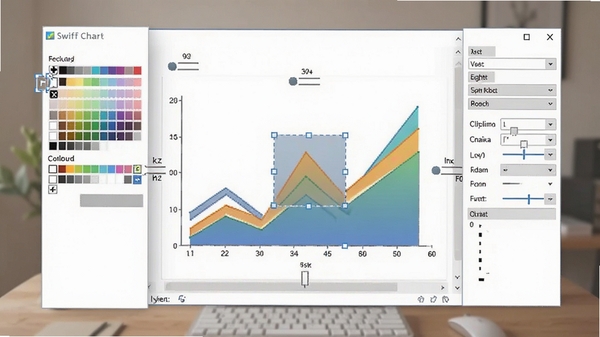
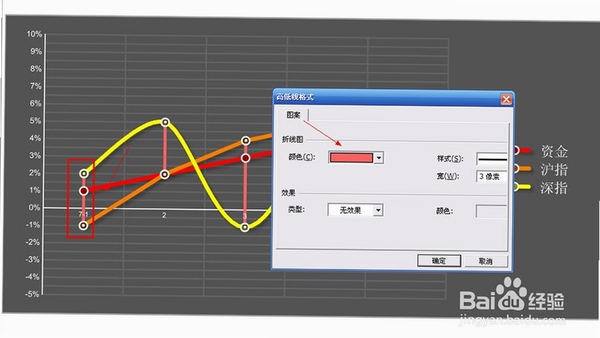
除了基础的图表生成功能,Swiff Chart还允许用户对图表进行深度定制。从颜色主题、字体样式、坐标轴刻度,到图例位置、数据标签格式,几乎每一个视觉元素都可以按照个人偏好或品牌规范进行调整。此外,软件还支持为图表添加动画效果,使最终的演示文稿更具动态吸引力,满足不同场景下的展示需求。
使用指南与常见问题解答
安装Swiff Chart的过程较为直接,下载安装包后双击运行,按照提示逐步操作即可。需要注意的是,安装路径尽量避免选择系统盘(C盘)的根目录或Program Files等权限受限的文件夹,以免后续写入文件时出现权限不足的提示。
首次启动软件时,若遇到初始化失败或界面空白的情况,多半是缺少必要的运行库组件。建议前往下载站搜索“微软常用运行库合集”或“.NET Framework 4.0”进行补充安装,即可解决大部分启动异常问题。
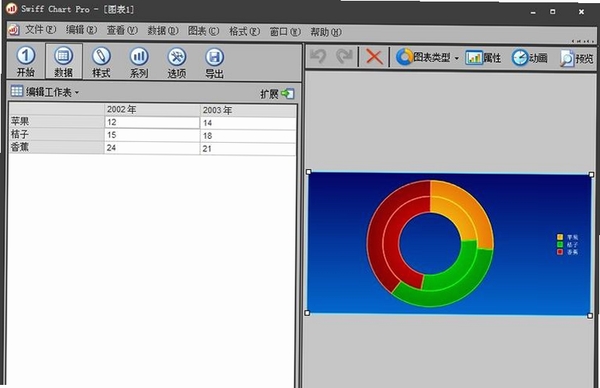
制作图表时,先通过“新建图表向导”选择数据来源,既可以是手动输入,也可以从Excel文件导入。导入时请确保数据格式规整,第一行建议为列标题,以便软件自动识别字段名称。
若想调整图表中的个别数据点,可以直接在数据表格区域双击对应单元格进行修改,图表预览会实时更新,无需重新生成整个图表文件。
导出图表时,软件默认输出为SWF格式(Flash动画),也可以选择导出为PNG、JPG等静态图片格式,方便插入到Word、PPT等文档中使用。若导出图片模糊,请检查导出设置中的分辨率选项,适当调高数值。
如果遇到软件卡顿或无响应,可以先尝试关闭其他占用内存较大的程序,释放系统资源。同时,确保显卡驱动为最新版本,可以改善图表渲染性能。
最后,使用过程中请留意定期保存工程文件(.scp格式),防止因意外断电或程序崩溃导致数据丢失。养成良好习惯,能让工作更加安心。
热门同款软件推荐
启动报错问题修复指南
使用Swiff Chart过程中可能会遇到一些启动或运行问题,这里汇总几种常见情况并给出简易修复方法,帮助您快速恢复工作。
高危提示:若安装后双击图标无任何反应,请先检查杀毒软件是否隔离了核心文件。建议在安装时暂时关闭实时防护,并将软件目录加入信任列表,避免文件被误删。
优化技巧:遇到“缺少控件”或“组件未注册”的提示,可以尝试以管理员身份运行命令提示符,输入regsvr32 msflxgrd.ocx进行注册,通常可以解决ActiveX控件缺失问题。
温馨提示:若软件界面显示异常(如文字乱码、按钮错位),可能与系统字体设置或显示缩放比例有关,可尝试将系统DPI缩放调整为100%后再运行。
强制操作:当软件闪退且无任何错误弹窗时,请检查事件查看器中的应用程序日志,记录错误模块名称,然后针对性搜索解决方案。多数情况下,重装Microsoft Visual C++运行库即可解决。
优化技巧:若导出SWF文件后无法在浏览器中播放,请确认系统已安装Adobe Flash Player插件,并允许浏览器运行Flash内容。
如果以上方法仍无法解决问题,建议彻底卸载软件后重新安装,安装时选择“以管理员身份运行”安装程序,并尝试修改安装目录为非系统盘。
用户常见问题解答
Swiff Chart Pro怎么导入Excel数据?
在Swiff Chart中导入Excel数据非常简单。启动软件后,在“新建图表向导”中选择“从文件导入数据”,然后浏览定位到您的Excel文件(.xls或.xlsx格式均可)。软件会自动识别工作表中的行列结构,您可以在预览界面调整数据区域范围,确认无误后点击“完成”即可生成图表。需要注意的是,Excel文件的首行最好为列标题,这样图表会自动将其作为轴标签或图例名称,省去手动修改的麻烦。如果导入后数据出现错位,请检查Excel中是否存在合并单元格或空行,这些因素可能导致数据映射异常。
Swiff Chart中文版好用吗?
Swiff Chart官方原版为英文界面,但网上有热心用户制作了汉化补丁,也就是大家常说的中文版。使用汉化版确实能降低操作门槛,尤其对于英语基础薄弱的用户来说,界面友好度提升明显。不过,汉化补丁可能存在翻译不完整或兼容性问题,建议优先从可信赖的下载站获取,并在安装前进行病毒扫描。如果您对英文界面不感到陌生,直接使用原版会更稳定,功能也更完整。软件本身操作逻辑并不复杂,配合教程学习,即使全英文也能快速上手。
Swiff Chart导出的图表清晰度怎么样?
Swiff Chart支持多种导出格式,其中导出为PNG或JPG图片时,清晰度取决于您设置的输出尺寸和分辨率。在“导出设置”中,您可以自定义图片的宽度和高度,数值越大,图片越清晰。不过需要注意的是,如果图表中包含大量数据点,过高的分辨率也可能导致图片文件体积增大。对于网页展示,建议宽度设置为800-1024像素;对于打印用途,则可以设置更高的分辨率(如300dpi)。另外,导出SWF矢量格式可以保证在任何缩放比例下都保持清晰,是制作演示文稿的推荐选择。
 大小: 539.6M
 windows movie maker中文版2.6 官方正式版
  EOP录音大师v1.0.12.2 官方最新版
  MKVExtractGUI-22.2.2.9 绿色版
  MKV字幕提取与封装软件4.3.0 中文免费版
  Nikon Camera Control Prov2.7.1 破解版
  电影字幕翻译(Subtrans)1.7.0.0 绿色版
  AD Stream Recorder(声音录制软件)3.52 汉化绿色特别版
  DVD视频光盘制作助手(DVD菜单制作)V4.8Build680绿色免费版
  悠悠电子琴V6.90绿色免费版
  VCD菜单设计V2.01 绿色汉化版
  Steady RecorderV2.5.2汉化绿色特别版
  AmplifX(分子生物学软件)V1.54英文绿色免费版