











PDF猫压缩是一款专注于PDF文档体积优化的实用型桌面工具,由正规软件团队开发维护,当前版本为2.0.0.1。它采用先进的压缩算法,能够在尽量保持文档清晰度的前提下,显著减小PDF文件的存储占用,便于用户进行邮件发送、网盘上传或长期归档。无论是办公人员处理日常报表,还是学生整理电子讲义,PDF猫压缩都能提供稳定、高效的压缩服务。软件界面简洁直观,操作逻辑清晰,无需复杂学习即可上手,是提升文档管理效率的得力助手。
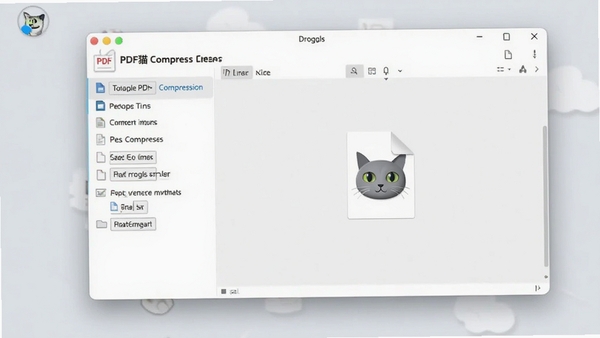
核心功能亮点解析
智能压缩模式:
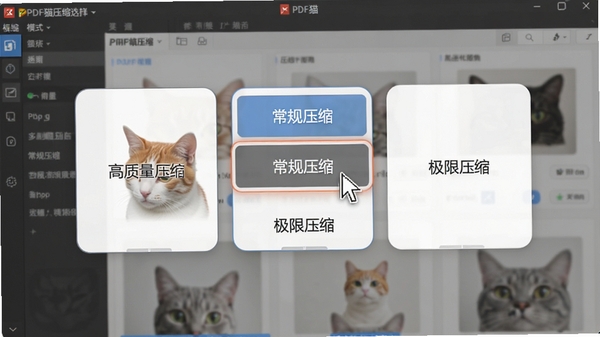
PDF猫压缩提供了多种压缩预设方案,用户可以根据文档用途自由选择。例如,在需要保持高质量打印效果时,可选择“高质量压缩”模式;而在仅用于屏幕阅读或网络传输时,“常规压缩”或“极限压缩”模式能带来更显著的文件瘦身效果。软件内置的智能分析模块会评估文档内容复杂度,自动推荐合适的压缩参数,兼顾效率与品质。
批量处理能力:
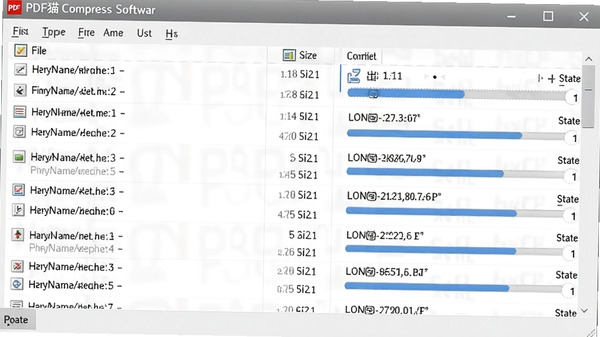
面对大量需要压缩的PDF文件,逐一操作无疑会耗费大量时间。PDF猫压缩支持批量添加文件或整个文件夹,一键启动压缩任务。软件会并行处理多个文档,充分利用电脑硬件资源,显著提升工作效率。处理完成后,输出文件会自动保存至指定目录,并保留原始文件结构,方便用户整理归档。
电脑端完整安装步骤教程
首先,从本站下载PDF猫压缩的安装包,文件为exe格式,双击运行。
安装向导启动后,请仔细阅读许可协议,确认无误后勾选“我已阅读并同意”,点击“下一步”。
接着选择安装目录,默认路径为C盘Program Files文件夹,建议保持默认,如需更改请点击“浏览”按钮,注意路径中不要包含中文字符,避免后续出现兼容问题。
之后可选择创建桌面快捷方式和开机启动项,推荐勾选桌面快捷方式,方便日常快速启动,开机启动项建议取消勾选,减少系统资源占用。
点击“安装”按钮,等待进度条走完,整个过程通常不超过一分钟。
安装完成后,点击“完成”退出向导,首次运行会弹出欢迎页面,简单了解功能后即可进入主界面。
如果在安装过程中出现杀毒软件拦截提示,请选择“允许”或“信任”,因为软件本身安全无捆绑,可放心使用。
若安装后无法启动,请检查是否安装了微软常用运行库组件,缺失时可搜索“微软常用运行库合集”下载安装。
运行软件后,若提示“初始化失败”,请右键软件图标,选择“以管理员身份运行”,并在属性中设置兼容模式为Windows 7或Windows 10。
使用时若遇到卡顿或闪退,请更新显卡驱动,并关闭后台不必要的程序释放内存资源。
保持软件为最新版本,官方会定期修复已知问题并优化性能,建议开启自动更新功能。
如有其他疑问,可访问软件官网帮助中心查询更多解决方案。
热门同款软件推荐
| 软件名称 | 核心优势 | 评分 |
|---|---|---|
| Adobe Acrobat Pro | 全能PDF编辑与压缩 | ★★★★★ |
| PDF24 Tools | 免费多合一PDF工具 | ★★★★☆ |
| WPS PDF | 集成办公套件,轻量压缩 | ★★★★☆ |
| Foxit PhantomPDF | 企业级PDF解决方案 | ★★★★☆ |
| PDFelement | 界面友好,功能全面 | ★★★★☆ |
| PDF Compressor | 专注压缩,效果显著 | ★★★★☆ |
常见启动报错问题修复
PDF猫压缩在安装使用过程中,可能会遇到一些启动报错或异常情况,以下为高频问题及简易修复方案:
报错一:启动提示“找不到MSVCP140.dll”
原因:缺少微软Visual C++运行库。
解决:下载并安装“微软常用运行库合集”,重启电脑后即可正常启动。
报错二:启动时提示“应用程序无法正常启动(0xc000007b)”
原因:系统架构或运行库不匹配。
解决:确保安装了64位运行库,并将软件安装目录下所有exe文件右键属性,在兼容性选项卡中勾选“以兼容模式运行”并选择Windows 7。
报错三:初始化失败,提示“无法创建日志文件”
原因:软件安装目录无写入权限。
解决:右键软件快捷方式,选择“以管理员身份运行”,或者给予安装目录完全控制权限。
优化技巧:若软件打开缓慢,可尝试关闭实时监控的杀毒软件,或将其加入白名单;定期清理系统临时文件也有助于提升运行流畅度。
温馨提示:安装新版前建议卸载旧版本,避免文件冲突。
PDF猫压缩软件好不好?
PDF猫压缩作为一款专业的PDF体积优化工具,其核心价值在于高效、便捷地解决PDF文件过大带来的传输与存储难题。软件在压缩效果和操作体验之间取得了良好平衡,对于日常办公、学习场景下的文档处理需求,它能够提供稳定可靠的帮助。软件界面简洁,功能明确,没有多余的花哨装饰,专注于压缩这一核心任务。从实际使用反馈来看,其压缩率在同类型工具中处于中上水平,且处理速度较快,能够满足大多数用户的期望。当然,任何软件都无法做到十全十美,PDF猫压缩在批量处理超大文件时,内存占用可能会稍高,但整体不影响正常使用。如果您需要一款轻量、实用的PDF压缩工具,PDF猫压缩值得尝试。
如何快速压缩PDF文件的大小?
使用PDF猫压缩压缩PDF文件的操作十分简单,只需三步:第一步,打开软件,点击“添加文件”按钮,将需要压缩的PDF文档导入;第二步,根据实际需求选择压缩模式,如“常规压缩”兼顾质量与体积,“极限压缩”追求最小体积;第三步,点击“开始压缩”按钮,等待处理完成即可。软件会自动在源文件所在目录生成压缩后的新文件,文件名会添加“_compressed”后缀,方便区分。整个过程无需复杂的参数设置,即使没有经验的新手也能轻松上手,快速获得体积更小的PDF文档。


 大小: 104.9M

 7-Zip22.01 官方正式版
  游戏解包ExtractorV2.5.38.96 汉化绿色版
  Office文档压缩工具(NXPowerLite)5.1.6 汉化绿色版
  RDB文件解包\打包工具3.5.0.0 官方最新版
  MMDZipV1.0.2 绿色中文版
  压缩包转换工具(ArcConvert)v0.68 汉化版
  7-Zip(非官方增强版)v19.00 final 中文版
  7z SFX Tools(优秀的至强7z SFX模块)V1.3.0Build1501汉化绿色特别版
  WinZip14.5 Build 9095 烈火汉化绿色版
  RAR for LinuxV3.93简体中文版
  DVD压缩转换软件(DVDZip pro)v4.0 汉化版
  文件批量压缩工具(File Optimizer)v14.20 官方版