













Fiddler2是一款功能强大的网络调试代理工具,它以捕捉、分析和修改HTTP/HTTPS流量为核心能力,是Web开发者、系统管理员以及接口测试人员不可或缺的利器。该软件能够详尽地记录电脑与服务器之间的所有通信数据,让用户以直观的视图透视数据包的流向、内容与性能指标。无论是排查网页显示异常、调试接口数据,还是分析网络请求性能瓶颈,Fiddler2都能提供精准的底层数据支持。本文为您带来Fiddler2 v2.6.2.3版本的下载指引与详尽使用教程,助您快速上手这一专业工具。
核心功能特色解析
全面的流量捕获与解码:
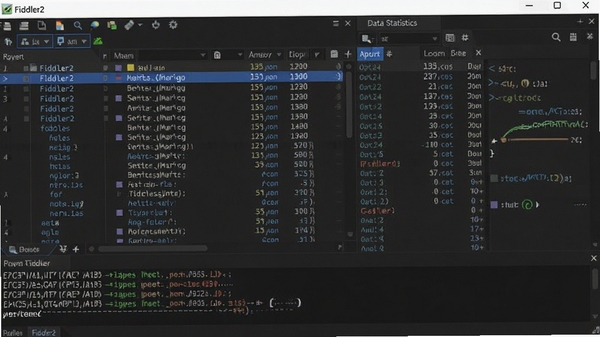
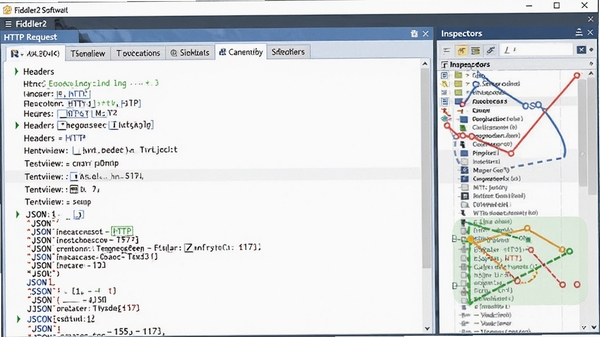
Fiddler2能够实时拦截来自所有Windows应用程序的HTTP与HTTPS请求。它不仅能查看请求和响应的原始报文,更能自动解码压缩内容(如GZIP),并以树形结构清晰展示JSON、XML等数据格式,极大地方便了开发者对接口数据的核对与排查。对于HTTPS流量,通过安装并信任其提供的根证书,即可解密查看加密会话内容,这在调试本地安全连接时尤为关键。
断点调试与请求修改:
此功能是Fiddler2的精髓所在。用户可以针对特定的URL设置断点规则,当请求或响应经过时,程序会自动暂停,允许您手动修改请求参数、Headers或者服务器返回的数据内容。这种“篡改”能力在测试接口边界条件、模拟异常响应、前端联调等场景中游刃有余,能够在不修改服务器代码的前提下,覆盖各种客户端逻辑验证需求。
强大的性能分析与数据统计:
软件内置了性能分析面板,能详细列出每个会话的DNS解析耗时、连接建立时间、请求发送与响应接收时间等关键指标。通过“Statistics”面板,可以直观地对比不同资源的加载效率,快速定位拖慢网页渲染速度的罪魁祸首。同时,利用“Timeline”时间线功能,能可视化呈现所有请求的并发与先后顺序,辅助进行前端性能优化工作。
灵活的脚本扩展与自动化:
Fiddler2内置了基于C#的脚本引擎(FiddlerScript),允许高级用户编写自定义规则,实现流量自动化处理、批量修改请求、自定义会话着色与过滤等复杂操作。通过简单的脚本,可以将重复性的调试工作自动化,极大提升工作效率。此外,它还支持命令行操作与外部工具扩展,能无缝集成到用户已有的开发工作流中。
PC端安装步骤与使用指南
安装Fiddler2过程简单,但有几个关键点需要注意。请按照以下步骤操作,以确保工具能正常运行并捕获HTTPS流量。
第一步,双击下载的安装包,选择中文或英文界面,点击“I Agree”继续。
第二步,选择安装路径。建议使用默认路径,避免因权限问题导致后续操作失败。点击“Install”等待安装完成。
第三步,安装完成后,务必先关闭所有浏览器窗口。首次启动Fiddler2,它会自动配置系统代理。
高危避坑:必须要做的操作! 如需解密HTTPS流量,请点击菜单栏“Tools” -> “Options”,切换到“HTTPS”选项卡,勾选“Capture CONNECTs”和“Decrypt HTTPS traffic”,并在弹出的安全警告中点击“Yes”信任根证书。
优化技巧: 在“Rules”菜单中,取消勾选“Hide 304s”和“Hide 200s”,这样可以更全面地查看所有资源请求状态,避免漏掉关键调试信息。
启动后,软件主界面左侧会实时滚动显示捕获到的所有会话。单击选中任意一条会话,右侧的“Inspectors”区域会显示该请求的详细内容,上方是请求信息,下方是响应信息。
如果遇到浏览器无法上网的情况,请检查菜单栏“Tools” -> “WinINET Options”中的“连接”选项卡,确保“局域网设置”中的代理服务器地址为“127.0.0.1”,端口为“8888”。若还无法上网,请尝试关闭Fiddler2后再访问网页,以排除代理冲突。
对于软件闪退或初始化失败的问题,通常是由于缺少.NET运行库组件导致。请前往“Microsoft .NET Framework 4.0”下载并安装对应组件后,再重新启动Fiddler2。
基础温馨提示: 每次调试结束后,建议点击菜单栏“File” -> “Exit”正常退出软件,以确保系统代理设置能够自动还原,避免影响其他网络程序的正常连接。
若需要过滤特定域名的流量,可以直接在底部命令行输入“?host:www.example.com”进行快速筛选,或点击右侧“Filters”标签页,勾选“Use Filters”并设置Host过滤条件。
热门同款软件精选推荐
常见启动报错问题修复方案
在使用Fiddler2过程中,用户可能会遇到无法捕获流量或启动异常等问题。这里为您梳理了几个高频故障的快速修复思路,帮助您扫清使用障碍。
无法捕获任何浏览器流量:
排查思路:此问题多与系统代理设置有关。请首先确认Fiddler2是否处于捕获状态(左下角是否有“Capturing”字样)。若未开启,点击该区域或按F12键开启。其次,检查浏览器是否使用了独立代理插件(如SwitchyOmega),需将代理模式切换为“系统代理”。
启动提示“.NET Framework初始化失败”:
解决措施:Fiddler2基于.NET框架运行,缺少运行库是导致初始化失败的主要原因。请访问微软官方网站,下载并安装“.NET Framework 4.5”或更高版本。安装完成后重启电脑,再次运行Fiddler2。
HTTPS请求显示为“Tunnel To”且无法查看内容:
原因解析:这表明HTTPS解密功能未正确开启或证书未被信任。请重新进入“Tools” -> “Options” -> “HTTPS”,确保已勾选“Decrypt HTTPS traffic”。若已勾选,请点击“Actions” -> “Reset All Certificates”重置证书,并按提示在系统中重新安装信任该根证书。
软件频繁闪退或卡死:
优化建议:闪退通常与系统环境兼容性有关。您可以右键点击Fiddler2快捷方式,选择“属性” -> “兼容性”,尝试勾选“以兼容模式运行这个程序”,并选择“Windows 7”。同时,尽量关闭不必要的后台程序,释放系统资源。
Fiddler2 可以删除吗?卸载注意事项
Fiddler2作为一款绿色软件,其安装目录下包含了配置文件与缓存数据。如果您不再需要使用它,直接删除安装文件夹或通过控制面板“卸载程序”功能移除即可。需要注意的是,由于Fiddler2曾配置过系统代理和安装过根证书,建议在卸载前通过“Tools” -> “Options” -> “HTTPS” -> “Actions” -> “Remove Interception Certificates”移除根证书,并确保软件已完全退出,以清理系统代理设置。这样卸载后,系统网络环境将恢复至初始状态,不留任何残留影响。
Fiddler2 如何模拟 POST 请求?
这是接口调试中的高频需求。在Fiddler2中模拟POST请求十分便捷。首先,切换到“Composer”标签页。在“Parsed”模式下,您需要手动输入请求方法(选择POST)、请求URL,并在“Request Headers”区域添加必要的Content-Type头(如application/json或application/x-www-form-urlencoded)。在“Request Body”区域,填入您需要提交的参数数据。最后点击“Execute”按钮发送请求。该请求会立即出现在左侧会话列表中,点击即可查看服务器返回的响应内容,从而完成接口的快速验证与调试。
Fiddler2 中的 GZIP 压缩问题如何查看?
HTTP响应中的GZIP压缩是提升网页加载速度的重要手段,但也给调试带来了困扰。Fiddler2默认会自动解压GZIP内容,让您在Inspectors中直接阅读明文数据。如果您需要查看原始的压缩报文,可以在“Rules” -> “Performance”菜单中,取消勾选“Decompress HTTP Responses”。这样,您就能在“Raw”视图中看到未经解压的二进制数据。同时,在“Statistics”面板中,您也可以对比“Bytes Sent”与“Bytes Received”数据,直观评估GZIP压缩带来的流量节省效果。
软件使用总结与温馨提示
Fiddler2凭借其强大的抓包分析能力与灵活的扩展性,在Web开发与调试领域占据着重要地位。虽然其界面相对朴素,但功能深度足以满足从入门到进阶的各种需求。建议新手用户先从简单的HTTP流量查看入手,逐步熟悉Inspectors面板的各个标签页功能,再尝试使用断点调试与Composer工具,以充分挖掘这款工具的生产力。


 大小: 1007KB

 流量宝V2.3.1423 绿色免费版
  流量神器v2.0.1.0 免费版
  windows2003 64位 iis安装包完整版
  xamppsv8.1.2 最新版【x64】
  网站抓取精灵3.1.0.0 正式版
  飞达鲁长尾词查询工具V2.9.13.263 中文绿色版
  本地PHP服务器MiniServer(迷你WAMP)v1.2 绿色版
  网页截图扩展(Webpage Screenshot)5.4.9.9 chrome
  Simon爱站关键词采集工具4.0 无限制免费版
  google 工具条全新版6.4.1321.1732
  Apache Tomcatv10.0.10 官方版
  域名批量查询(Domain Name Analyzer Pro)v4.5 英文绿色特别版